
整图幻灯片变可编辑, 就在 Google 幻灯片里
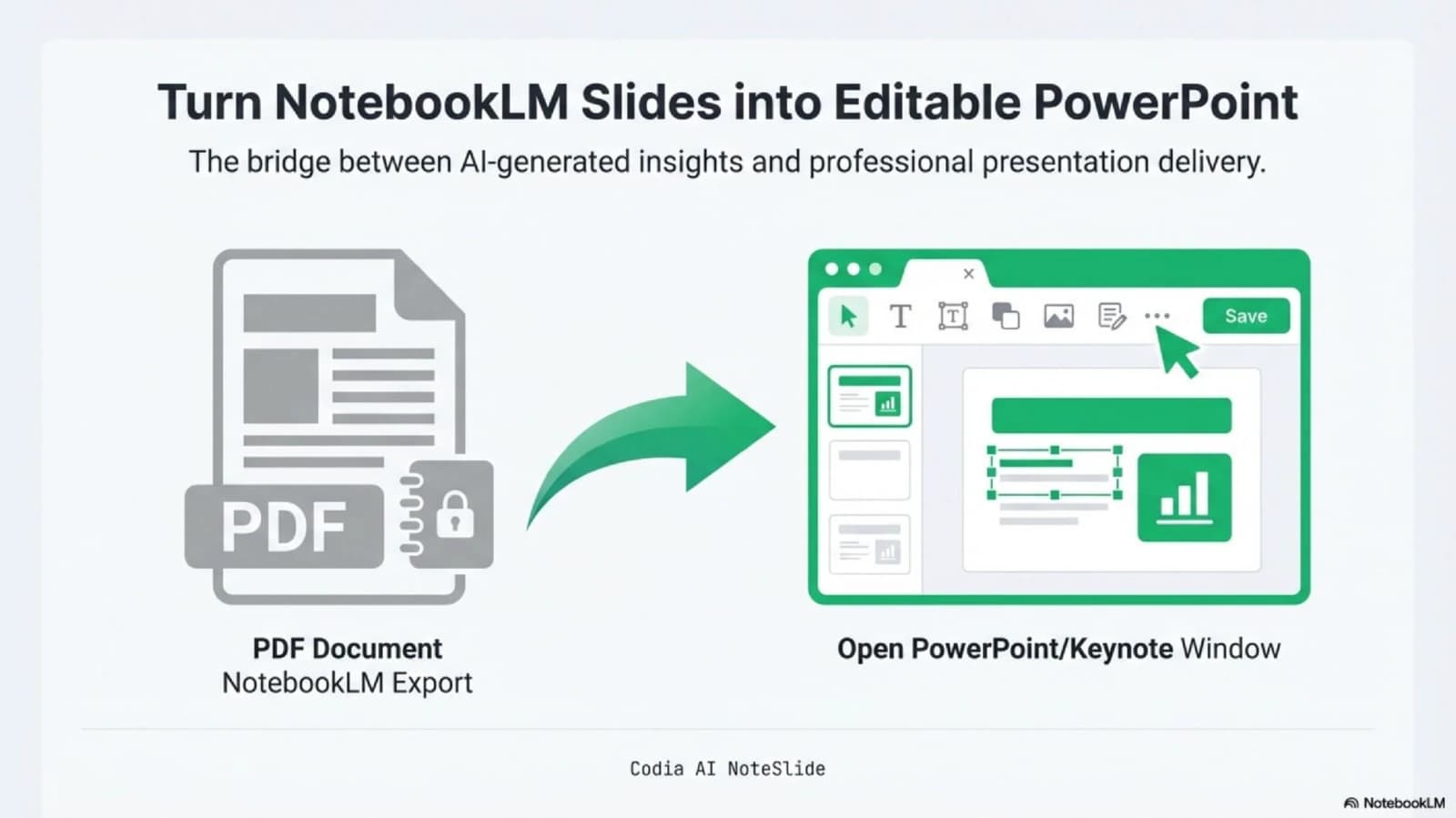
NotebookLM、Gemini Notebook 等 AI 工具导出的演示文稿,常常每页只是一张图片。NoteSlide 用 Google 幻灯片原生的文字、形状和图片重建每一页,让你像编辑普通幻灯片一样修改。
- 免费开始,送 5 个积分
- 侧边栏支持 15 种语言
- 你的幻灯片不会用于训练 AI
使用方法
- 1
安装
从 Google Workspace Marketplace 安装 NoteSlide。
- 2
打开
在演示文稿里选择「扩展程序 → NoteSlide → Open NoteSlide」。
- 3
选择
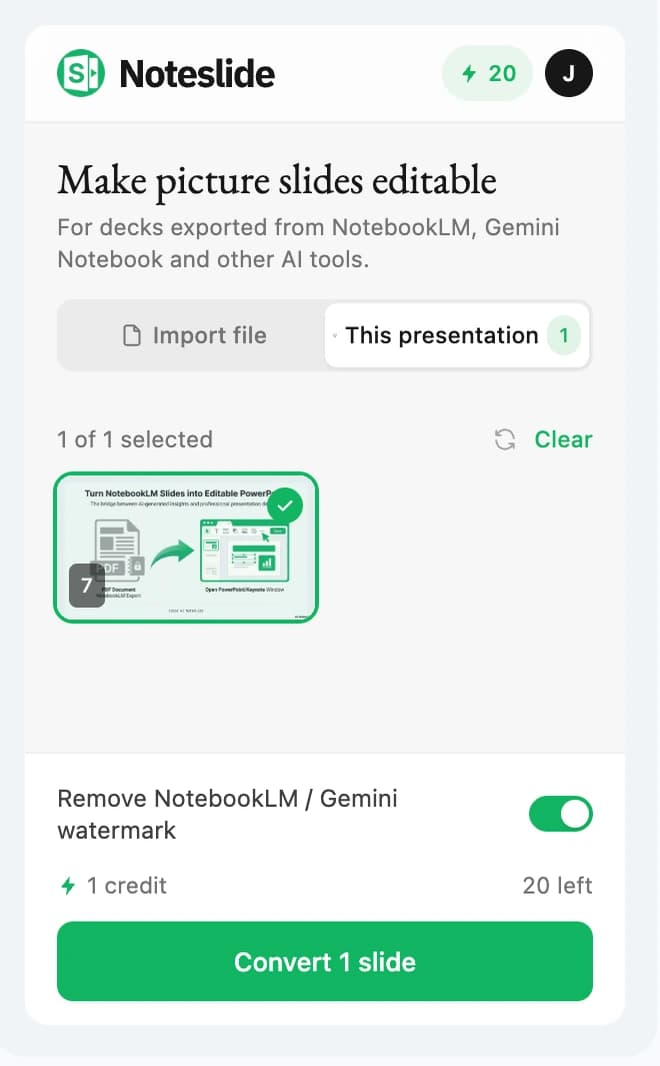
选择要转换的页面或文件,开始前会先显示积分消耗。
- 4
编辑
可编辑页面出现在演示文稿里,点进去就能改文字。
原地转换
选出只有一张图片的幻灯片
NoteSlide 会列出当前演示文稿里整页只是一张图片的幻灯片,比如 NotebookLM 或 Gemini Notebook 导出的页面。可以选一页,也可以全选。
心里有数
开始前先看积分消耗
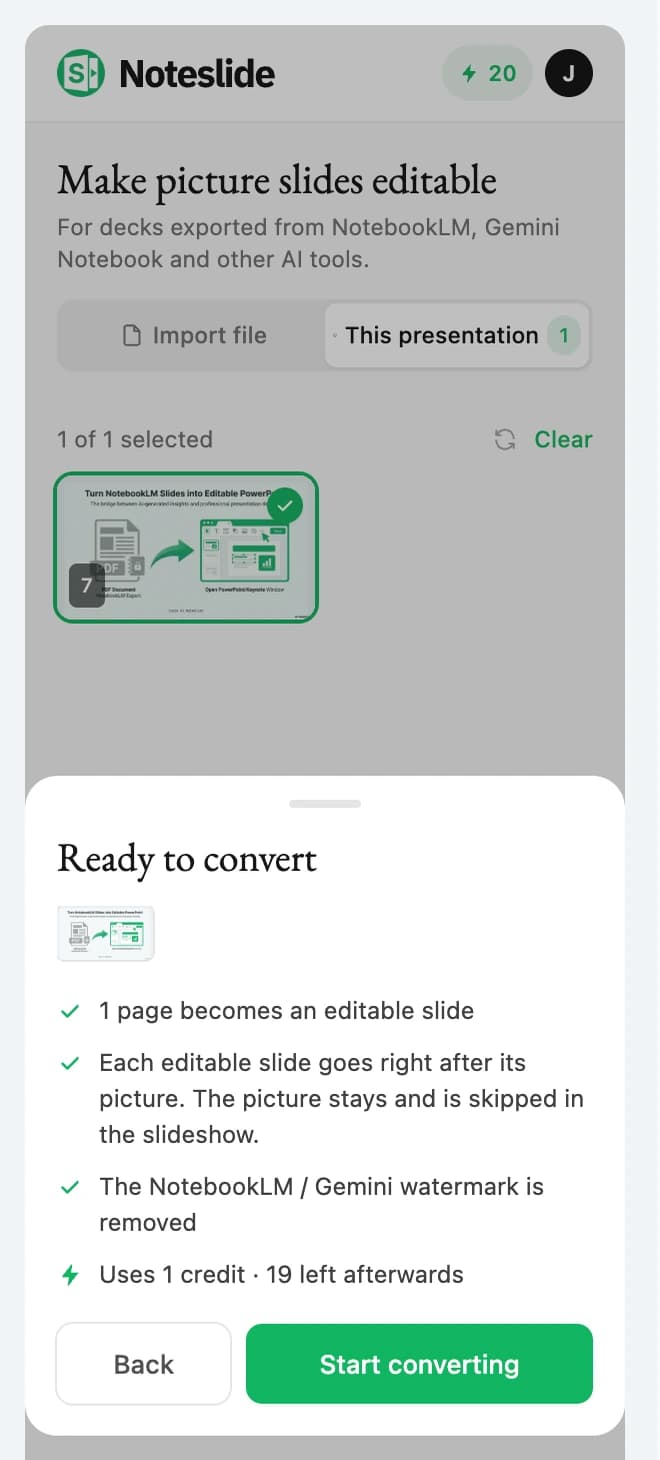
每次转换都会先显示要用的积分。可编辑页面插在原图页之后,原图保留并在放映时跳过。
真正的文字
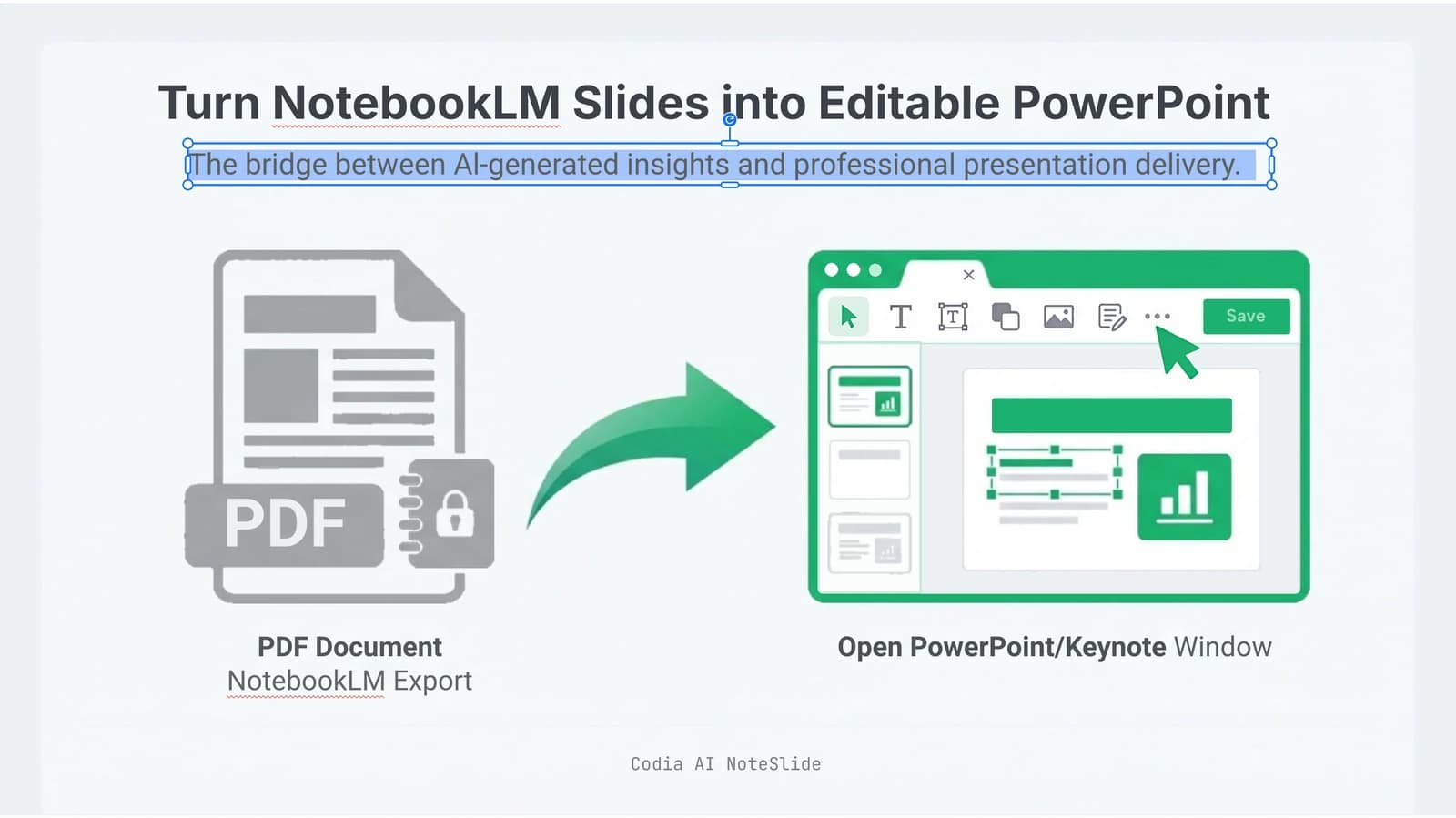
像普通幻灯片一样编辑
文字、形状和图片都变回 Google 幻灯片原生对象,可以重新输入、改样式、翻译。转换时还能顺带去掉 NotebookLM 或 Gemini Notebook 水印。
导入文件
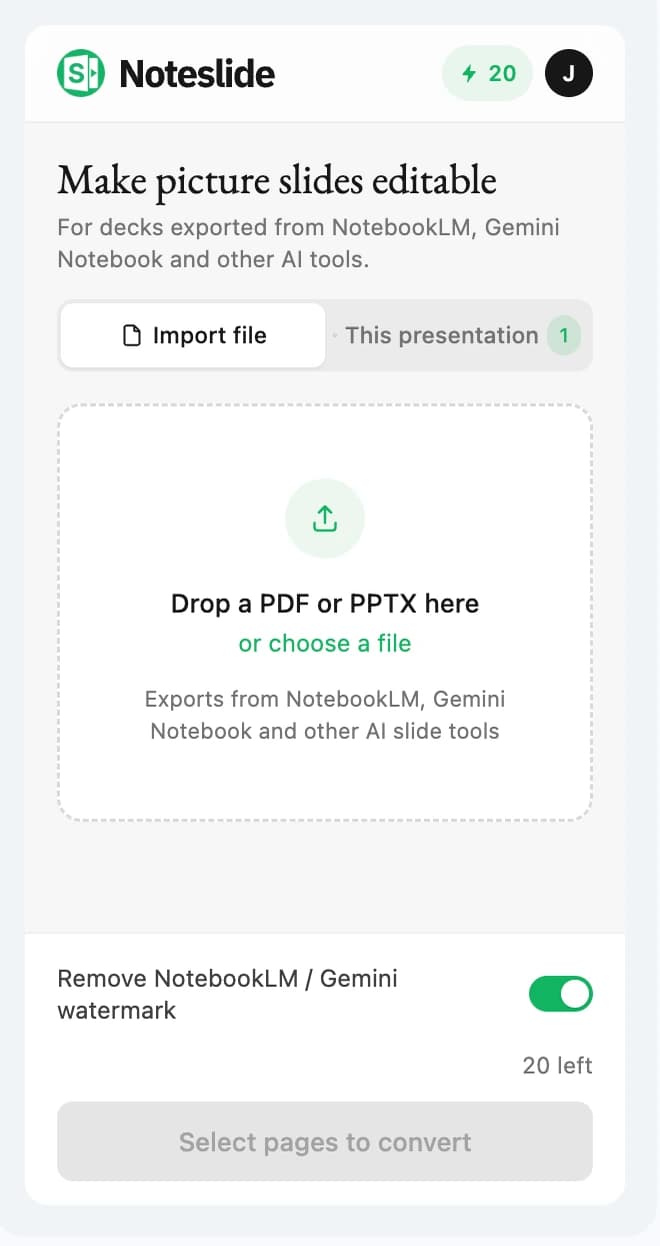
导入 PDF 或 PowerPoint
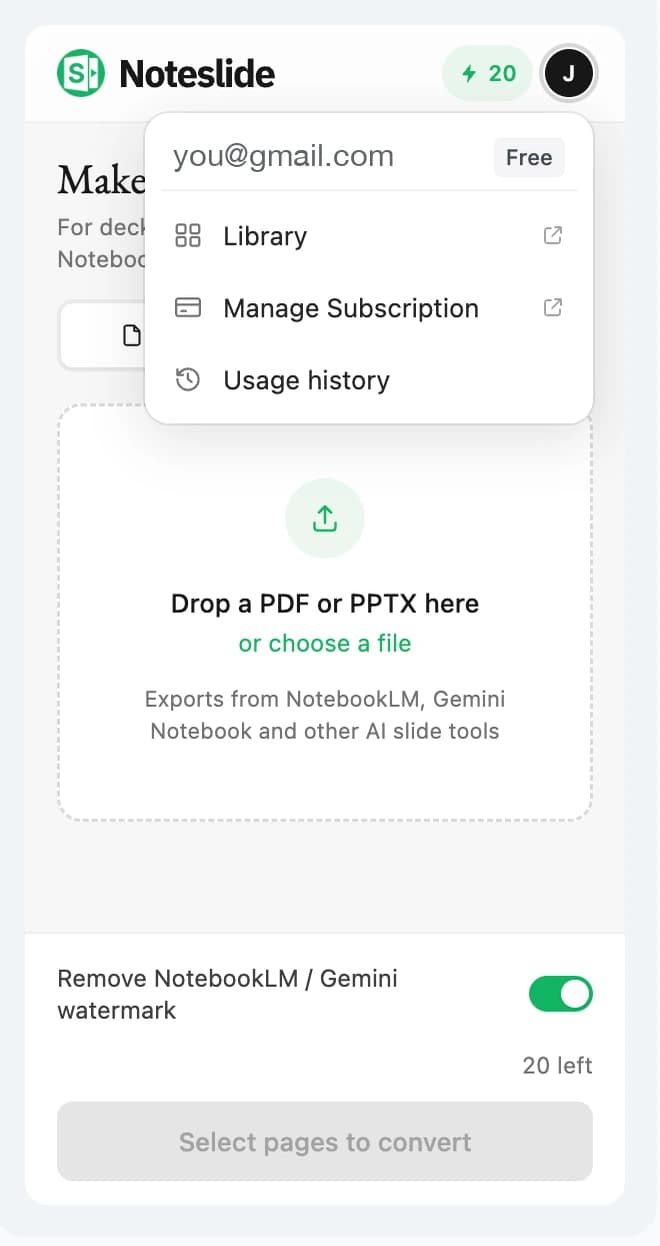
把导出的 PDF 或 PPTX 拖进侧边栏,在云端硬盘里生成新的可编辑演示文稿。作品库、套餐和用量记录一键可达。
权限与数据
NoteSlide 向 Google 申请以下权限,每项只用于所列用途:
- 只有你选择转换的页面或文件会通过 HTTPS 上传到 NoteSlide 转换服务。每次上传保存在唯一且无法猜测的链接下,不会公开列出。
- 我们不出售 Google 用户数据,不用于广告,也不用于训练 AI 模型。
- 你可以随时在 NoteSlide 里删除转换结果,发邮件到 privacy@codia.ai 要求删除账号,也可以在 Google 账号权限页撤销 NoteSlide 的访问权限。
NoteSlide 对从 Google API 获取的信息的使用和传输,遵守 Google API Services User Data Policy,包括其中的 Limited Use 要求。
查看、编辑、创建和删除你的 Google 幻灯片演示文稿
读取当前演示文稿以找出整图页,并把转换结果插入其中;也用于打开 NoteSlide 用转换结果创建的临时演示文稿,复制其中的页面。
仅查看、编辑、创建和删除你在此应用中使用的云端硬盘文件
导入文件时创建新的演示文稿,以及用于复制页面的临时演示文稿。无法看到你的其他云端硬盘文件。
在 Google 应用的提示和侧边栏中显示并运行第三方网页内容
在 Google 幻灯片里显示 NoteSlide 侧边栏。
查看你的主要 Google 账号邮箱地址
用你的 Google 身份登录 NoteSlide 账号,转换结果保存到这个账号,积分也从这个账号扣。
常见问题
NoteSlide 能转换哪些页面?
整页只有一张图片的幻灯片,比如 NotebookLM 或 Gemini Notebook 导出的页面。已经有可编辑文字的页面不会列出。
我登录了多个 Google 账号,为什么 NoteSlide 让我切换?
Google 以浏览器的默认账号运行插件侧边栏。如果演示文稿是用其他账号打开的,NoteSlide 会请你用默认账号打开,或换一个只登录一个账号的浏览器窗口,避免登录或扣费到错误的账号。
支持哪些语言?
侧边栏支持 15 种语言,转换后中文、泰文、阿拉伯文等文字仍可编辑。
怎么卸载 NoteSlide?
在 Google 幻灯片里选择「扩展程序 → 插件 → 管理插件」,移除 NoteSlide。要撤销访问权限,请打开 Google 账号的权限页面。