
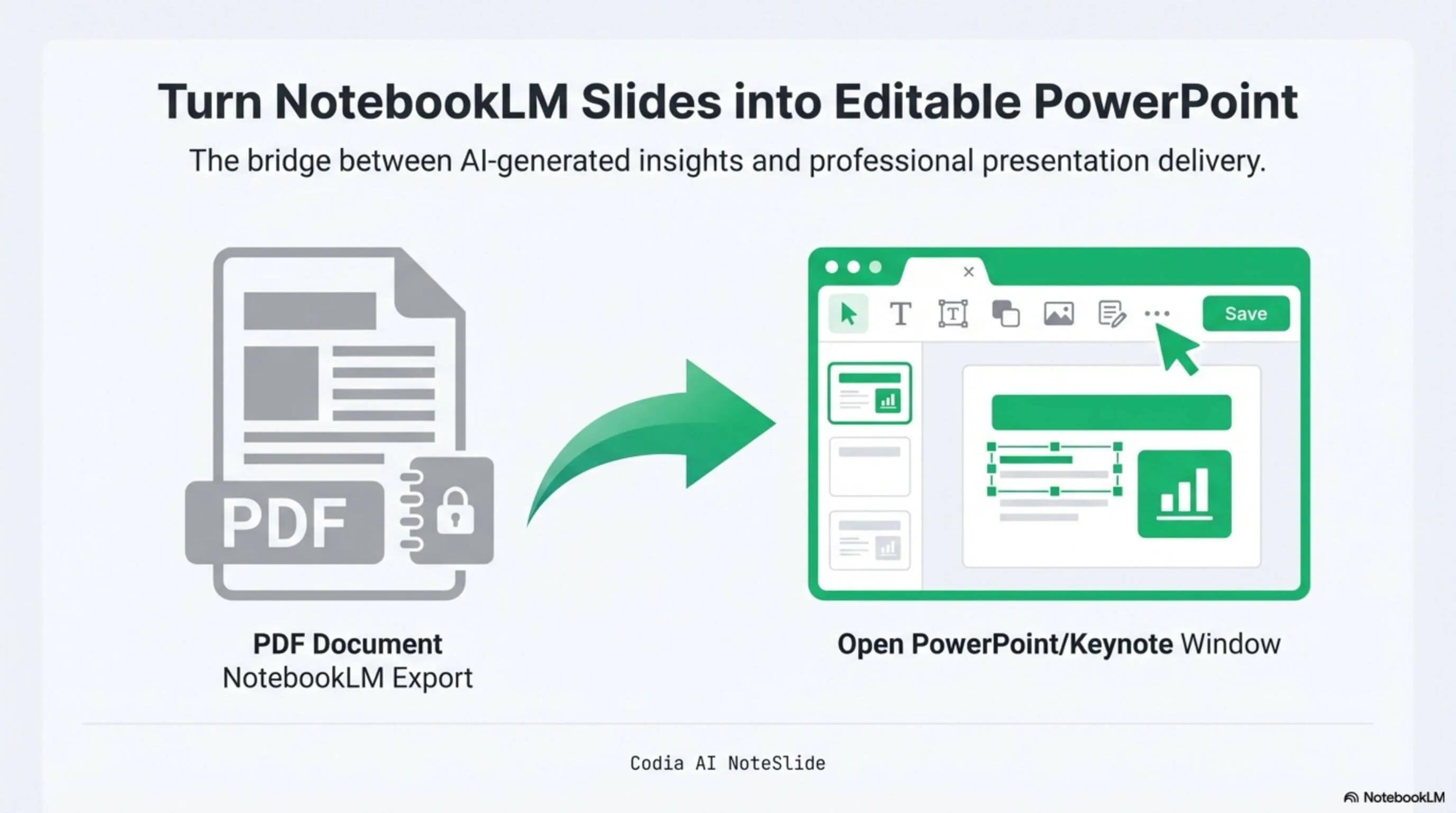
干净、可编辑的演示文稿
来自你的 Gemini Notebook PDF
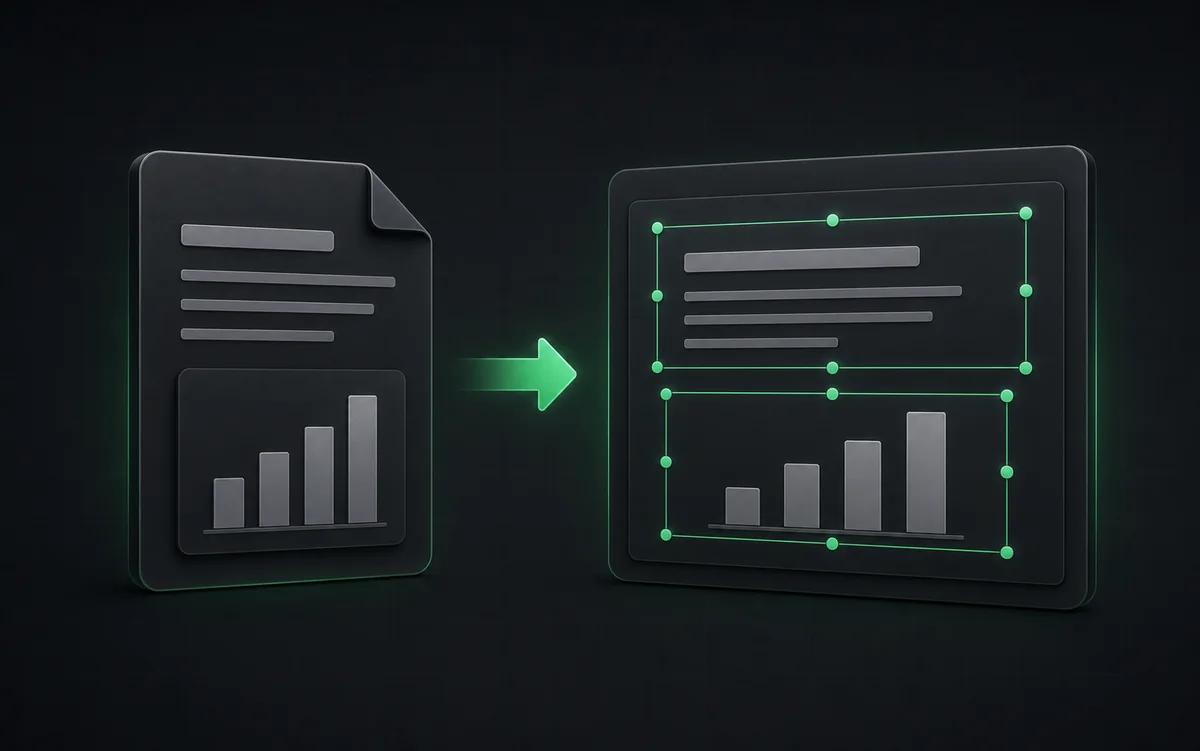
NotebookLM 已于 2026 年 7 月更名为 Gemini Notebook。 Gemini Notebook 生成的 PDF 常带来源标注和平台水印。NoteSlide 把每张幻灯片重建为可完全编辑的新 PowerPoint — 文字、图形、覆盖层都包括。
点击上传 PDF、PPTX 或图片
支持 NotebookLM / Gemini Notebook 导出的 PDF 或 PPTX,或多张图片(JPG、PNG、WebP)
没有 PDF?试试这些:
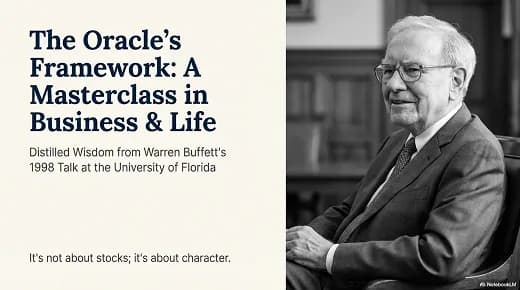
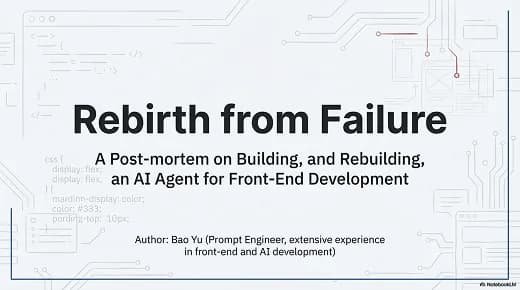
完全可编辑输出
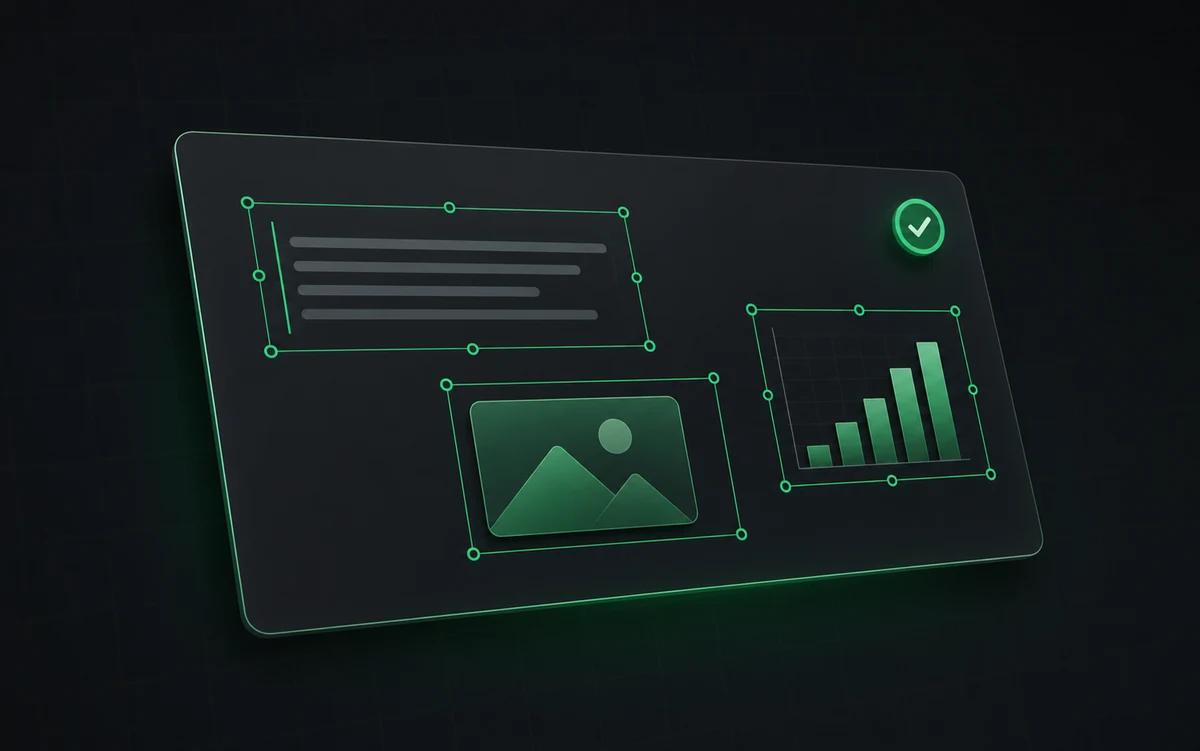
每个文本块、图像和图形都是可替换的原生 PowerPoint 元素。
复用你的品牌
把公司模板(字体、颜色、徽标)直接套用到新演示。
无需截图
不用裁剪和重打。像编辑任何 .pptx 一样编辑这份演示。
为真正的演示文稿编辑而构建
不是截图堆叠。NoteSlide 把整套幻灯片重建为原生演示对象,后续编辑可预测、可掌控。
干净重建
把演示重建为新的 PPTX,而不是手动拼贴截图。
归属控制
在可编辑的演示文件中管理标记、引用和品牌。
可供审阅
在尊重来源权利的前提下,为内部或客户审阅准备演示。
关于权利与归属的提醒
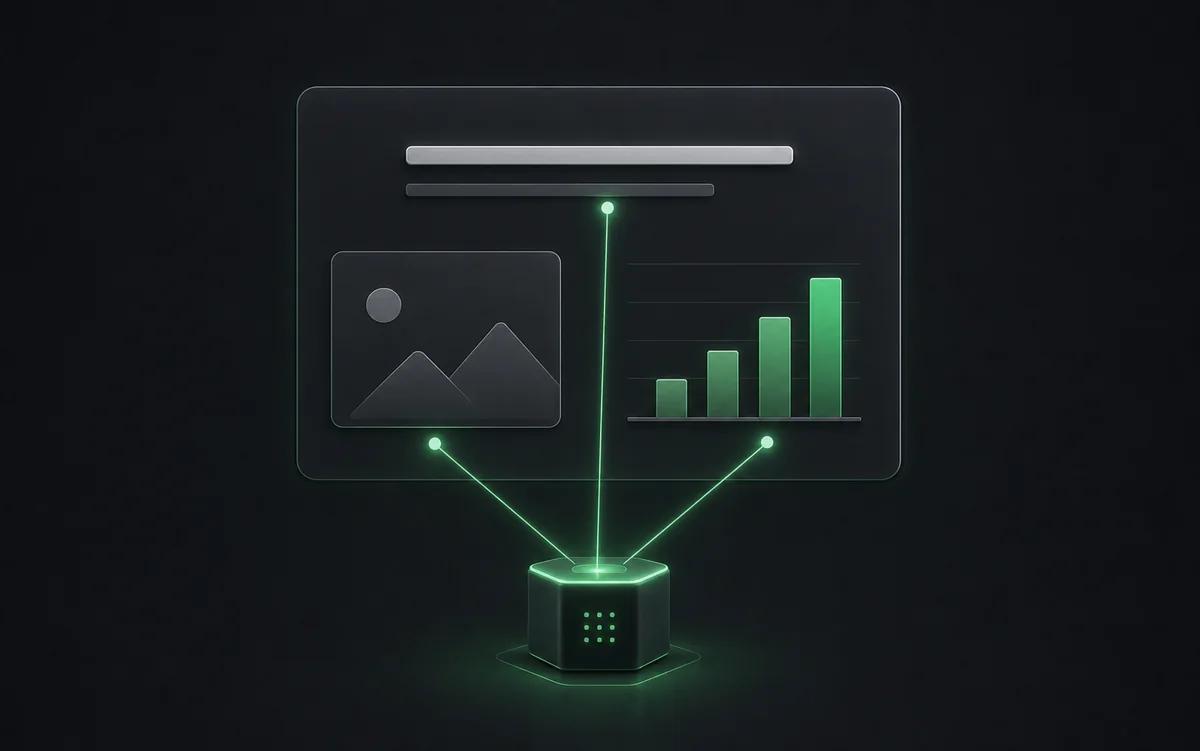
本页介绍当前 Gemini Notebook 的导出与转换流程。 请始终尊重你上传的内容的来源权利。NoteSlide 不会移除你无权更改的版权信息 — 它只是给你一份可编辑的演示,让你正确管理归属与样式。用它来清理你自己的 Gemini Notebook 导出、为团队打磨草稿,或重塑你有权编辑的演示。
从带水印的 PDF 到可品牌化的演示
NoteSlide 把 PDF 转换后,你得到一份每个文本块、图形和图像都可编辑的真正 .pptx。把平台专属标记替换成你自己的、切换品牌、直接发布 — 不再需要截图拼贴或手动重建。
适合谁使用
内部精修
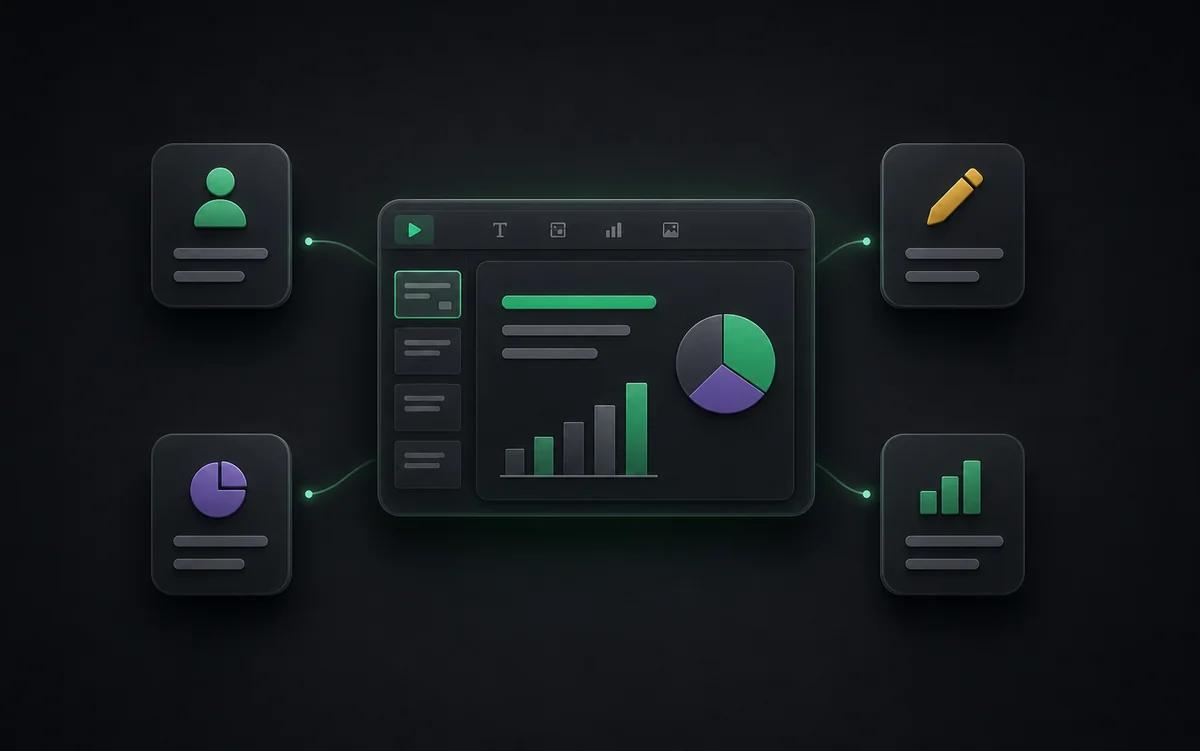
在团队内部传阅前,清理 AI 生成的草稿。
品牌适配
用你自己批准的视觉语言替换平台样式。
教学与研究
为讲座、研讨会或会议演讲准备生成的素材。
内容团队
把 AI 生成的简报整理成营销、销售或客户培训可继续编辑的幻灯片草稿。
其他叫法
这个工作流有多种叫法 — NoteSlide 都覆盖:
- 去除 gemini notebook 水印
- gemini notebook 干净导出
- 可编辑 gemini notebook 演示
- 无品牌 gemini notebook 幻灯片
常见问题
NoteSlide 能去除 Gemini Notebook 水印吗?+
NoteSlide 把每张幻灯片重建为干净、可编辑的 PowerPoint 文件。转换后可在 PowerPoint、Keynote 或 Google 幻灯片中直接编辑、替换或删除残留元素。
如何把 Gemini Notebook 幻灯片转换为 PowerPoint?+
在 Gemini Notebook 中生成 Slide Deck,下载 PDF,然后上传到 Codia AI NoteSlide。AI 会检测文字、图形和布局,输出可在 PowerPoint、Keynote 或 Google 幻灯片中打开的完全可编辑的 .pptx 文件。
为什么 Gemini Notebook 的幻灯片不可编辑?+
Gemini Notebook 把幻灯片导出为光栅化 PDF,其中的文字和图形都是像素而不是可编辑元素。要修改文字或调整布局,必须先重建幻灯片结构 — 这正是 NoteSlide 自动完成的事。
支持哪些输出格式?+
NoteSlide 导出可编辑的 PowerPoint (.pptx) 文件,可以在 Microsoft PowerPoint、Apple Keynote 和 Google 幻灯片中原生打开,结构完整保留。
我的文档安全吗?+
所有上传的文档在传输 (TLS) 和静态存储时都加密处理。除非明确要求,文件不会在处理窗口之外存储,上传内容绝不会被转售、共享或用于训练模型。
准备好让幻灯片可编辑了吗?
上传 NotebookLM PDF 或图片幻灯片。Codia AI Vision 数秒内重建为完全可编辑的 PowerPoint 文件。
重建我的演示