
PPT 转 HTML,
文字依然是真文字
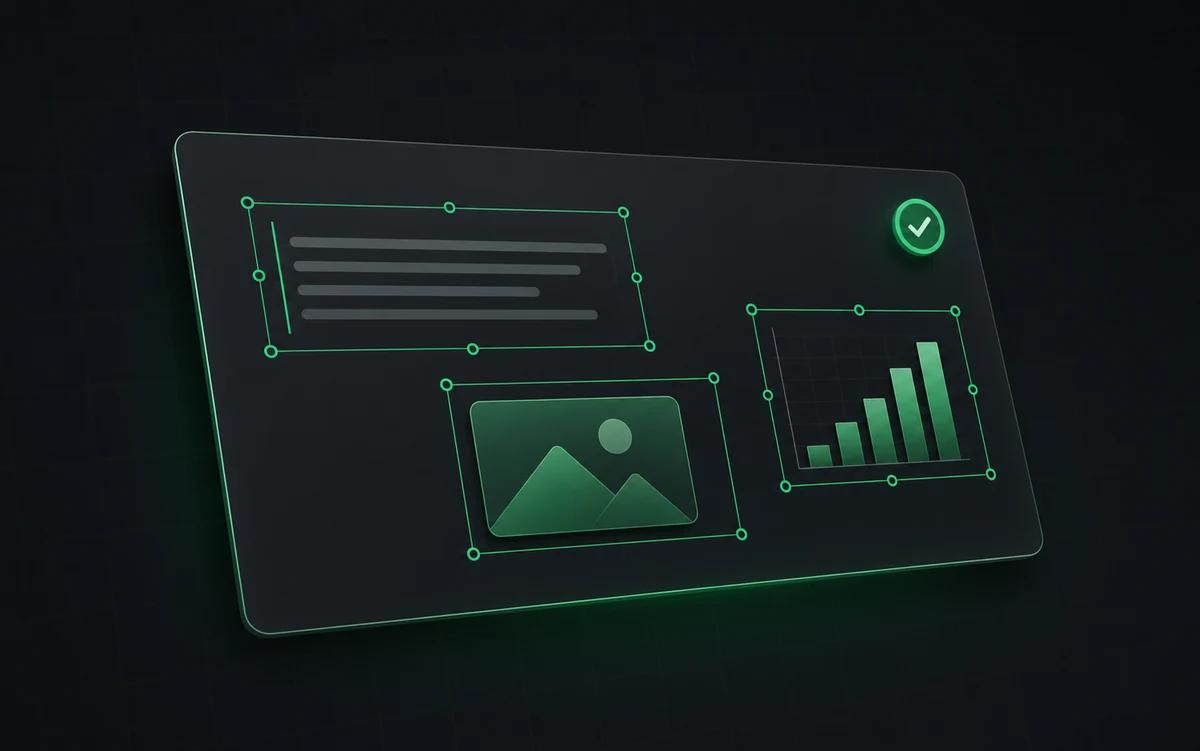
上传 .pptx 文件,NoteSlide 会在浏览器中打开它,每个文本框、形状、表格和图表都可以继续编辑。改好之后,导出一个 HTML 文件,任何人都能直接打开和放映,无需安装 PowerPoint。
点击上传 PowerPoint 文件(.pptx)
文字、形状、表格和图表都会在浏览器里直接变为可编辑,不经过 AI 重绘,也不消耗积分。
真文字,不是截图
标题、项目符号和表格在 HTML 中仍是文字,可以选中、复制、搜索,也能被屏幕阅读器朗读。
发布前先编辑
导出前,在浏览器编辑器里修改文案、替换图片、调整顺序或隐藏幻灯片。
不用 AI 重绘,不扣积分
幻灯片直接从你的文件中读取,导入只需几秒,不消耗 NoteSlide 积分。
工作流程
把图像化的幻灯片转换为团队可编辑的 PowerPoint 文件的实用工作流。
- 1
上传 PowerPoint (.pptx)
将 .pptx 演示文稿拖入 NoteSlide,直接解析原生文字与矢量图形。
- 2
在画布中预览与微调
确认每一页幻灯片的排版、字体与图表展示效果。
- 3
一键导出单文件 HTML
点击导出 HTML,即可获得包含真实可选中文字、支持键盘翻页的独立 .html 网页文件。
HTML 看起来仍是你的幻灯片
每页幻灯片都保留原有的版式、字体、表格和图表,导出的页面读起来就是你的演示文稿,而不是一堆截图。
一个文件,资源全包
图片和字体都打包进一个 .html 文件,在任何现代浏览器中都能离线打开。
内置演示播放器
支持全屏放映、键盘翻页、页面切换效果、荧光笔和激光笔。
也能导出 PPTX 和 PDF
同一份演示随时可以再导出为可编辑的 .pptx 或 PDF。
为什么把 PPT 转成 HTML,而不是导出图片
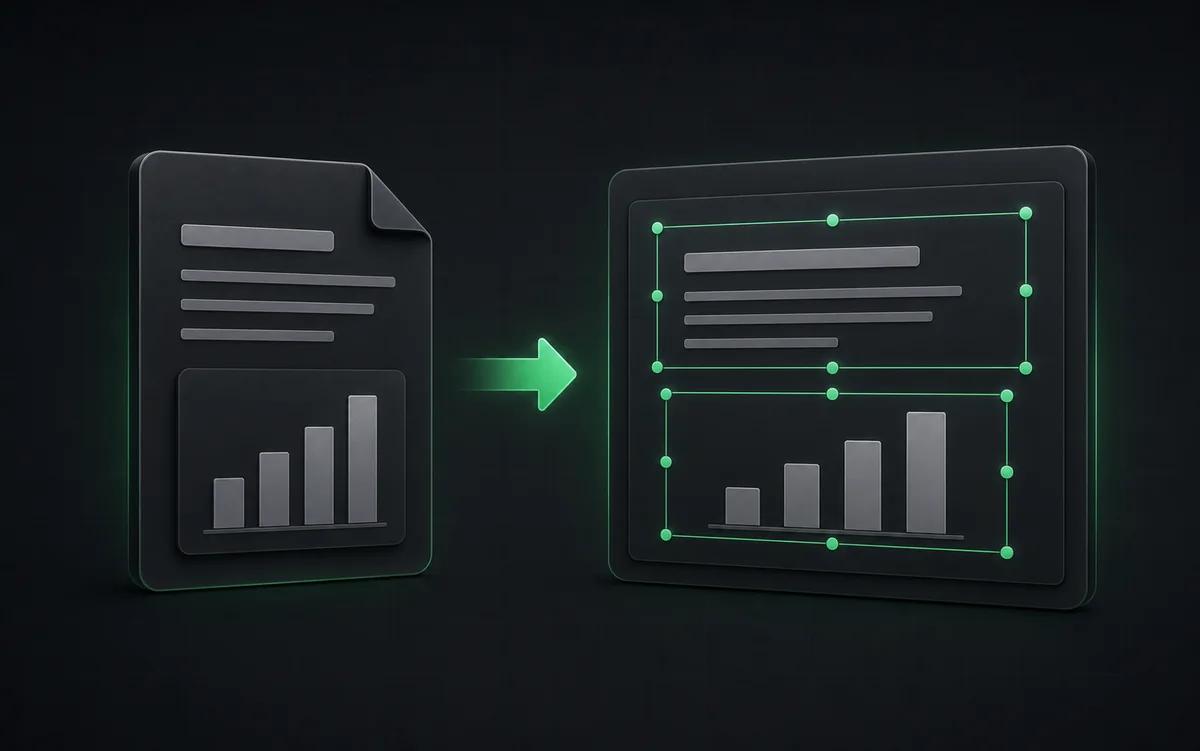
PowerPoint 可以把幻灯片另存为图片或 PDF,但图片里的文字无法搜索、翻译或朗读,PDF 也还需要阅读器。转换成 HTML 后,每个标题和项目符号都保留为真实文字,排版与幻灯片一致,演示文稿既能像网页一样使用,看起来依然是你的 PPT。
如何把 PowerPoint 转换为 HTML
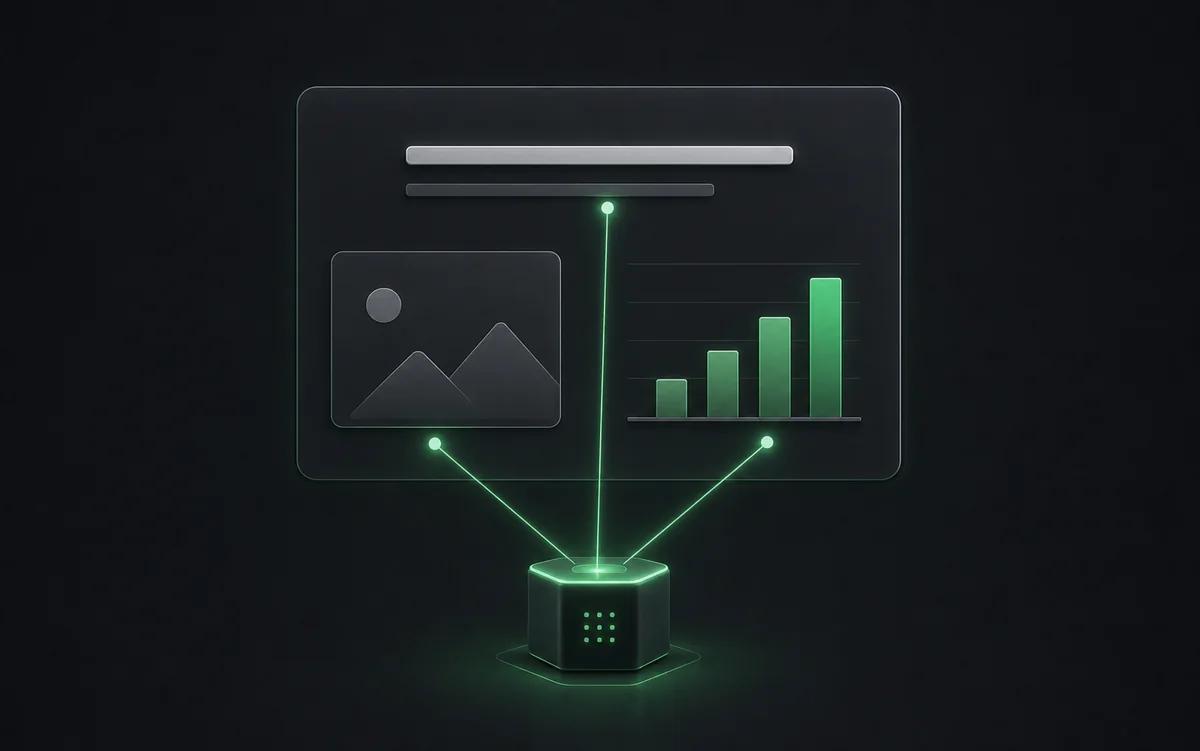
上传 .pptx 文件。NoteSlide 在浏览器中读取幻灯片,并在编辑器中打开,文字、形状、表格和图表完整保留。修改完成后,选择「导出 → 导出 HTML」,即可下载一个可分享、可托管、可放映的 HTML 文件。
适合谁使用
没有 PowerPoint 也能分享
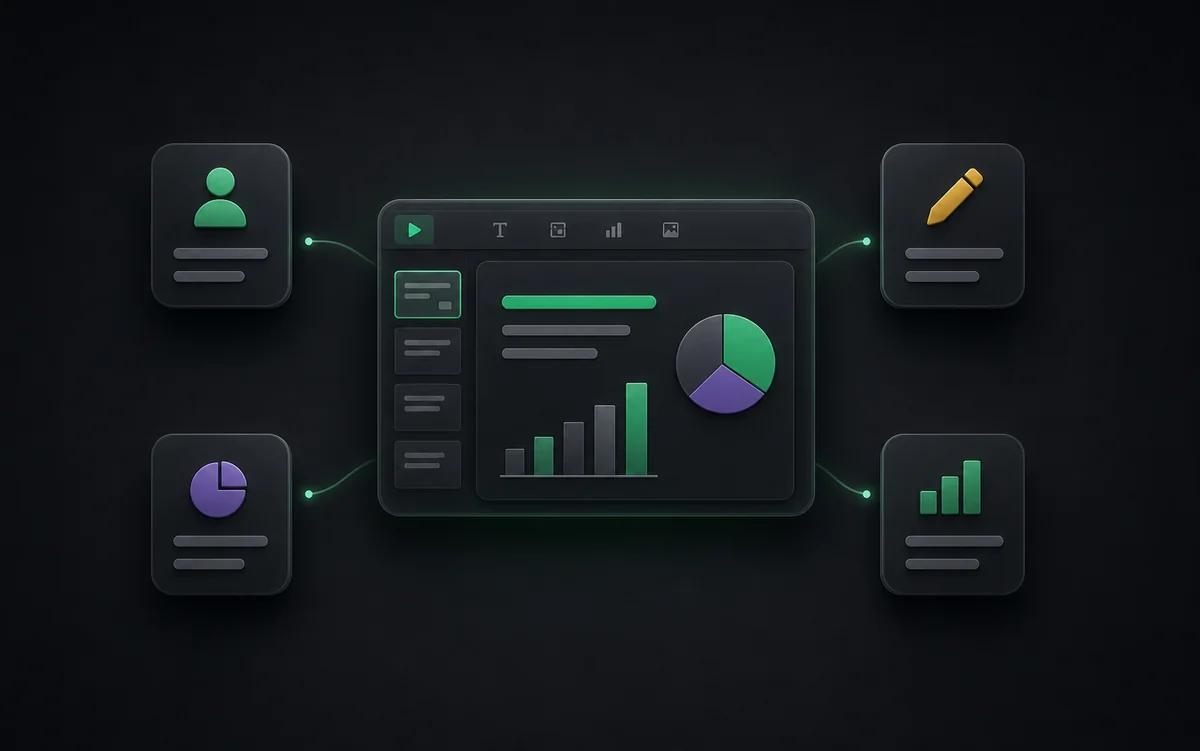
只发一个文件,客户和学生在任何设备的浏览器中都能打开。
发布到网站或学习平台
像普通网页一样,把 HTML 放到官网、内网或课程平台上。
轻量归档
把演讲和课程存成小巧、可搜索的文件,告别笨重的幻灯片。
可翻译、可搜索
因为文字仍是文字,浏览器翻译、页内查找和屏幕阅读器在每页幻灯片上都能正常使用。
其他叫法
这个工作流有多种叫法 — NoteSlide 都覆盖:
- ppt转html
- pptx转html
- ppt转网页
- ppt转换成html
- powerpoint转html
- ppt在线转html
- ppt to html
常见问题
HTML 里的文字是真文字还是图片?+
是真文字。每个文本框都会变成可选中、可复制、可搜索的 HTML 文字。图片仍是图片,图表则以清晰的矢量图形绘制。
导出的 HTML 文件包含什么?+
一个 .html 文件,内含你的幻灯片、图片和所用字体,另附一个小巧的播放器,支持全屏放映、键盘翻页、切换效果、荧光笔和激光笔。可在 Chrome、Edge、Safari 或 Firefox 中离线打开。
导入 PowerPoint 会消耗积分吗?+
不会。幻灯片直接从你的文件中读取。只有当你选择用 AI 把纯图片的幻灯片转换成可编辑元素时,才会消耗积分。
能转换旧版 .ppt 文件吗?+
请先在 PowerPoint 或 Keynote 中打开文件并另存为 .pptx,然后上传这个 .pptx。
动画和视频会保留吗?+
PowerPoint 的动画、幻灯片切换、音频和视频不会被导入。HTML 播放器自带页面切换效果,视频的封面帧会以图片形式保留。
把下一份演示文稿变成网页
上传 .pptx,在编辑器里检查一遍,导出一个 HTML 文件。不需要 PowerPoint,不用 AI 重绘,也不扣积分。
上传 PowerPoint