
让 Nano Banana 幻灯片
变成可编辑 PPT
Nano Banana Pro 能做出很好看的幻灯片,但给你的是一张平面图片。把这些 PNG 或导出的 PDF 传上来,Codia AI Vision 会还原出真正的文本框、形状和图层,同时把生成的画面原样保留。
点击上传图片
幻灯片截图、照片或扫描件,支持 JPG、PNG、WebP。多张图片会合成一份演示文稿,也可以上传 PDF 或 PPTX。
手头没有图片?试试示例:
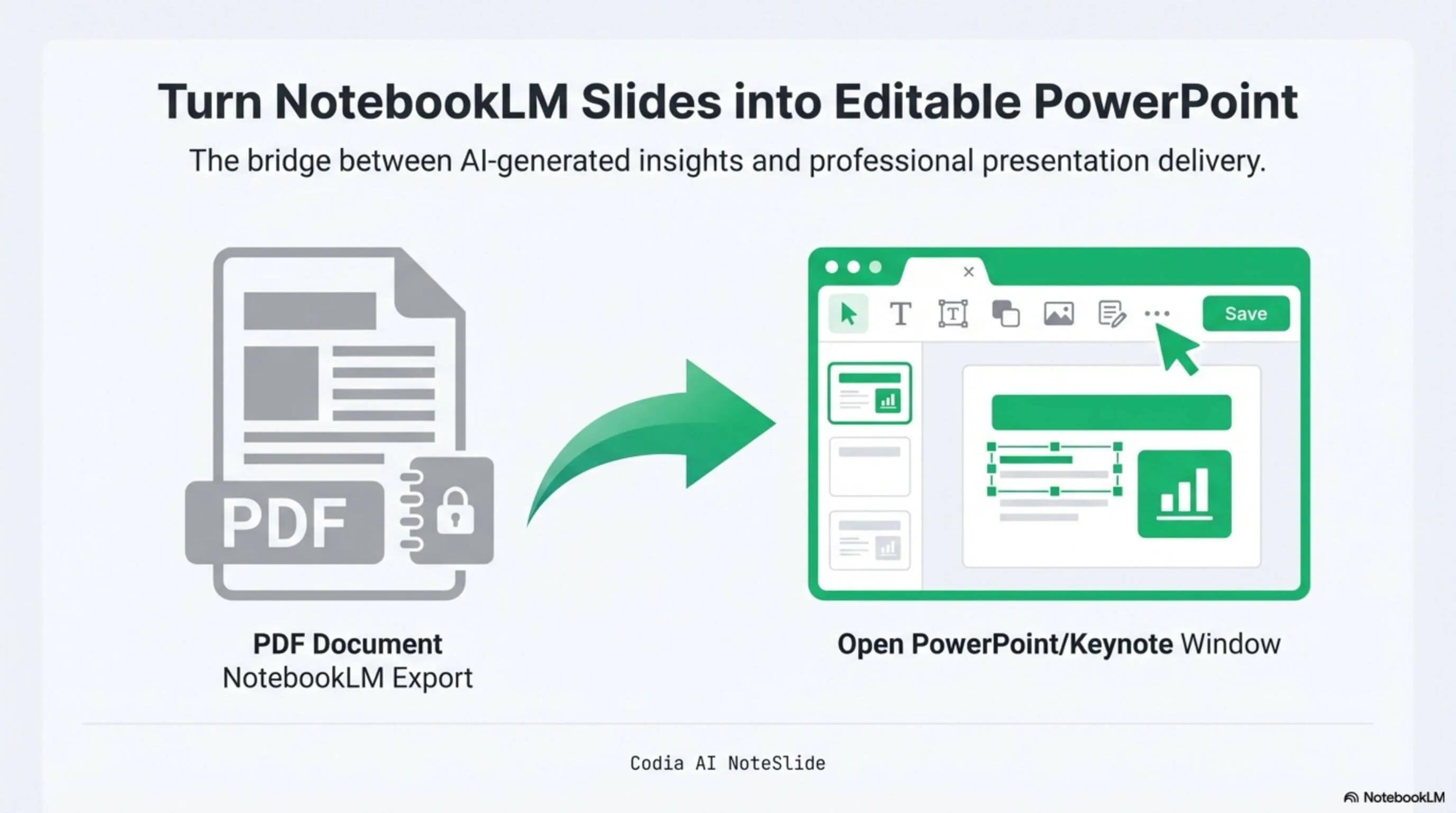
NotebookLM Editability Showcase
A NotebookLM-generated deck converted to fully editable PowerPoint with Codia AI Vision.
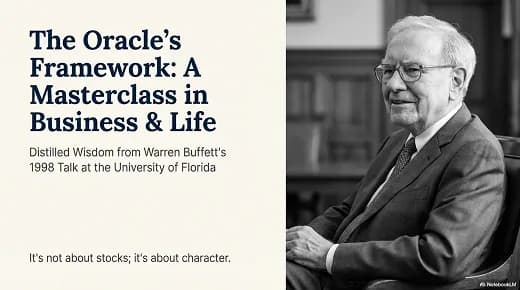
Business Strategy Slide Deck
Editable business strategy presentation rebuilt from a NotebookLM PDF export.
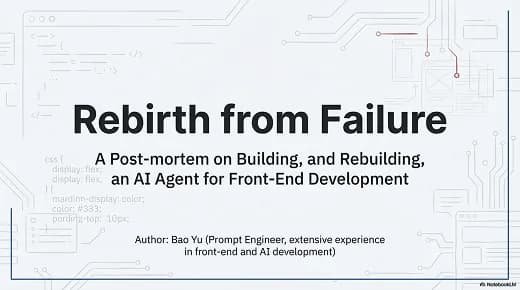
Research Briefing Deck
Academic research briefing converted into a fully editable PPTX deck.
画面原样保留
你 prompt 出来的构图、配色和字体在转换后依然成立,不会被重新塞进一套通用模板。
图层级可编辑
文字变文本框,图形变形状,元素各自分层——改错字是点一下,不是重新生成一遍。
交付真正的 .pptx
导出标准 PowerPoint 文件,PowerPoint、Keynote、Google Slides 都能直接打开、评审和复用。
工作流程
把图像化的幻灯片转换为团队可编辑的 PowerPoint 文件的实用工作流。
- 1
用 Nano Banana 生成幻灯片
在 Gemini 里用 Nano Banana 或 Nano Banana Pro 生成幻灯片画面,一页一张图。
- 2
保存图片或导出 PDF
下载 PNG / JPG 文件,或者把生成的幻灯片汇总成一个 PDF。
- 3
上传到 Codia AI NoteSlide
把图片或图片型 PDF 拖进 NoteSlide,勾选要转换的页面。
- 4
转成可编辑 PPTX
Codia AI Vision 会逐页把文字块、形状和图层还原成原生 PowerPoint 元素。
- 5
编辑并演示
下载 .pptx,在熟悉的编辑器里改文案、换配色、做翻译或套品牌字体。
为真正的演示文稿编辑而构建
不是截图堆叠。NoteSlide 把整套幻灯片重建为原生演示对象,后续编辑可预测、可掌控。
真实文本框
标题、要点和标注都变回可选中、可改样式的 PowerPoint 文字。
分离的图层
背景、卡片、分割线、图示部件都还原成可以单独挪动的对象。
版式一比一
位置、间距和颜色都忠于 Nano Banana 生成的那一页。
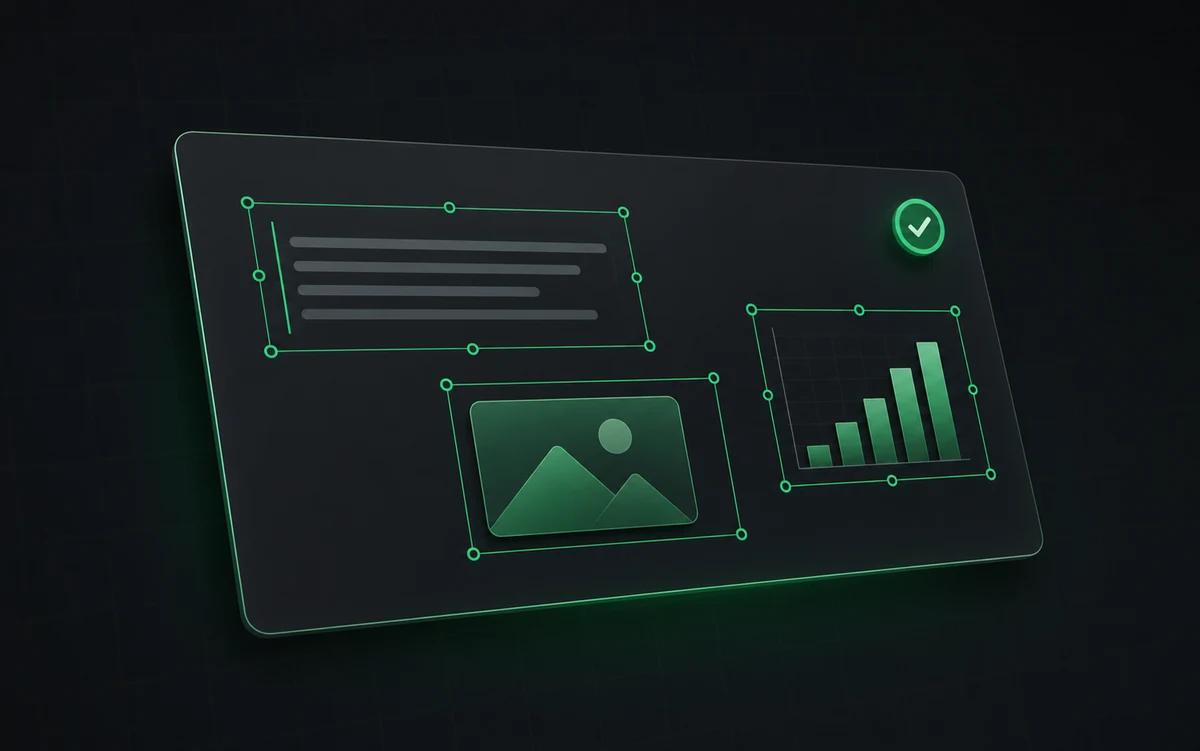
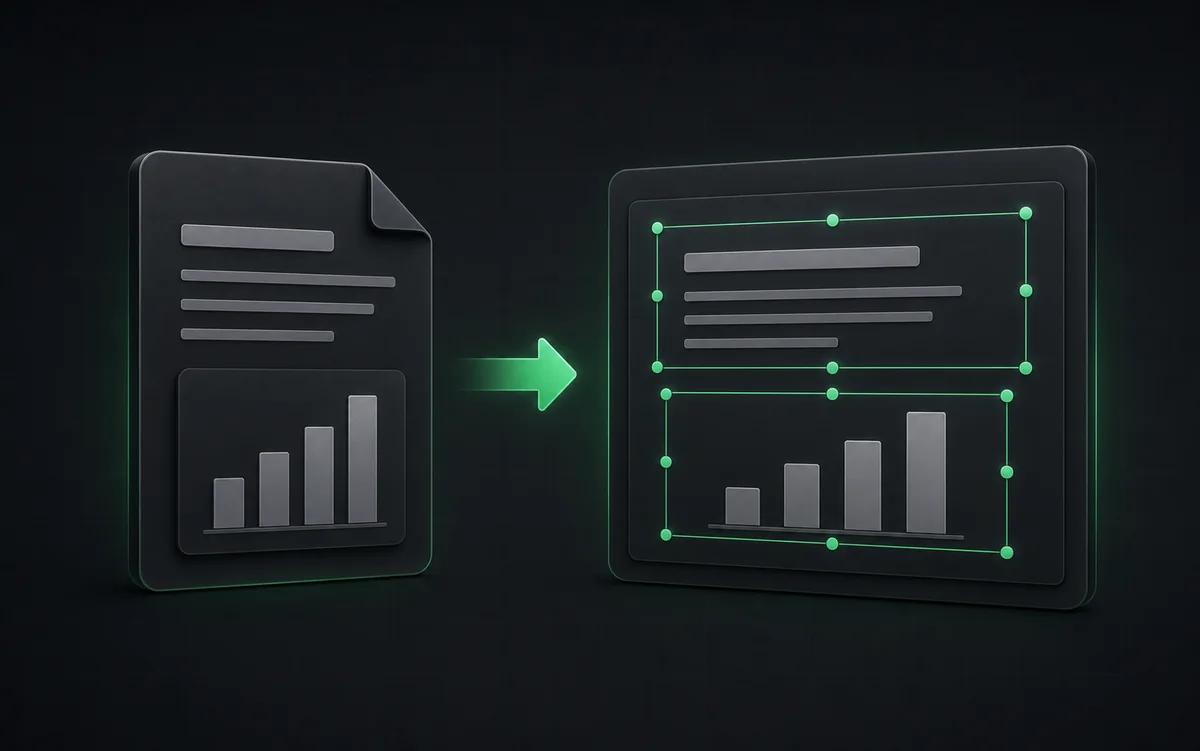
Nano Banana 生成的 PPT 为什么改不了
Nano Banana Pro 是把一整页幻灯片当成一张图渲染出来的。这正是它好看的原因——模型控制了每一个像素;也正是它被卡死的原因。把这张图放进 PowerPoint,整页上只有一个对象:一张图片。没有文本框可以点,没有形状可以改色,写错一个名字也没法单独修,只能重新生成,然后接受一个你没要过的新版式。
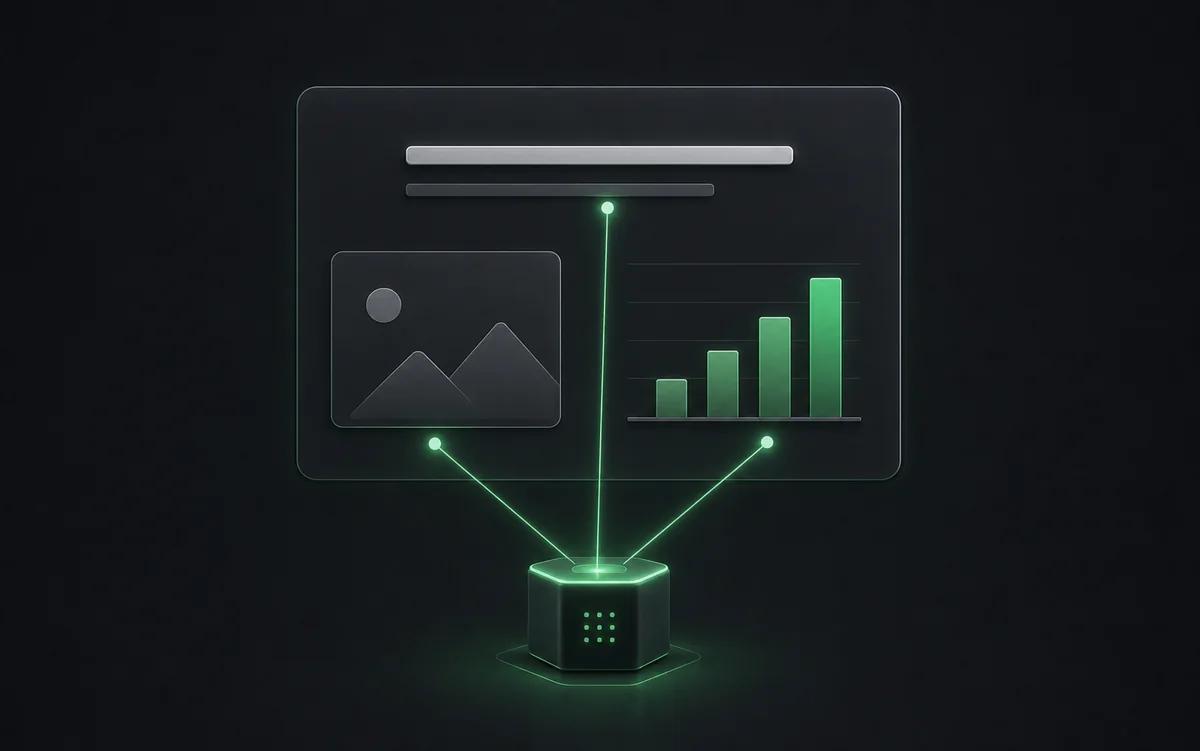
Codia AI 怎么在不改画面的前提下还原它
Codia AI Vision 会像设计师一样读这一页:区分标题和正文,找出卡片、分割线、图标和图示部件,并推断出叠放顺序,然后写出一个 PowerPoint 文件,让这些元素在同样的位置成为原生对象。别的工具所谓的可编辑,是把你的内容重新灌进它们自己的模板,等于扔掉了你原本满意的设计。NoteSlide 保住这一页,只换掉底下的东西。
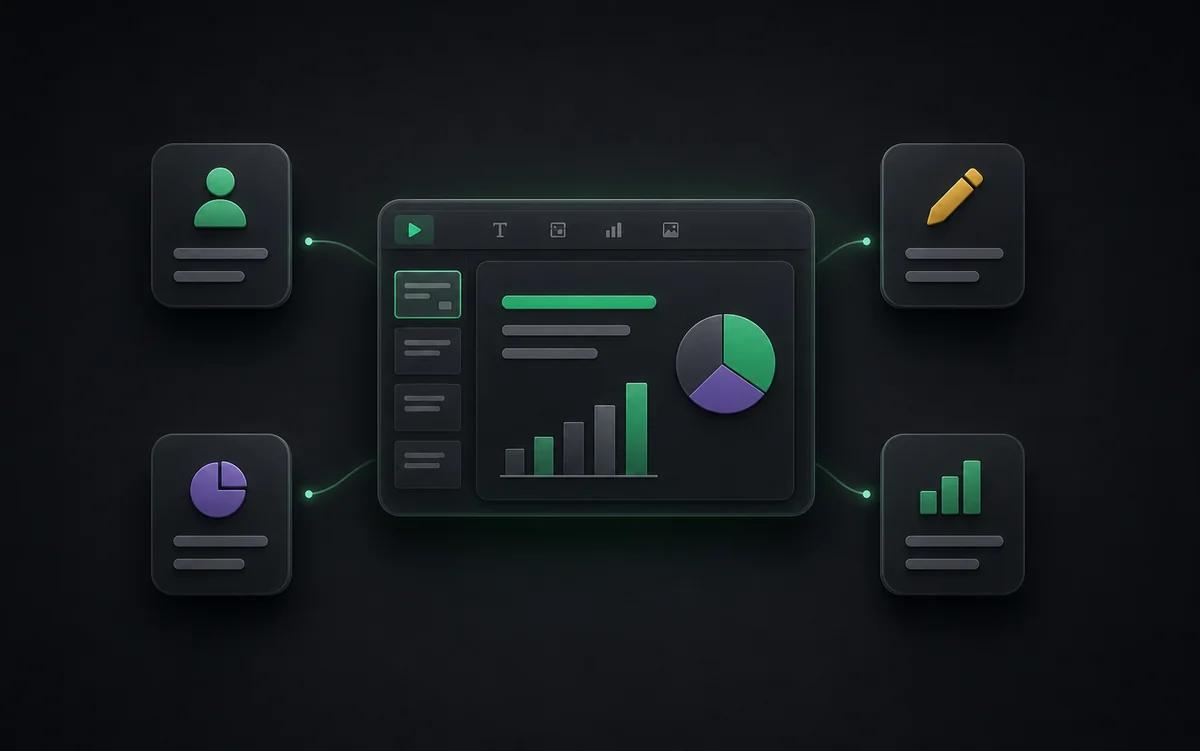
怎么转得更好
尽量用 Nano Banana 能给的最高分辨率生成,一页一张图,避免过小或过度花哨的文字。如果你已经导出了 PDF,直接上传即可——NoteSlide 会逐页读取图片型 PDF,一次性重建整套 PPT。
适合谁使用
把 prompt 变成能交付的客户方案
留住让你选择生图模型的那份视觉质量,同时交出一个客户能改的文件。
只为改一个错字
生图模型经常写错人名和数字。在 PowerPoint 里直接改,不用重生成整页。
翻译和多语言投放
文字可编辑,意味着一套生成好的 PPT 能出所有语言版本。
内容团队
把 AI 生成的简报整理成营销、销售或客户培训可继续编辑的幻灯片草稿。
其他叫法
这个工作流有多种叫法 — NoteSlide 都覆盖:
- nano banana ppt
- nano banana pro ppt
- nano banana 生成 ppt
- nano banana ppt 可编辑
- 纳米香蕉 ppt
- nano banana 转 powerpoint
- gemini 生图 ppt
- ai 生成的 ppt 怎么编辑
平面图片 vs 可编辑 PPTX
| 功能 | Codia AI NoteSlide | 原始 Nano Banana 图片 |
|---|---|---|
| 改一个错字 | Codia AI NoteSlide点开文本框直接改 | 原始 Nano Banana 图片重新 prompt,祈祷版式别变 |
| 调整版式 | Codia AI NoteSlide还原出的对象可以挪动缩放 | 原始 Nano Banana 图片只能裁剪或遮挡图片 |
| 套品牌字体和配色 | Codia AI NoteSlide转换后直接应用 | 原始 Nano Banana 图片写进 prompt 里反复重试 |
| 交给同事 | Codia AI NoteSlide一个人人都能改的 .pptx | 原始 Nano Banana 图片一张只能评论的图片 |
转换质量取决于原图分辨率、文字大小和版式复杂度。
常见问题
Nano Banana 是什么?+
Nano Banana 是 Google Gemini 图像模型的外号,Nano Banana Pro 则是基于 Gemini 3 Pro Image 的版本。它能一次性生成设计水准很高的整页幻灯片,但产物是图片文件,不是能编辑的演示文稿。
为什么 Nano Banana 生成的 PPT 不能编辑?+
模型返回的是整页幻灯片的位图。标题、要点、图表标注、形状全是像素,PowerPoint 只能把它整体当成一张图片放进去。改一个字就得重新生成,还大概率丢掉你原本满意的版式。
怎么把 Nano Banana 的幻灯片转成 PPTX?+
把生成的幻灯片存成 PNG 或 JPG,或者导出为 PDF,然后上传到 Codia AI NoteSlide。AI Vision 会读懂版式、识别文字和视觉区块,输出可以在 PowerPoint、Keynote、Google Slides 中直接编辑的 .pptx。
我该上传自己的图,还是直接在这里生成?+
已经用 Nano Banana 生成好了、只差可编辑,就上传转换;想让整套 PPT 一步到位,就用 Codia AI 生成器——它生成图像模型级别的幻灯片,并直接交付可编辑的 PowerPoint。
转换之后画面会变样吗?+
不会。有些工具所谓的「可编辑」是拿你的内容重新套一套自家模板,视觉会打折;Codia AI 是在你已有的这一页上还原——构图、配色、位置都不动,只把底层的像素变成文本框、形状和图层。
支持哪些输出格式?+
NoteSlide 导出可编辑的 PowerPoint (.pptx) 文件,可以在 Microsoft PowerPoint、Apple Keynote 和 Google 幻灯片中原生打开,结构完整保留。
我的文档安全吗?+
所有上传的文档在传输 (TLS) 和静态存储时都加密处理。除非明确要求,文件不会在处理窗口之外存储,上传内容绝不会被转售、共享或用于训练模型。
准备好让幻灯片可编辑了吗?
上传 NotebookLM PDF 或图片幻灯片。Codia AI Vision 数秒内重建为完全可编辑的 PowerPoint 文件。
上传 Nano Banana 幻灯片