
NotebookLM 现已更名为 Gemini Notebook。 查看 Gemini Notebook 版本 →
NotebookLM PDF 转 PPTX,
完全可编辑
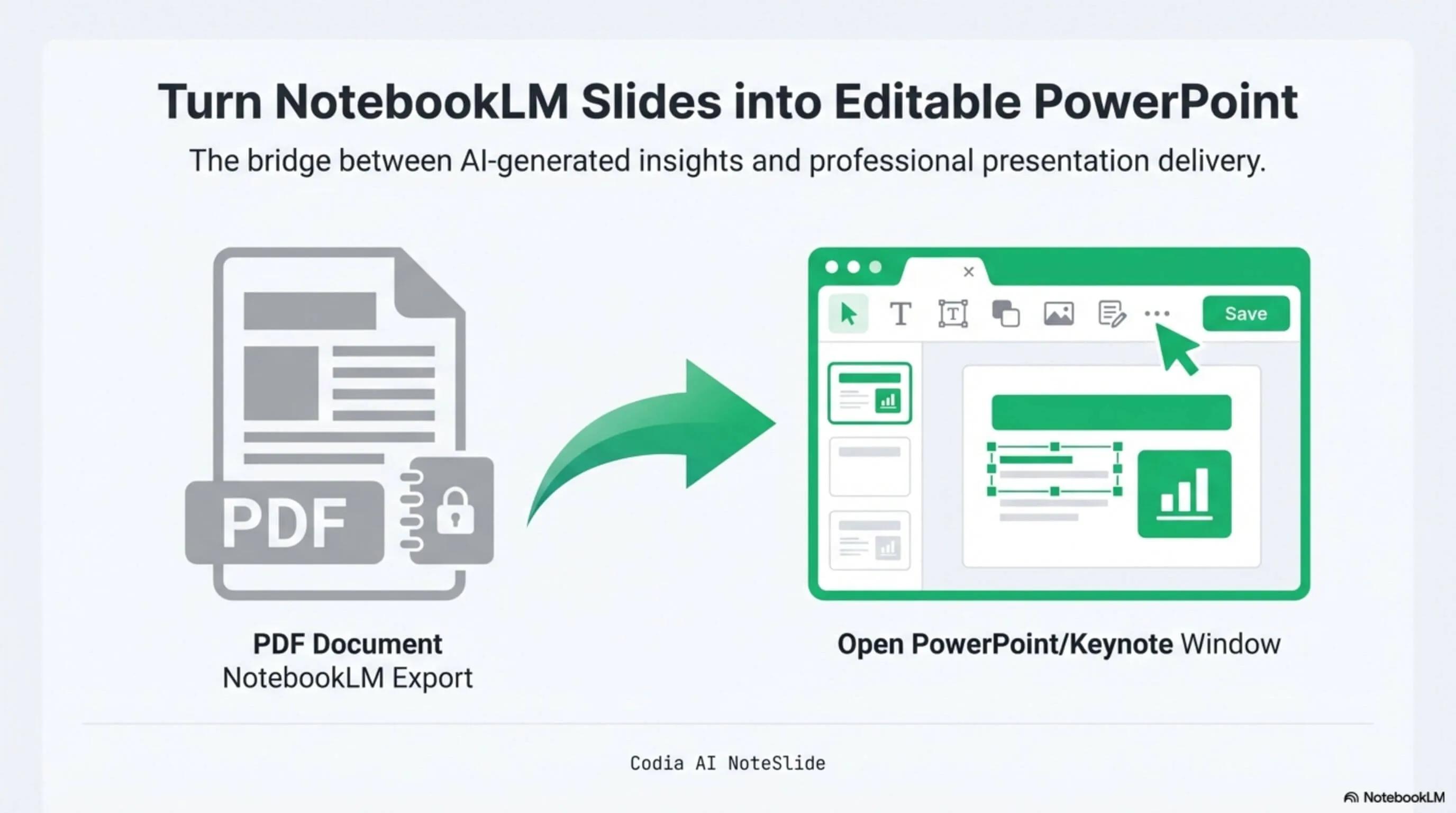
把 NotebookLM PDF 拖入 Codia AI NoteSlide。AI 把每张幻灯片重建为原生 PowerPoint 图形和文字 — 不用再把截图复制粘贴到新幻灯片里。
点击上传 PDF、PPTX 或图片
支持幻灯片图片(JPG、PNG、WebP)、PDF、纯图 PPTX(以及 AI 工具或 NotebookLM 导出文件)
没有 PDF?试试这些:
NotebookLM Editability Showcase
A NotebookLM-generated deck converted to fully editable PowerPoint with Codia AI Vision.

Business Strategy Slide Deck
Editable business strategy presentation rebuilt from a NotebookLM PDF export.
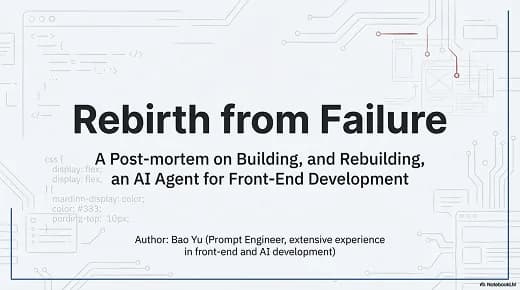
Research Briefing Deck
Academic research briefing converted into a fully editable PPTX deck.
真正的 .pptx 输出
在 Microsoft PowerPoint、Apple Keynote 或 Google 幻灯片中打开,结构完整保留。
保留布局
间距、对齐和视觉层次在转换后保持不变。
多页处理
把多个 NotebookLM 导出拼接,转换超过 20 张限制的长幻灯片。
工作流程
把图像化的幻灯片转换为团队可编辑的 PowerPoint 文件的实用工作流。
- 1
在 NotebookLM 中生成 Slide Deck
在 NotebookLM 中打开 Studio 面板,点击「Slide Deck」从来源生成幻灯片。
- 2
下载 PDF
幻灯片生成后,把 NotebookLM PDF 下载到电脑。
- 3
上传到 Codia AI NoteSlide
打开 Codia AI NoteSlide,把 NotebookLM PDF 拖入上传区。
- 4
选择幻灯片并转换
勾选需要转换的幻灯片,点击「Convert to Editable PPTX」。
- 5
导出 PowerPoint
点击「Export PPTX」下载完全可编辑的 .pptx 文件,可在 PowerPoint、Keynote 或 Google 幻灯片中打开。
为真正的演示文稿编辑而构建
不是截图堆叠。NoteSlide 把整套幻灯片重建为原生演示对象,后续编辑可预测、可掌控。
文字恢复
标题、段落、要点和标签都重建为可编辑文本。
幻灯片结构
重新构建块、图形和视觉分组,便于后续编辑。
PPTX 工作流
下载一个适合常规审阅、编辑和演示流程的 PowerPoint 文件。
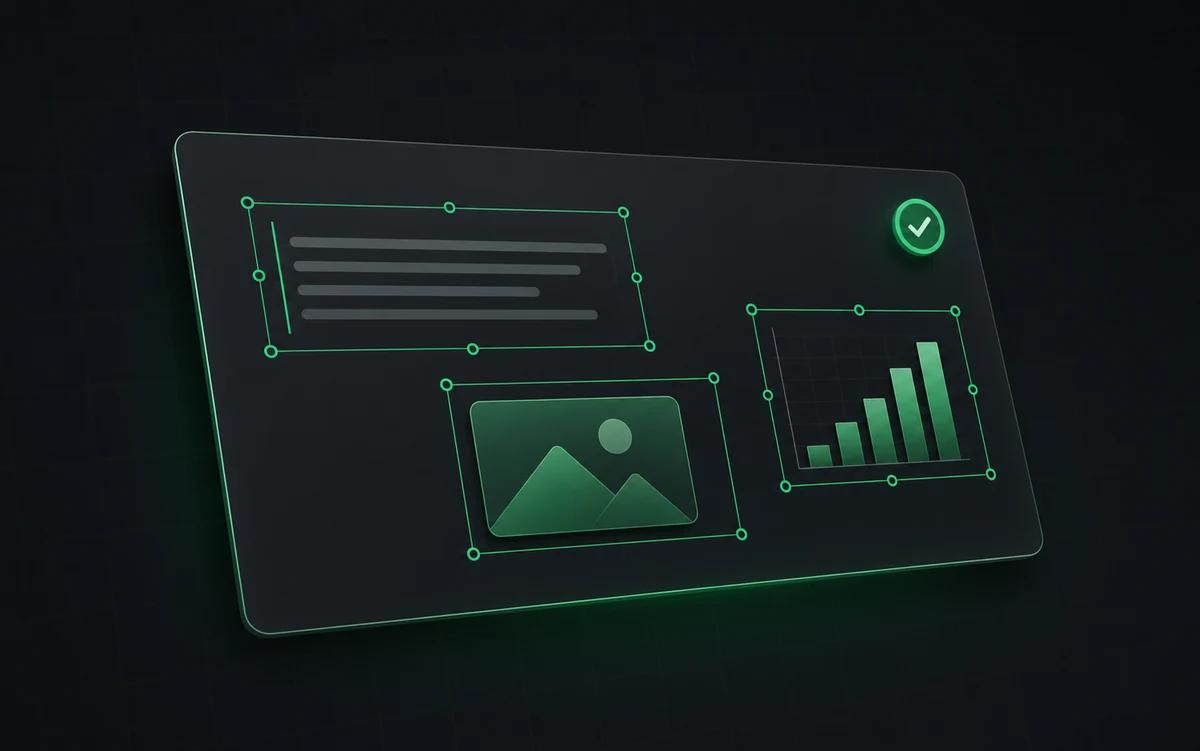
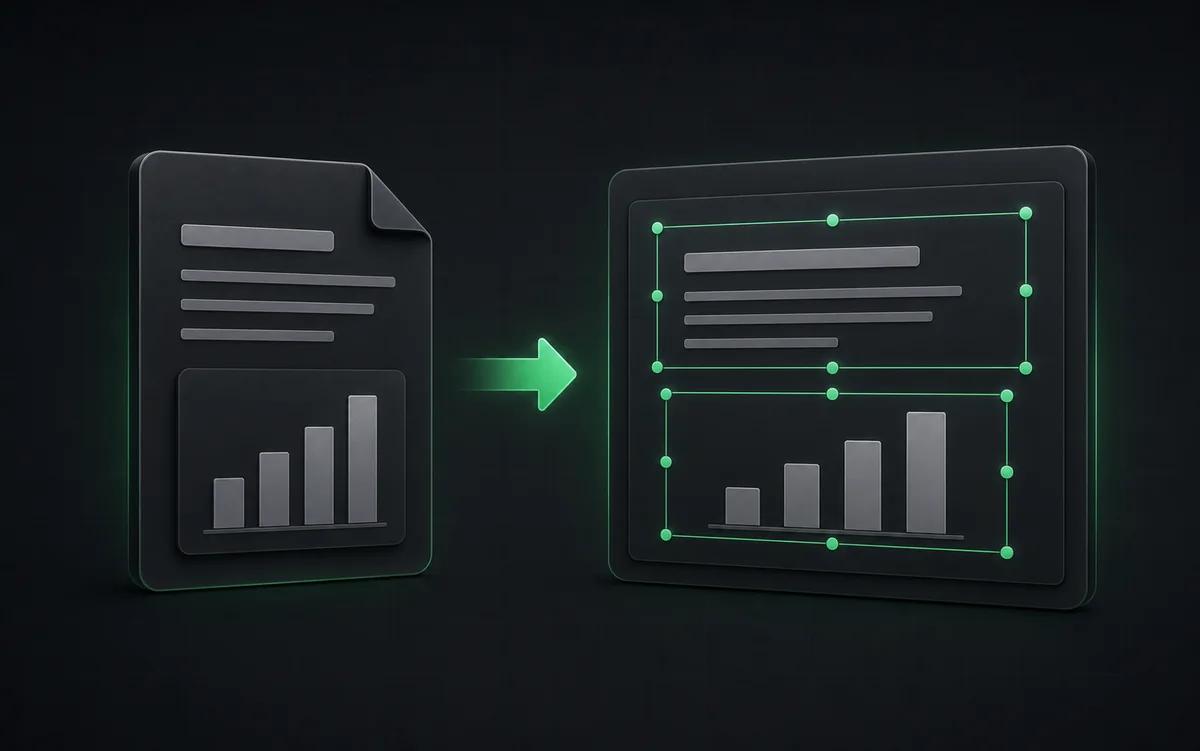
从锁定的 PDF 到可编辑的 PPTX
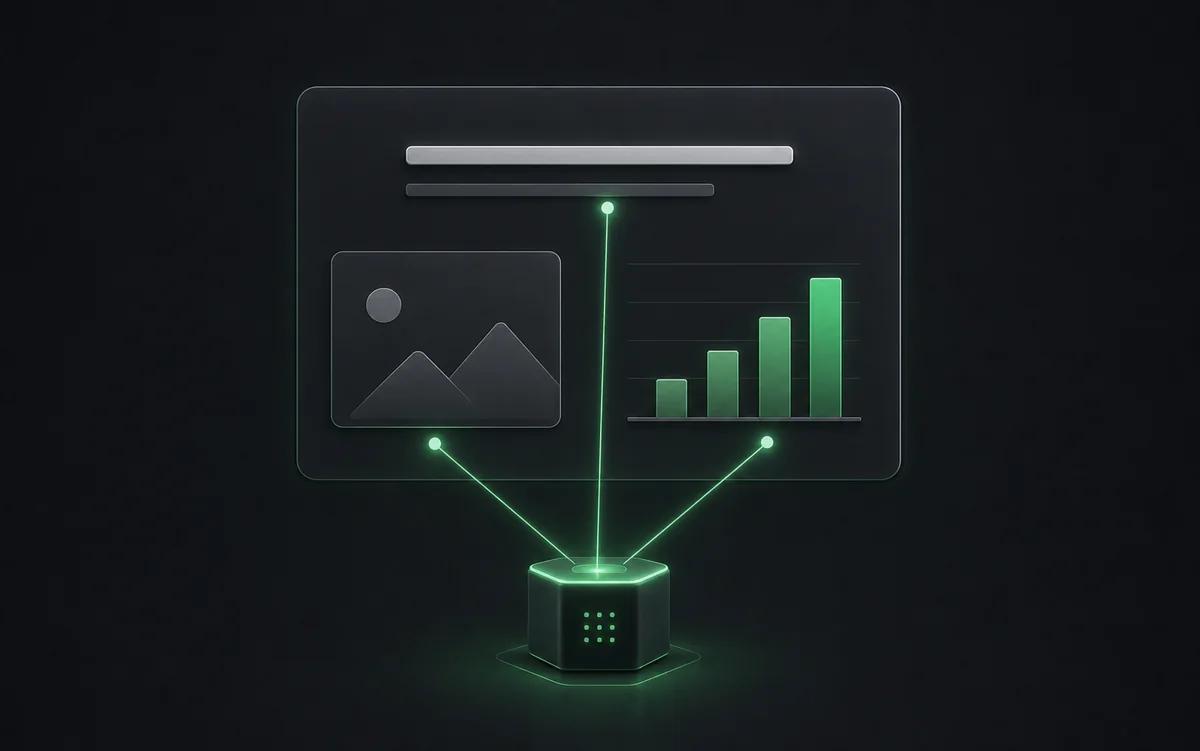
NotebookLM PDF 是一摞高分辨率图像。Codia AI Vision 把每一页解析为结构化的幻灯片元素 — 标题、要点、段落、标注、图表、图形 — 并写入真正的 .pptx 文件。在 PowerPoint 里打开后,你可以像自己制作的幻灯片一样选中文字、换字体、改颜色、移动图形。
不只是 NotebookLM
同一条 AI Vision 流程处理任何图像式 PDF:扫描的讲义、Gamma 或 Tome 导出的幻灯片、白板照片。任何文字是像素而不是字符的地方,NoteSlide 都能重建可编辑版本。
适合谁使用
原始幻灯片丢失
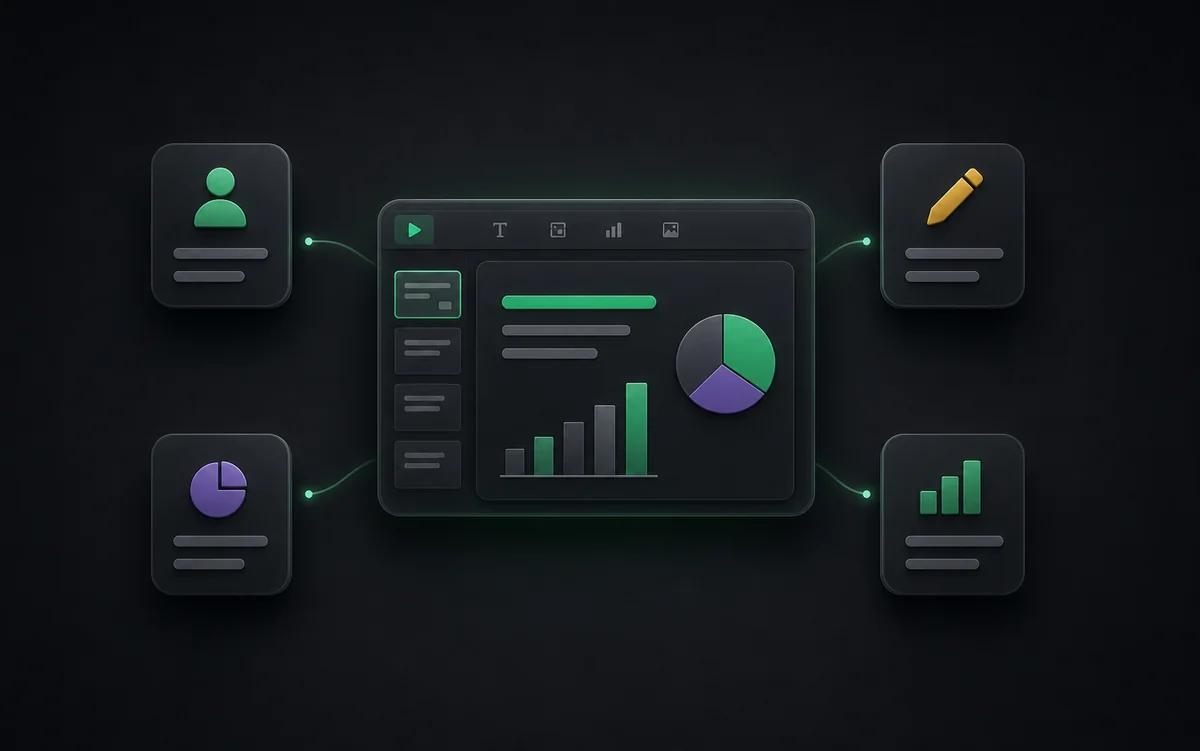
只剩 PDF 也能恢复可编辑的幻灯片。
NotebookLM 摘要
把生成的 PDF 变成可以编辑并演示的幻灯片。
培训材料
把幻灯片讲义转为可重复利用的演示源文件。
内容团队
把 AI 生成的简报整理成营销、销售或客户培训可继续编辑的幻灯片草稿。
其他叫法
这个工作流有多种叫法 — NoteSlide 都覆盖:
- notebooklm pdf 转 powerpoint
- notebooklm 转 pptx
- ai 把 pdf 转为可编辑 powerpoint
- 把 notebooklm 重建为 pptx
- notebooklm pptx 下载
常见问题
如何把 NotebookLM 幻灯片转换为 PowerPoint?+
在 NotebookLM 中生成 Slide Deck,下载 PDF,然后上传到 Codia AI NoteSlide。AI 会检测文字、图形和布局,输出可在 PowerPoint、Keynote 或 Google 幻灯片中打开的完全可编辑的 .pptx 文件。
为什么 NotebookLM 的幻灯片不可编辑?+
NotebookLM 把幻灯片导出为光栅化 PDF,其中的文字和图形都是像素而不是可编辑元素。要修改文字或调整布局,必须先重建幻灯片结构 — 这正是 NoteSlide 自动完成的事。
支持哪些输出格式?+
NoteSlide 导出可编辑的 PowerPoint(.pptx)文件,可直接在 Microsoft PowerPoint、Apple Keynote 和 Google Slides 中打开,结构不会丢失。也可以把 PPT 导出为 MP4 视频、Word 文档或 HTML 网页。
可以转换图像 PDF 或幻灯片照片吗?+
可以。NoteSlide 接受扫描 PDF、纯图像 PDF 以及幻灯片 JPG/PNG 截图。AI Vision 会从图像内容中重建文字和图形,生成可编辑的 PowerPoint 幻灯片。
NoteSlide 支持哪些语言?+
NoteSlide 识别 109 种语言,包括英语、中文、日语、韩语、阿拉伯语、印地语、葡萄牙语、西班牙语、法语、德语等,无需切换工具即可处理多语言幻灯片。
我的文档安全吗?+
所有上传的文档在传输 (TLS) 和静态存储时都加密处理。除非明确要求,文件不会在处理窗口之外存储,上传内容绝不会被转售、共享或用于训练模型。
准备好让幻灯片可编辑了吗?
上传 NotebookLM PDF 或图片幻灯片。Codia AI Vision 数秒内重建为完全可编辑的 PowerPoint 文件。
上传 NotebookLM PDF