
NotebookLM 现已更名为 Gemini Notebook。 查看 Gemini Notebook 版本 →
编辑 NotebookLM 幻灯片
像自己做的一样
如果你在找 “edit NotebookLM slides”,不需要逐页重建。NoteSlide 会把 NotebookLM 的 PDF 导出重建成真正的 PPTX,让文字、颜色、形状和版式都能编辑。
点击上传 PDF、PPTX 或图片
支持 PDF、PPTX 或多张图片(JPG、PNG、WebP)。普通 PPTX 直接变为可编辑;NotebookLM / Gemini Notebook 导出的文件由 AI 重建
没有 PDF?试试这些:
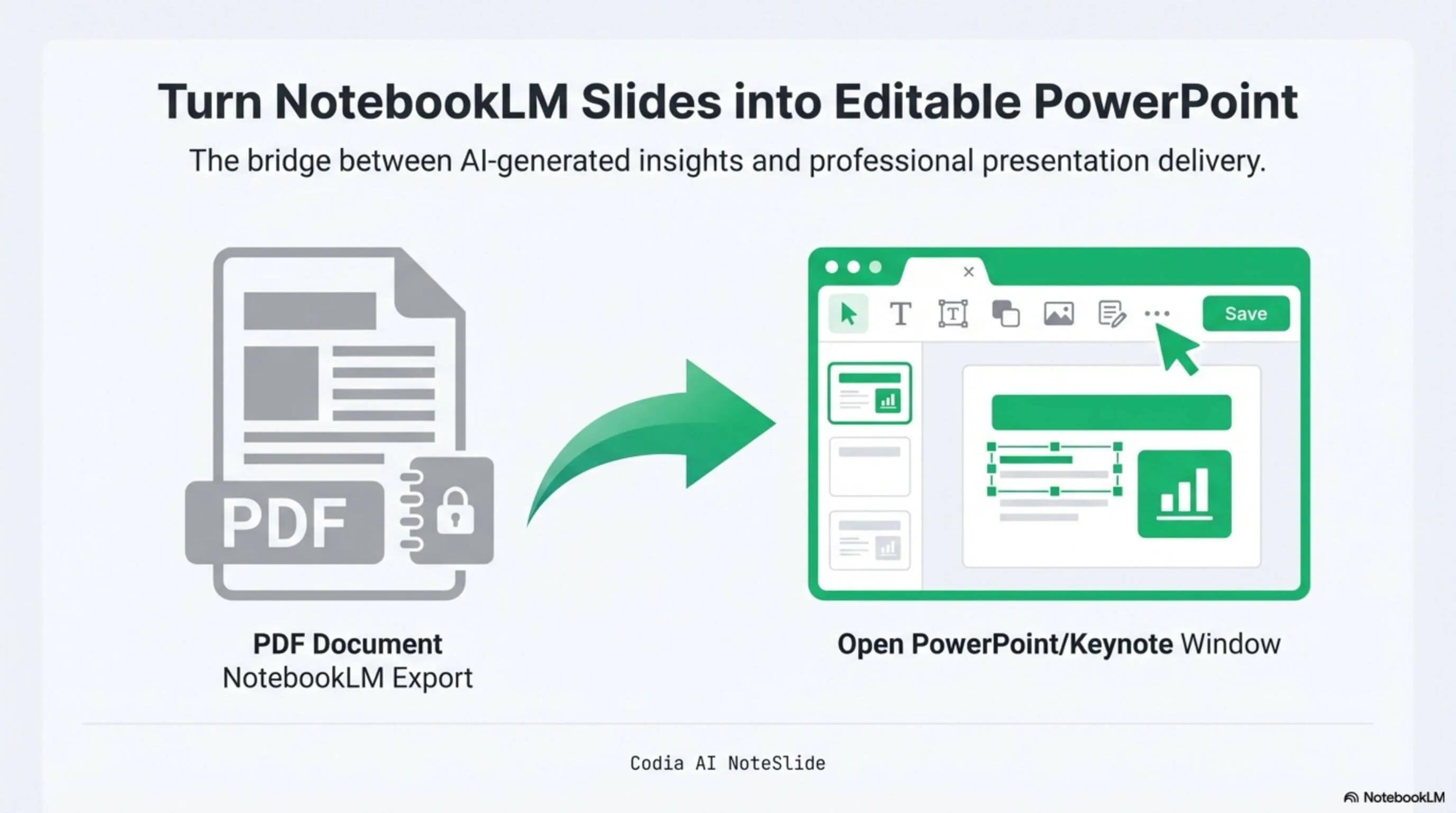
NotebookLM Editability Showcase
A NotebookLM-generated deck converted to fully editable PowerPoint with Codia AI Vision.

Business Strategy Slide Deck
Editable business strategy presentation rebuilt from a NotebookLM PDF export.
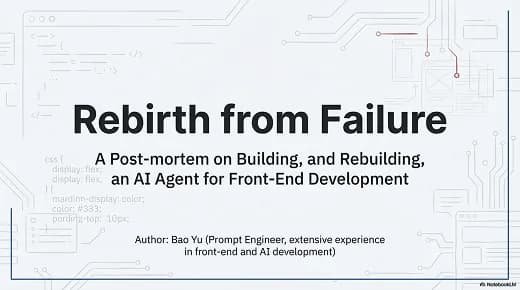
Research Briefing Deck
Academic research briefing converted into a fully editable PPTX deck.
编辑文字
点击任何文本块即可重写、翻译或重塑品牌。
重新排版
移动图形、换颜色和字体、切换模板 — 不必从头重建。
协作
在 Google 幻灯片或 Keynote 中打开 .pptx 与队友和审阅人共享。
工作流程
把图像化的幻灯片转换为团队可编辑的 PowerPoint 文件的实用工作流。
- 1
导出 NotebookLM PDF
在 NotebookLM 中生成幻灯片并下载 PDF 导出。
- 2
上传到 Codia AI NoteSlide
把 PDF 拖到 NoteSlide,开始 AI Vision 处理。
- 3
转换为可编辑 PPTX
选择需要的幻灯片,点击「Convert to Editable PPTX」。
- 4
自由编辑
在 PowerPoint、Keynote 或 Google 幻灯片中打开 .pptx,编辑文字、字体、颜色和图形。
为真正的演示文稿编辑而构建
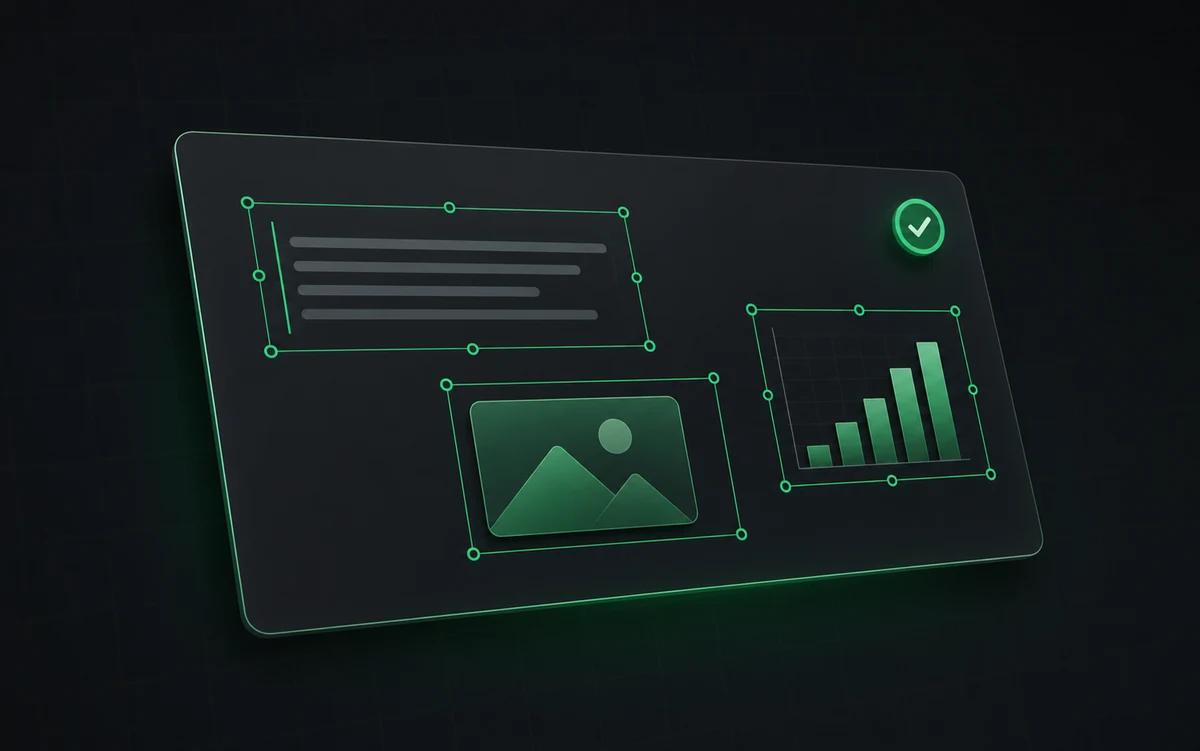
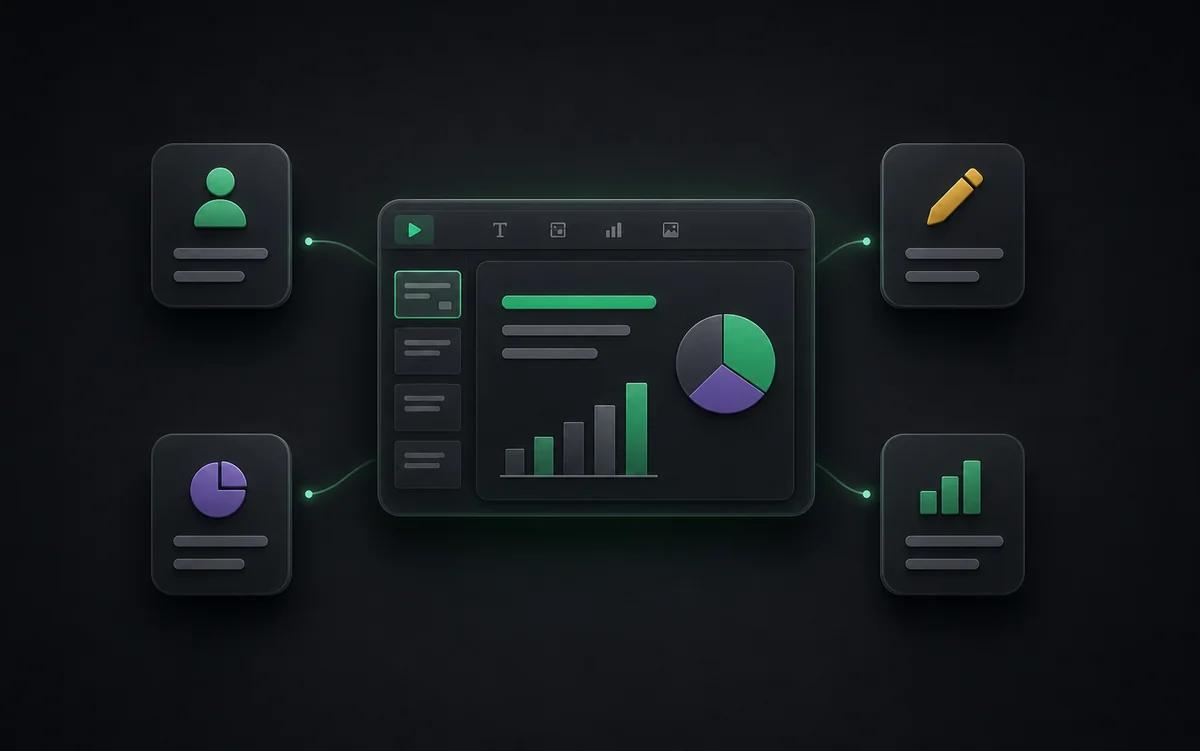
不是截图堆叠。NoteSlide 把整套幻灯片重建为原生演示对象,后续编辑可预测、可掌控。
可选文本
直接在幻灯片中重写标题、要点、标签和讲稿。
可移动图形
转换后调整方框、示意图、视觉层次和幻灯片间距。
模板就绪
把品牌色、字体和版面规范应用到重建后的 PPTX。
为什么编辑 NotebookLM slides 需要单独流程
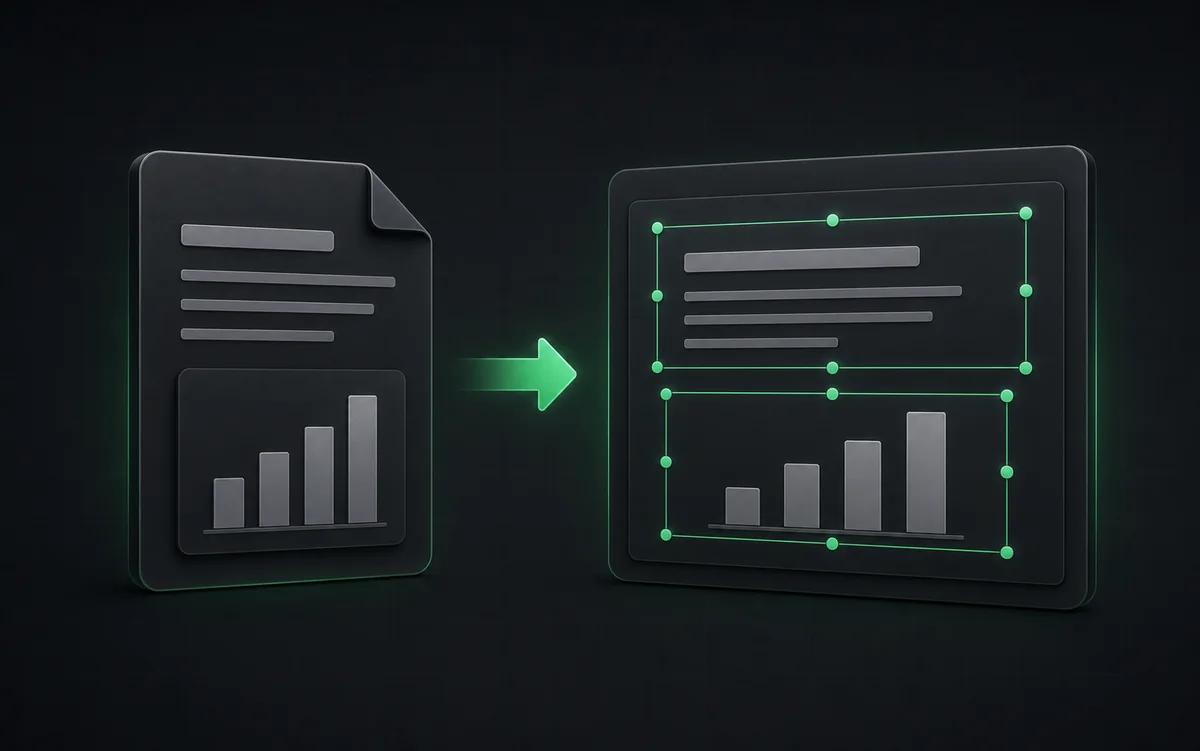
NotebookLM 很擅长理解资料并生成摘要,但 PDF 导出不是普通 PowerPoint。文字、形状和间距可能被固定成一张扁平页面。NoteSlide 会识别幻灯片结构,并重建为可编辑的 PowerPoint 对象。
对中文团队来说,这在翻译、本地化、套用品牌模板时尤其重要。NoteSlide 支持 109 种语言识别,可以把 PDF 中的中文文字变成能在 PowerPoint 或 Google Slides 中继续修改的文本。
转换后,你可以像编辑自己做的幻灯片一样编辑 NotebookLM slides:改标题、压缩文案、应用品牌色、替换图表,并整理成课堂、客户会议或内部评审可用的 deck。
适合谁使用
本地化团队
翻译生成的幻灯片,不必逐页重打。
品牌团队
把 NotebookLM 草稿变成符合公司演示模板的幻灯片。
演讲者
在课堂、客户会议或内部评审前打磨故事线。
内容团队
把 AI 生成的简报整理成营销、销售或客户培训可继续编辑的幻灯片草稿。
其他叫法
这个工作流有多种叫法 — NoteSlide 都覆盖:
- 编辑 notebooklm 幻灯片
- notebooklm slides 编辑
- edit notebooklm slides
- notebooklm pdf 可编辑
- notebooklm 转可编辑 powerpoint
- notebooklm pptx 编辑
常见问题
为什么 NotebookLM 的幻灯片不可编辑?+
NotebookLM 把幻灯片导出为光栅化 PDF,其中的文字和图形都是像素而不是可编辑元素。要修改文字或调整布局,必须先重建幻灯片结构 — 这正是 NoteSlide 自动完成的事。
如何把 NotebookLM 幻灯片转换为 PowerPoint?+
在 NotebookLM 中生成 Slide Deck,下载 PDF,然后上传到 Codia AI NoteSlide。AI 会检测文字、图形和布局,输出可在 PowerPoint、Keynote 或 Google 幻灯片中打开的完全可编辑的 .pptx 文件。
支持哪些输出格式?+
NoteSlide 导出可编辑的 PowerPoint (.pptx) 文件,可以在 Microsoft PowerPoint、Apple Keynote 和 Google 幻灯片中原生打开,结构完整保留。
支持 Apple Keynote 吗?+
支持。导出的 .pptx 可在 Apple Keynote 中原生打开,布局、字体和文字都保持完全可编辑。
支持 Google 幻灯片吗?+
支持。把导出的 .pptx 上传到 Google Drive,可以直接在 Google 幻灯片中打开协作编辑。
NoteSlide 支持哪些语言?+
NoteSlide 识别 109 种语言,包括英语、中文、日语、韩语、阿拉伯语、印地语、葡萄牙语、西班牙语、法语、德语等,无需切换工具即可处理多语言幻灯片。
准备好让幻灯片可编辑了吗?
上传 NotebookLM PDF 或图片幻灯片。Codia AI Vision 数秒内重建为完全可编辑的 PowerPoint 文件。
让我的 NotebookLM 可编辑