
เปลี่ยนสไลด์รูปภาพให้แก้ไขได้ ใน Google Slides ทันที
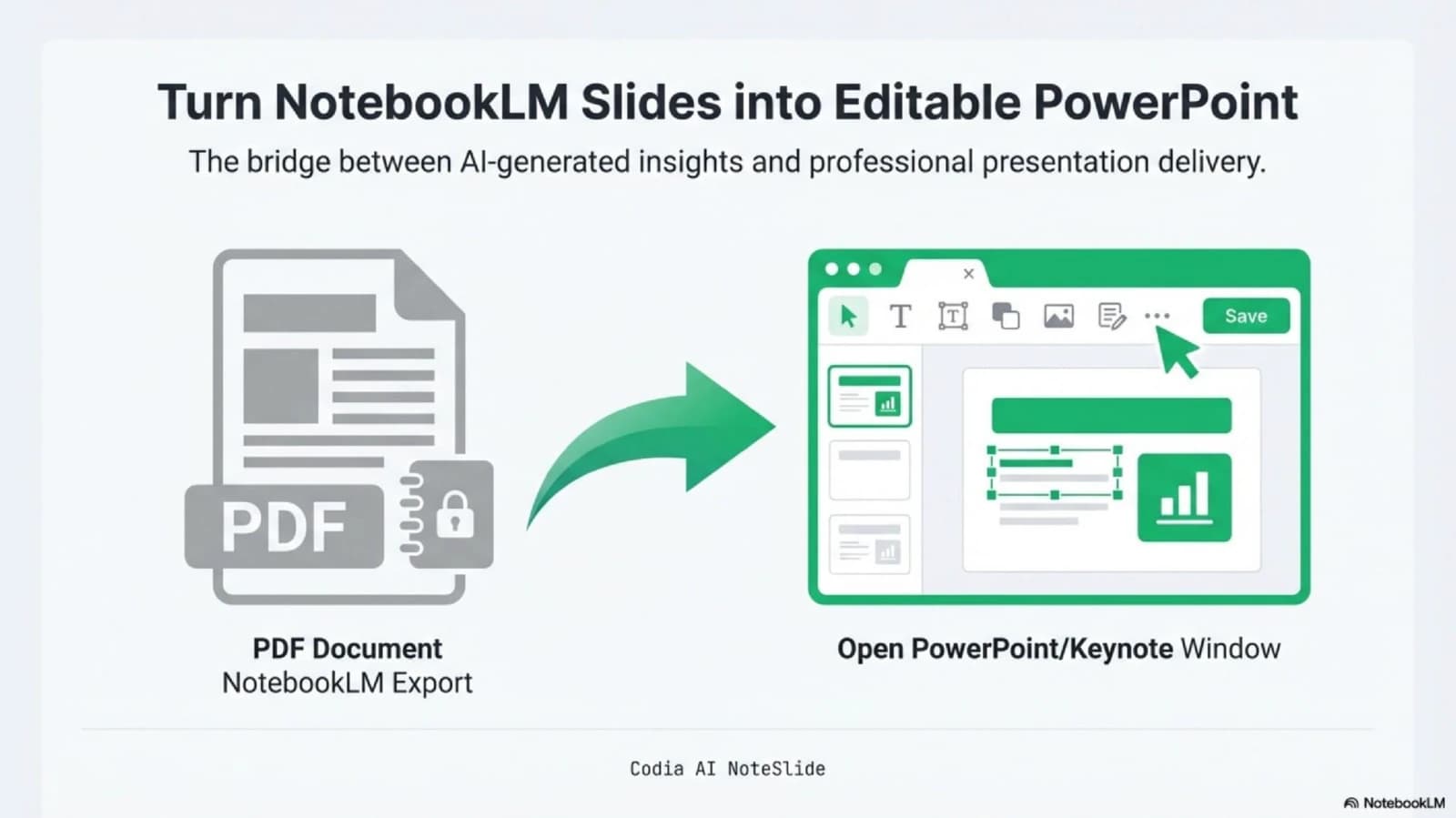
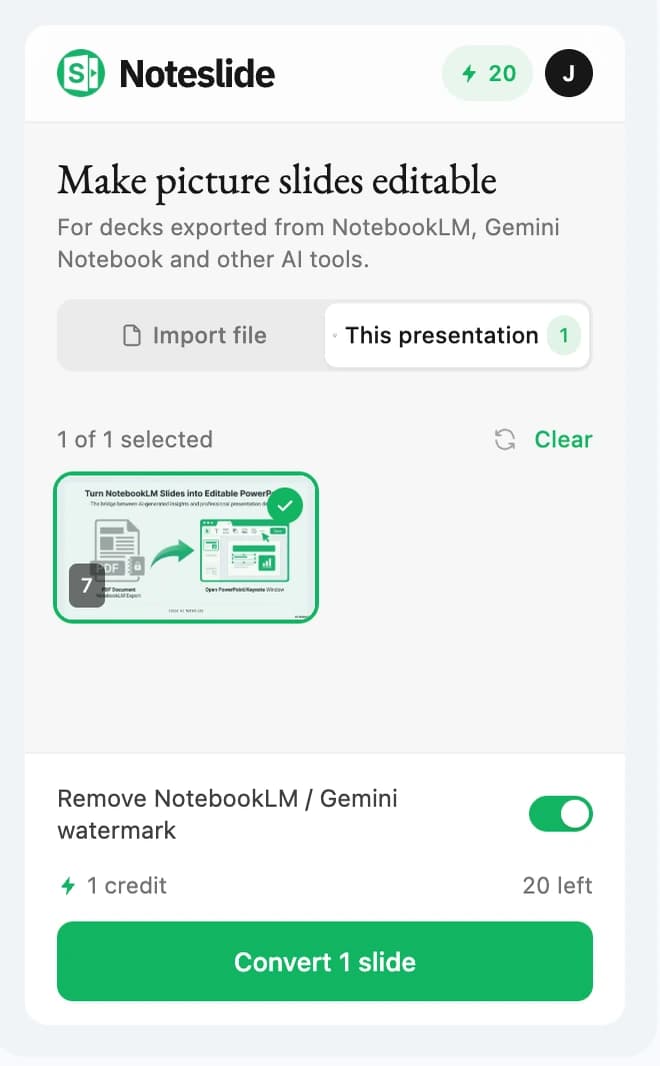
งานนำเสนอที่ส่งออกจาก NotebookLM, Gemini Notebook และเครื่องมือ AI มักเป็นรูปภาพเต็มหน้า NoteSlide สร้างแต่ละหน้าขึ้นใหม่เป็นข้อความ รูปร่าง และรูปภาพแบบเนทีฟของ Google Slides เพื่อแก้ไขได้ตามปกติ
- เริ่มใช้ฟรี 5 เครดิต
- แถบด้านข้างรองรับ 15 ภาษา
- ไม่นำสไลด์ของคุณไปฝึกโมเดล AI
รองรับสไลด์จาก
- NotebookLM
- Gemini Notebook
- Nano Banana
- รูปภาพจาก ChatGPT
- PowerPoint
ข้อความจริง
แก้ไขได้เหมือนสไลด์ทั่วไป
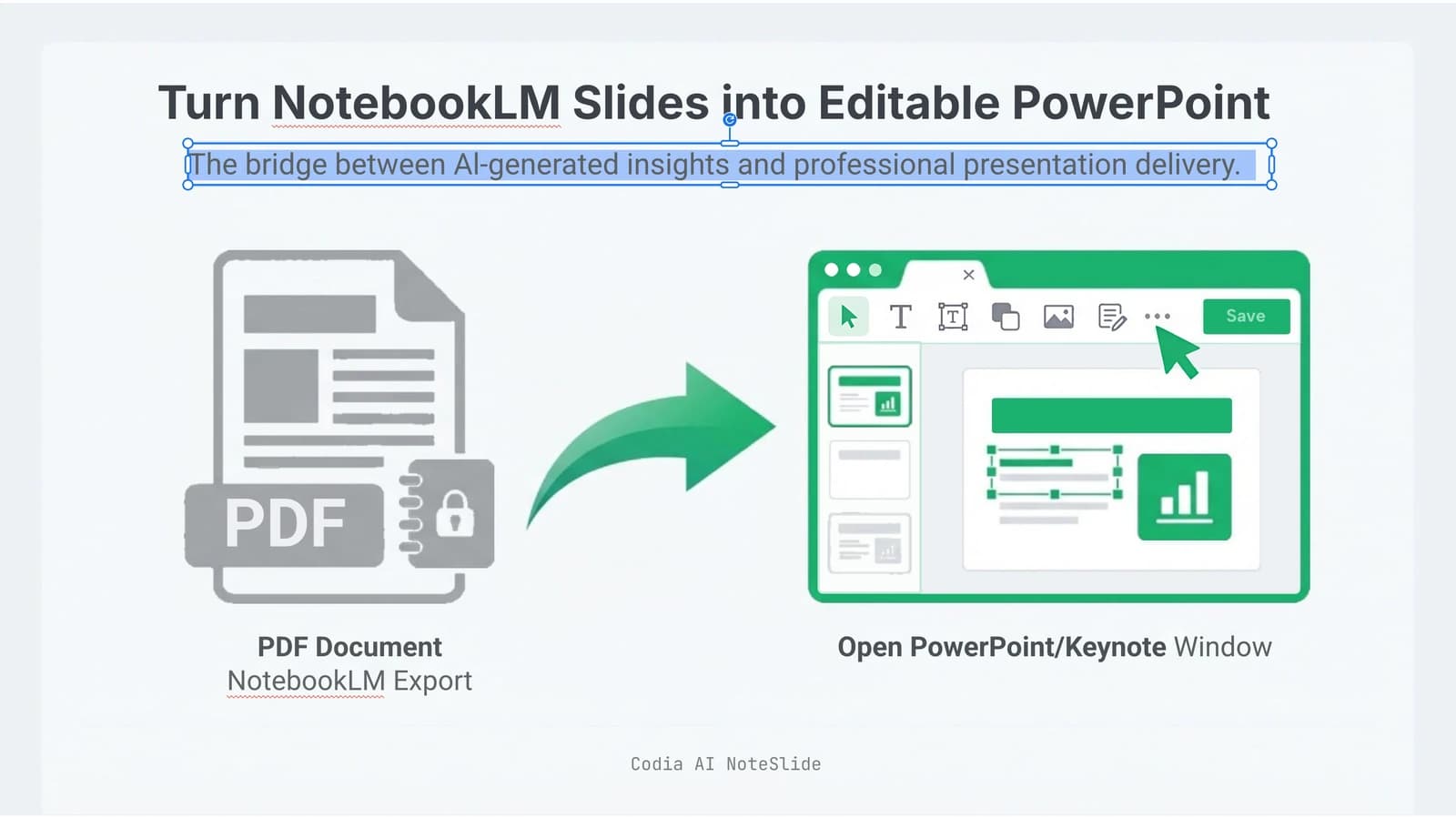
ข้อความ รูปร่าง และรูปภาพกลับมาเป็นออบเจ็กต์เนทีฟของ Google Slides พิมพ์แก้ เปลี่ยนสไตล์ และแปลภาษาได้ทันที
วิธีใช้งาน
- 1
ติดตั้ง
ติดตั้ง NoteSlide จาก Google Workspace Marketplace
- 2
เปิดใช้งาน
ในงานนำเสนอ เลือก ส่วนขยาย → NoteSlide → Open NoteSlide
- 3
เลือกหน้า
เลือกสไลด์หรือไฟล์ที่ต้องการแปลงและตรวจสอบเครดิตก่อนเริ่ม
- 4
แก้ไข
สไลด์ที่แก้ไขได้จะปรากฏในงานนำเสนอของคุณทันที
แปลงในที่เดียว
เลือกสไลด์ที่เป็นรูปภาพล้วน
NoteSlide ตรวจจับสไลด์ในงานนำเสนอที่เปิดอยู่ซึ่งมีรูปภาพเต็มหน้า เช่น ไฟล์จาก NotebookLM หรือ Gemini Notebook
ชัดเจนก่อนเริ่ม
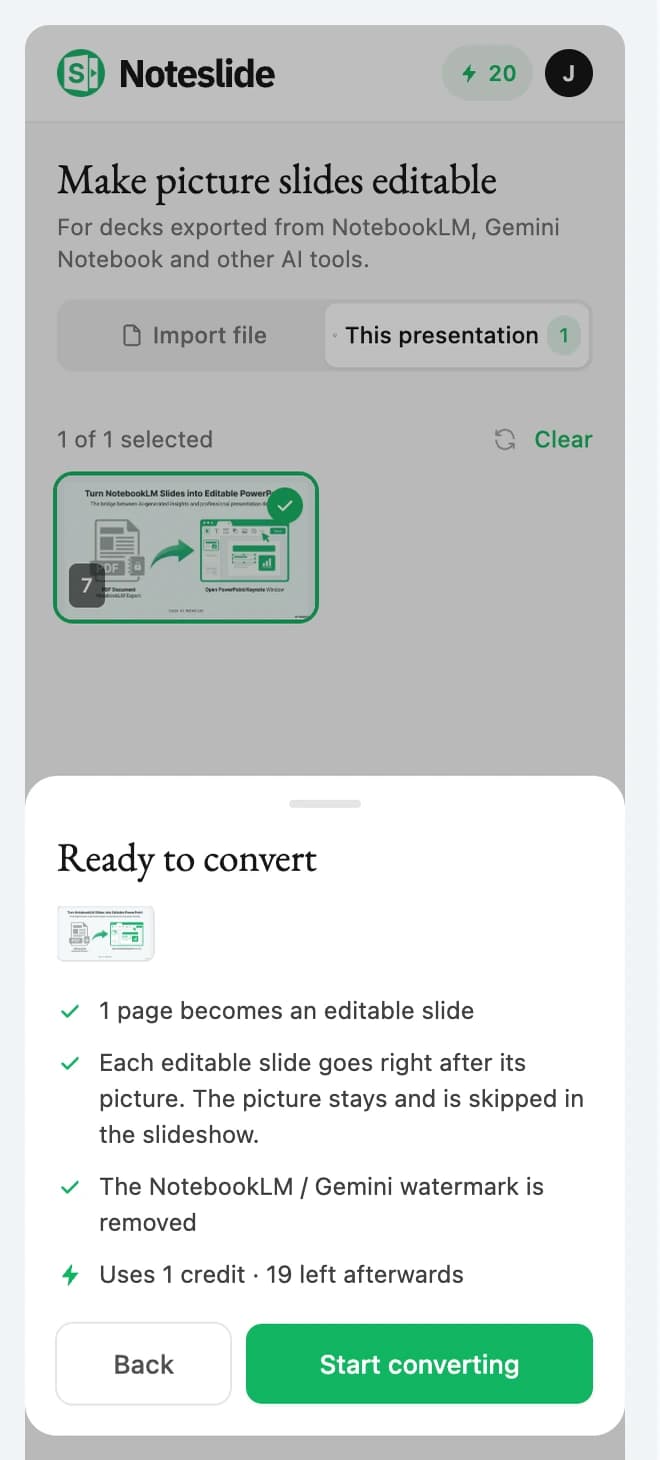
ดูจำนวนเครดิตก่อนเริ่มแปลง
แสดงจำนวนเครดิตที่ต้องใช้ก่อนยืนยันทุกครั้ง สไลด์ที่แก้ไขได้จะถูกแทรกถัดจากภาพต้นฉบับทันที
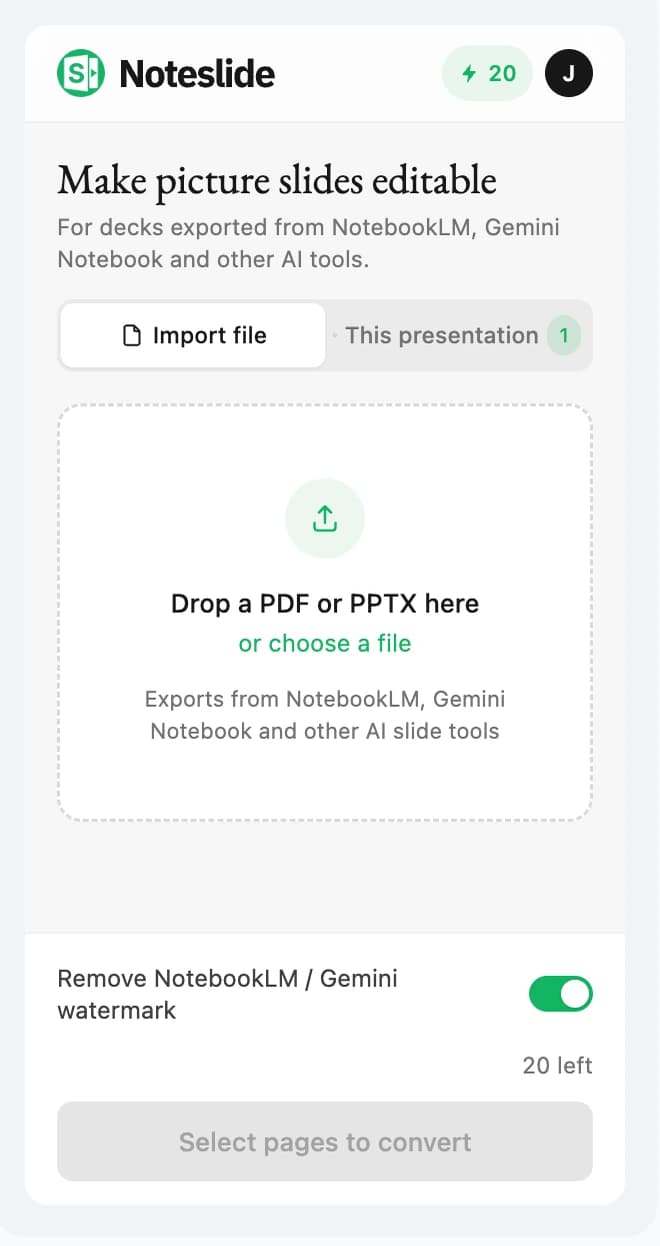
นำเข้าไฟล์
นำเข้าไฟล์ PDF หรือ PowerPoint
วางไฟล์ PDF หรือ PPTX ที่ส่งออกจาก NotebookLM ลงในแถบด้านข้างเพื่อสร้างงานนำเสนอใหม่ใน Drive หรือคลิกเดียวเพื่อแทรกสไลด์ลงใน Google Slides ที่เปิดอยู่ได้ทันที
ทำไมต้องแปลงใน Google Slides โดยตรง
ไม่ต้องสลับหลายเว็บ
ไม่ต้องส่งออกไปแปลงเว็บอื่นแล้วนำเข้ากลับ สไลด์ที่แก้ไขได้จะถูกแทรกลงในงานนำเสนอที่คุณเปิดอยู่ทันที
ภาพต้นฉบับไม่หาย
สไลด์รูปภาพเดิมยังคงอยู่และถูกซ่อนตอนนำเสนอ ให้คุณเปรียบเทียบหรือย้อนกลับได้ทุกเมื่อ
ลบลายน้ำอัตโนมัติ
ลบลายน้ำมุมขวาล่างของ NotebookLM หรือ Gemini Notebook ไปพร้อมกับการแปลงได้เลย
รองรับภาษาไทยและหลายภาษา
แถบด้านข้างรองรับ 15 ภาษา และข้อความภาษาไทย จีน ญี่ปุ่น อาหรับ ยังคงแก้ไขได้ครบถ้วน
ราคา
เริ่มใช้ฟรีด้วย 5 เครดิตสำหรับบัญชีใหม่ ใช้ 1 เครดิตต่อสไลด์ที่แปลงและแสดงยอดก่อนยืนยัน แพ็กเกจรายเดือนและรายปีเพิ่มเครดิตให้มากขึ้น
ดูแพ็กเกจคำถามที่พบบ่อย
จะแปลงสไลด์ NotebookLM เป็น Google Slides ที่แก้ไขได้อย่างไร?
ติดตั้งส่วนเสริม NoteSlide จาก Google Workspace Marketplace เปิด Google Slides แล้วไปที่ ส่วนขยาย → NoteSlide → Open NoteSlide เลือกสไลด์รูปภาพหรืออัปโหลด PDF จาก NotebookLM แล้วคลิกแปลง
แทรกไฟล์ PDF หรือ PowerPoint ที่แปลงแล้วลงใน Google Slides ที่เปิดอยู่ได้ทันทีไหม?
ได้ หลังจากแปลงเสร็จในแท็บนำเข้าไฟล์ คลิก “แทรกลงในงานนำเสนอ” เพื่อเพิ่มสไลด์ที่แก้ไขได้ทั้งหมดต่อท้ายงานนำเสนอที่เปิดอยู่ทันที
NoteSlide ใช้งานฟรีไหม?
เริ่มใช้ฟรีพร้อม 5 เครดิตเมื่อเข้าสู่ระบบครั้งแรก ใช้ 1 เครดิตต่อสไลด์ที่แปลง
นำเข้าไฟล์ได้ใหญ่สุดเท่าไร?
ไฟล์ PDF และ PowerPoint สูงสุด 50 MB และ 100 หน้า
แปลงสไลด์แบบไหนได้บ้าง?
สไลด์ที่มีรูปภาพเต็มหน้า เช่น งานที่ส่งออกจาก NotebookLM หรือ Gemini Notebook
ล็อกอินหลายบัญชี Google ทำไม NoteSlide ให้สลับบัญชี?
Google รันส่วนเสริมด้วยบัญชีเริ่มต้นของเบราว์เซอร์ กรุณาเปิดไฟล์ด้วยบัญชีเริ่มต้นหรือหน้าต่างที่ล็อกอินบัญชีเดียว
รองรับภาษาอะไรบ้าง?
แถบด้านข้างรองรับ 15 ภาษา และข้อความหลังแปลงแก้ไขได้ทั้งภาษาไทย จีน ญี่ปุ่น และอาหรับ
ถอนการติดตั้ง NoteSlide อย่างไร?
ใน Google Slides ไปที่ ส่วนขยาย → ส่วนเสริม → จัดการส่วนเสริม แล้วลบ NoteSlide
เครื่องมือเพิ่มเติมสำหรับแก้ไขสไลด์ NotebookLM และ AI
ต้องการส่งออกเป็น PowerPoint แปลง PDF หรือลบลายน้ำบนเว็บใช่ไหม?
NotebookLM เป็น PowerPoint
แปลงงานนำเสนอ NotebookLM เป็นไฟล์ PPTX ที่แก้ไขได้บนเว็บ
แก้ไขสไลด์ NotebookLM
เปลี่ยนสไลด์ภาพนิ่งของ NotebookLM เป็นข้อความ รูปร่าง และกราฟที่แก้ไขได้
ลบลายน้ำ NotebookLM
ลบลายน้ำ NotebookLM อย่างเนียนตาระหว่างการแปลง
NotebookLM PDF เป็น PPTX
อัปโหลด PDF จาก NotebookLM แล้วดาวน์โหลดงานนำเสนอที่แก้ไขได้
Gemini Notebook เป็นสไลด์
แปลงสไลด์รูปภาพจาก Gemini Notebook ให้แก้ไขได้เต็มรูปแบบ
PDF เป็น PPT แก้ไขได้
แปลงไฟล์ PDF สแกนหรือรูปภาพเป็นสไลด์ที่แก้ไขได้
สิทธิ์การเข้าถึงและข้อมูลของคุณ
NoteSlide ขอสิทธิ์จาก Google ตามรายการต่อไปนี้และใช้ตามวัตถุประสงค์ที่ระบุเท่านั้น:
- เฉพาะสไลด์หรือไฟล์ที่คุณเลือกเท่านั้นที่จะถูกอัปโหลดผ่าน HTTPS ภายใต้ลิงก์เฉพาะที่ไม่เปิดเผยต่อสาธารณะ
- เราไม่ขายข้อมูลผู้ใช้ Google ไม่นำไปใช้โฆษณา และไม่นำไปฝึกโมเดล AI
- คุณสามารถลบงานที่แปลงได้ทุกเมื่อ ขอลบบัญชีได้ที่ privacy@codia.ai และเพิกถอนสิทธิ์ได้ในบัญชี Google ของคุณ
การใช้และส่งต่อข้อมูลที่ NoteSlide ได้รับจาก Google API เป็นไปตาม Google API Services User Data Policy รวมถึงข้อกำหนด Limited Use
ดู แก้ไข สร้าง และลบงานนำเสนอ Google Slides ของคุณ
อ่านงานนำเสนอที่เปิดอยู่เพื่อค้นหาสไลด์รูปภาพ แทรกสไลด์ที่แปลงแล้ว และเปิดไฟล์ชั่วคราวเพื่อคัดลอกสไลด์
เข้าถึงเฉพาะไฟล์ Google Drive ที่ใช้กับแอปนี้เท่านั้น
สร้างงานนำเสนอใหม่เมื่อนำเข้าไฟล์และไฟล์ชั่วคราวสำหรับการคัดลอก ไม่สามารถดูไฟล์อื่นใน Drive ของคุณได้
แสดงเนื้อหาเว็บของบุคคลที่สามในแถบด้านข้างของแอป Google
แสดงแถบด้านข้าง NoteSlide ภายใน Google Slides
ดูที่อยู่อีเมลหลักของบัญชี Google ของคุณ
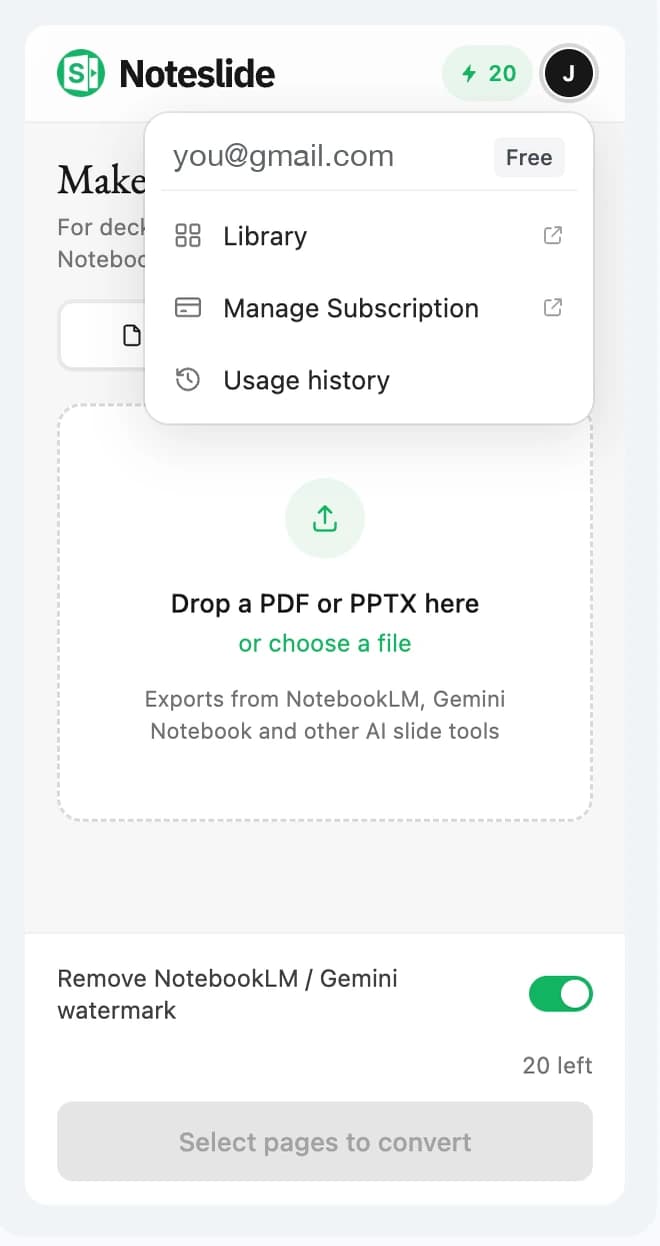
เข้าสู่ระบบบัญชี NoteSlide ด้วยบัญชี Google เพื่อบันทึกผลลัพธ์และจัดการเครดิต
Google, Google Slides, Google Drive, NotebookLM และ Gemini เป็นเครื่องหมายการค้าของ Google LLC และ PowerPoint เป็นเครื่องหมายการค้าของ Microsoft Corporation ทั้งนี้ NoteSlide พัฒนาโดย Codia AI และไม่มีส่วนเกี่ยวข้องหรือได้รับการรับรองจาก Google หรือ Microsoft