
NotebookLM เปลี่ยนชื่อเป็น Gemini Notebook แล้ว ดูเวอร์ชัน Gemini Notebook →
แก้ไขสไลด์ NotebookLM
ใน PowerPoint, Keynote หรือ Google Slides
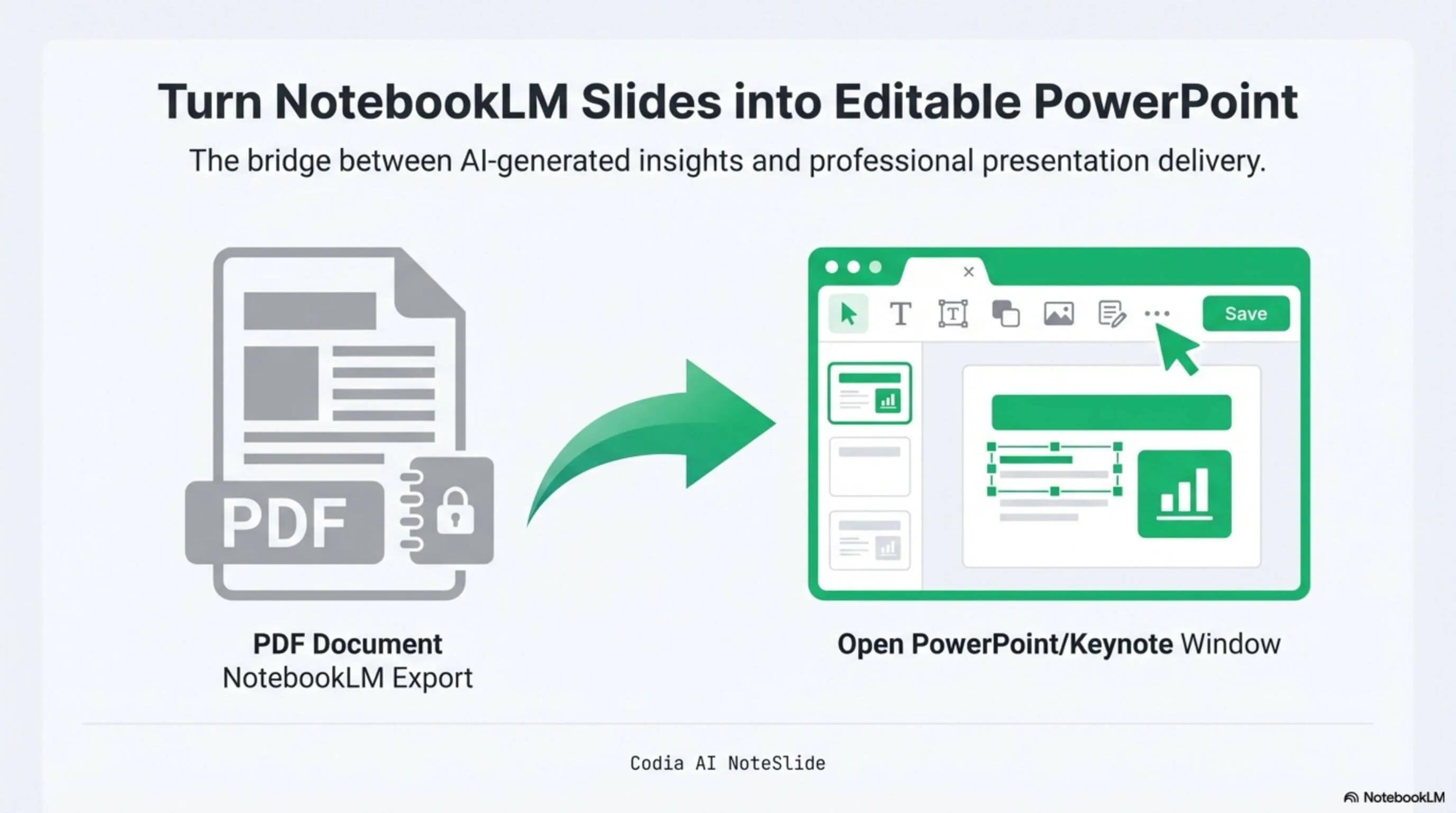
แก้ไขสไลด์ NotebookLM ทั้งข้อความ รูปภาพ สี และเลย์เอาต์ โดยไม่ต้องสร้างใหม่ทีละหน้า ดาวน์โหลดสไลด์จาก NotebookLM เป็น PDF แล้วอัปโหลดไปที่ NoteSlide เพื่อแปลงเป็น PPTX ที่แก้ไขได้ จากนั้นแก้ต่อใน PowerPoint, Keynote หรือ Google Slides
คลิกเพื่ออัปโหลด PDF, PPTX หรือรูปภาพ
รองรับ PDF หรือ PPTX ที่ส่งออกจาก NotebookLM / Gemini Notebook หรือรูปภาพหลายไฟล์ (JPG, PNG, WebP)
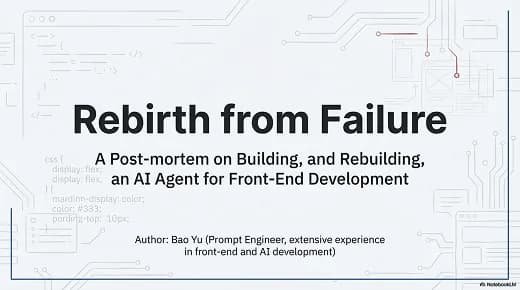
ไม่มี PDF? ลองตัวอย่างเหล่านี้:

แก้ข้อความ
คลิกที่บล็อกข้อความใดก็ได้เพื่อเขียนใหม่ แปล หรือเปลี่ยนแบรนด์ทันที
ปรับเลย์เอาต์ใหม่
ย้ายรูปทรง เปลี่ยนสีและฟอนต์ สลับเทมเพลตได้โดยไม่ต้องสร้างใหม่ตั้งแต่ต้น
ทำงานร่วมกัน
เปิด .pptx ใน Google Slides หรือ Keynote เพื่อแชร์กับเพื่อนร่วมงานและผู้ตรวจ
วิธีใช้งาน
ขั้นตอนการแปลงสไลด์ที่เป็นภาพให้กลายเป็นไฟล์ PowerPoint ที่ทีมแก้ไขได้
- 1
ส่งออก NotebookLM PDF
สร้างชุดใน NotebookLM และดาวน์โหลดไฟล์ PDF ส่งออก
- 2
อัปโหลดไปยัง Codia AI NoteSlide
ลาก PDF เข้า NoteSlide เพื่อเริ่มประมวลผล AI Vision
- 3
แปลงเป็น PPTX ที่แก้ไขได้
เลือกสไลด์ที่ต้องการแล้วคลิก "Convert to Editable PPTX"
- 4
แก้ไขอย่างอิสระ
เปิด .pptx ใน PowerPoint, Keynote หรือ Google Slides และแก้ข้อความ ฟอนต์ สี และรูปทรง
ออกแบบสำหรับการแก้ไขงานนำเสนอจริง
ไม่ใช่แค่กองสกรีนช็อต NoteSlide สร้างชุดสไลด์ใหม่เป็นออบเจ็กต์งานนำเสนอเนทีฟ การแก้ไขขั้นต่อไปจึงคาดเดาได้
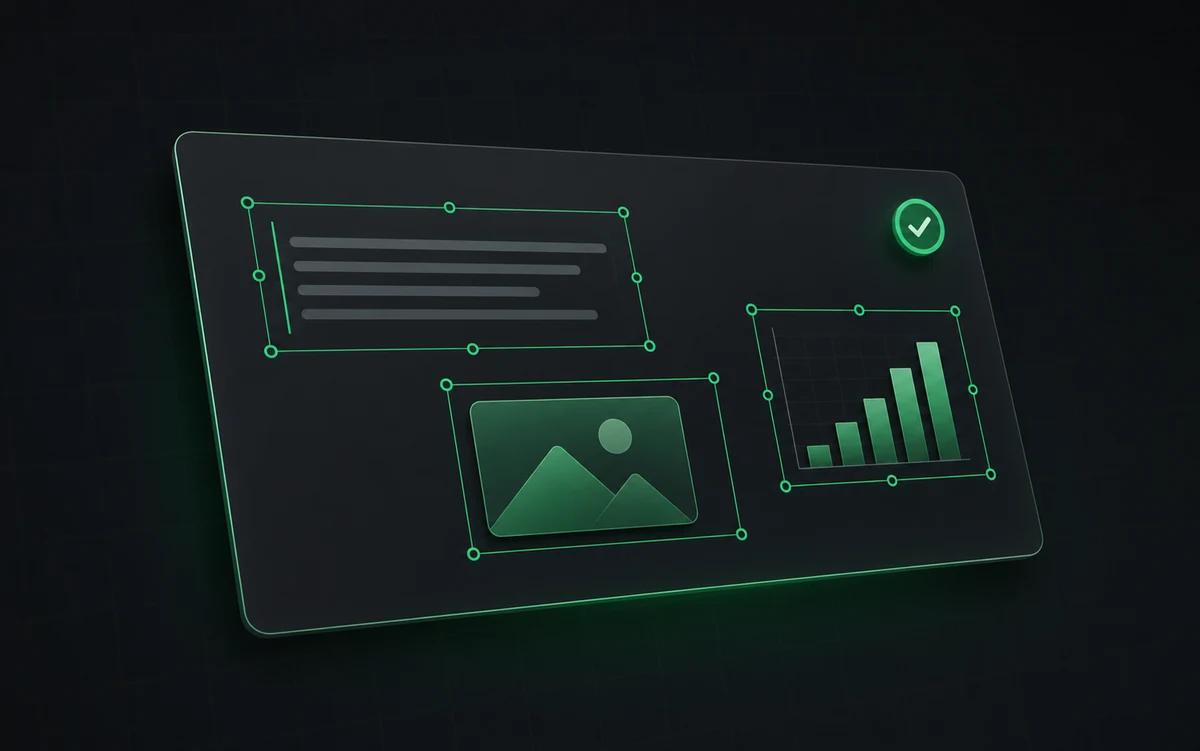
ข้อความที่เลือกได้
เขียนหัวเรื่อง รายการ ป้าย และบทพูดใหม่ในชุดได้โดยตรง
รูปทรงที่ขยับได้
ปรับกล่อง แผนภาพ ลำดับชั้นภาพ และระยะห่างหลังการแปลง
พร้อมเทมเพลต
ใช้สีแบรนด์ ฟอนต์ และข้อกำหนดเลย์เอาต์ของคุณกับ PPTX ที่สร้างขึ้นใหม่
ทำไมการแก้ไขสไลด์ NotebookLM ต้องมี workflow เฉพาะ
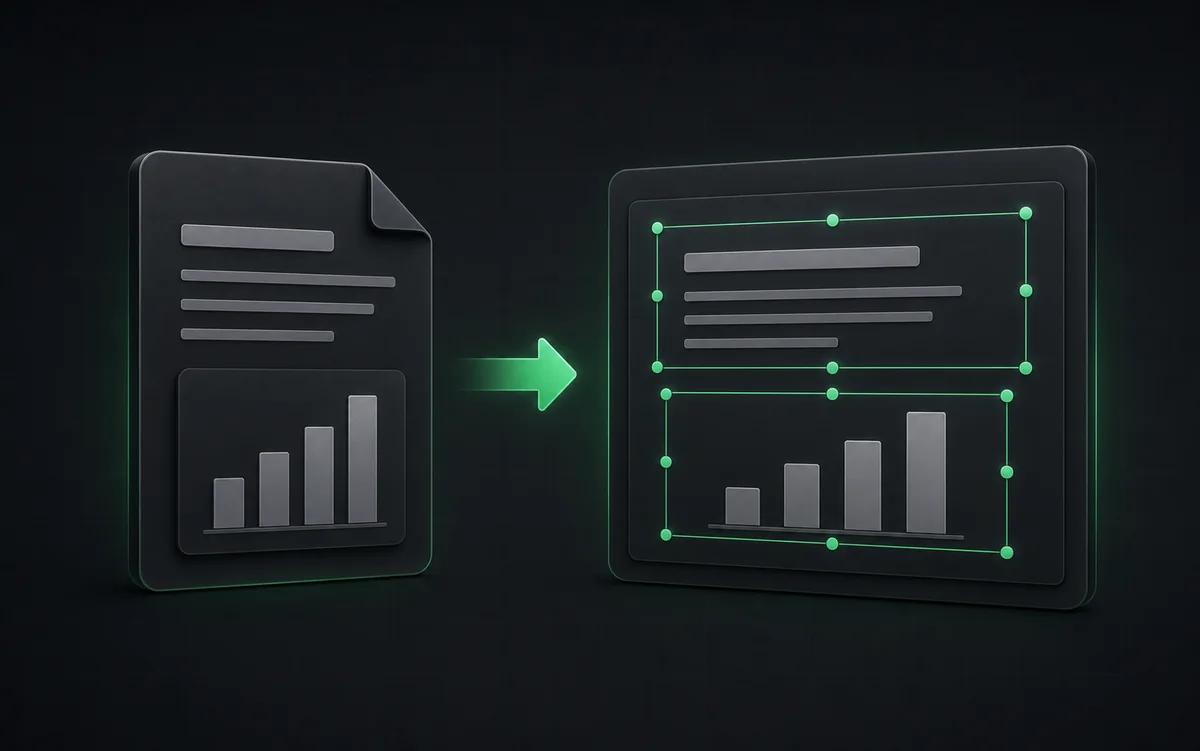
NotebookLM สรุปแหล่งข้อมูลได้ดี แต่ไฟล์ PDF ที่ export ไม่ใช่ PowerPoint ปกติ ข้อความ รูปทรง และระยะห่างอาจถูกล็อกเป็นหน้าแบน NoteSlide อ่านโครงสร้างสไลด์แล้วสร้างใหม่เป็นวัตถุ PowerPoint ที่แก้ไขได้
สำหรับทีมภาษาไทย สิ่งนี้สำคัญเมื่อ deck ต้องแปล ปรับคำ หรือใส่แบรนด์ขององค์กร NoteSlide รองรับการรู้จำ 109 ภาษา ทำให้ข้อความไทยใน PDF แก้ต่อได้ใน PowerPoint หรือ Google Slides
หลังแปลงแล้ว คุณแก้สไลด์ NotebookLM ได้เหมือนสไลด์ที่ทำเอง: ปรับหัวข้อ ย่อข้อความ ใช้สีแบรนด์ เปลี่ยนกราฟ และเตรียม deck สำหรับสอน ลูกค้า หรือรีวิวภายใน
เหมาะกับใคร
ทีม localization
แปลสไลด์ที่สร้างขึ้นโดยไม่ต้องพิมพ์ซ้ำทุกหน้า
ทีมแบรนด์
เปลี่ยนร่าง NotebookLM ให้กลายเป็นชุดสไลด์ตามเทมเพลตของบริษัท
ผู้นำเสนอ
ขัดเรื่องราวก่อนสอน ก่อนประชุมลูกค้า หรือก่อนทบทวนภายใน
ทีมคอนเทนต์
เปลี่ยนบรีฟที่สร้างด้วย AI ให้เป็นร่างสไลด์ที่แก้ไขต่อได้สำหรับการตลาด ฝ่ายขาย หรือการให้ความรู้ลูกค้า
เรียกอีกชื่อว่า
ผู้คนค้นหาขั้นตอนนี้ด้วยหลายชื่อ — NoteSlide ครอบคลุมทั้งหมด:
- แก้ไขสไลด์ notebooklm
- แก้ไข ppt จาก notebooklm
- แก้ไขข้อความ notebooklm
- แก้ไขภาพจาก notebooklm
- edit notebooklm slides
- แก้ไข notebooklm pptx
คำถามที่พบบ่อย
ทำไมสไลด์ NotebookLM จึงแก้ไขไม่ได้?+
NotebookLM ส่งออกสไลด์เป็น PDF ภาพแรสเตอร์ที่ข้อความและรูปทรงเป็นพิกเซล ไม่ใช่อิลิเมนต์ที่แก้ไขได้ การแก้ข้อความหรือเปลี่ยนเลย์เอาต์ต้องสร้างโครงสร้างสไลด์ใหม่ ซึ่ง NoteSlide ทำให้อัตโนมัติ
จะแปลง NotebookLM เป็น PowerPoint อย่างไร?+
สร้าง Slide Deck ใน NotebookLM ดาวน์โหลด PDF แล้วอัปโหลดที่ Codia AI NoteSlide AI จะตรวจจับข้อความ กราฟิก และเลย์เอาต์ แล้วสร้างไฟล์ .pptx ที่แก้ไขได้สมบูรณ์ เปิดได้ใน PowerPoint, Keynote หรือ Google Slides
รองรับรูปแบบไฟล์อะไรบ้าง?+
NoteSlide ส่งออกไฟล์ PowerPoint (.pptx) ที่แก้ไขได้ เปิดได้แบบเนทีฟใน Microsoft PowerPoint, Apple Keynote และ Google Slides โดยโครงสร้างไม่หาย
ใช้กับ Apple Keynote ได้ไหม?+
ได้ ไฟล์ .pptx ที่ส่งออกเปิดแบบเนทีฟใน Apple Keynote โดยเลย์เอาต์ ฟอนต์ และข้อความยังคงแก้ไขได้สมบูรณ์
ใช้กับ Google Slides ได้ไหม?+
ได้ อัปโหลดไฟล์ .pptx ที่ส่งออกขึ้น Google Drive แล้วเปิดใน Google Slides ได้เลยสำหรับการทำงานร่วมกัน
NoteSlide รองรับภาษาอะไรบ้าง?+
NoteSlide รองรับ 109 ภาษา รวมถึงอังกฤษ จีน ญี่ปุ่น เกาหลี อาหรับ ฮินดี โปรตุเกส สเปน ฝรั่งเศส เยอรมัน และอื่นๆ ใช้แปลงสไลด์หลายภาษาได้โดยไม่ต้องเปลี่ยนเครื่องมือ
พร้อมทำให้สไลด์แก้ไขได้แล้วหรือยัง?
อัปโหลด PDF NotebookLM หรือชุดภาพ Codia AI Vision จะสร้างใหม่เป็นไฟล์ PowerPoint ที่แก้ไขได้สมบูรณ์ในไม่กี่วินาที
ทำให้ชุด NotebookLM ของฉันแก้ไขได้