
NotebookLM เปลี่ยนชื่อเป็น Gemini Notebook แล้ว ดูเวอร์ชัน Gemini Notebook →
แปลง NotebookLM เป็น PowerPoint
ที่แก้ไขได้จริง
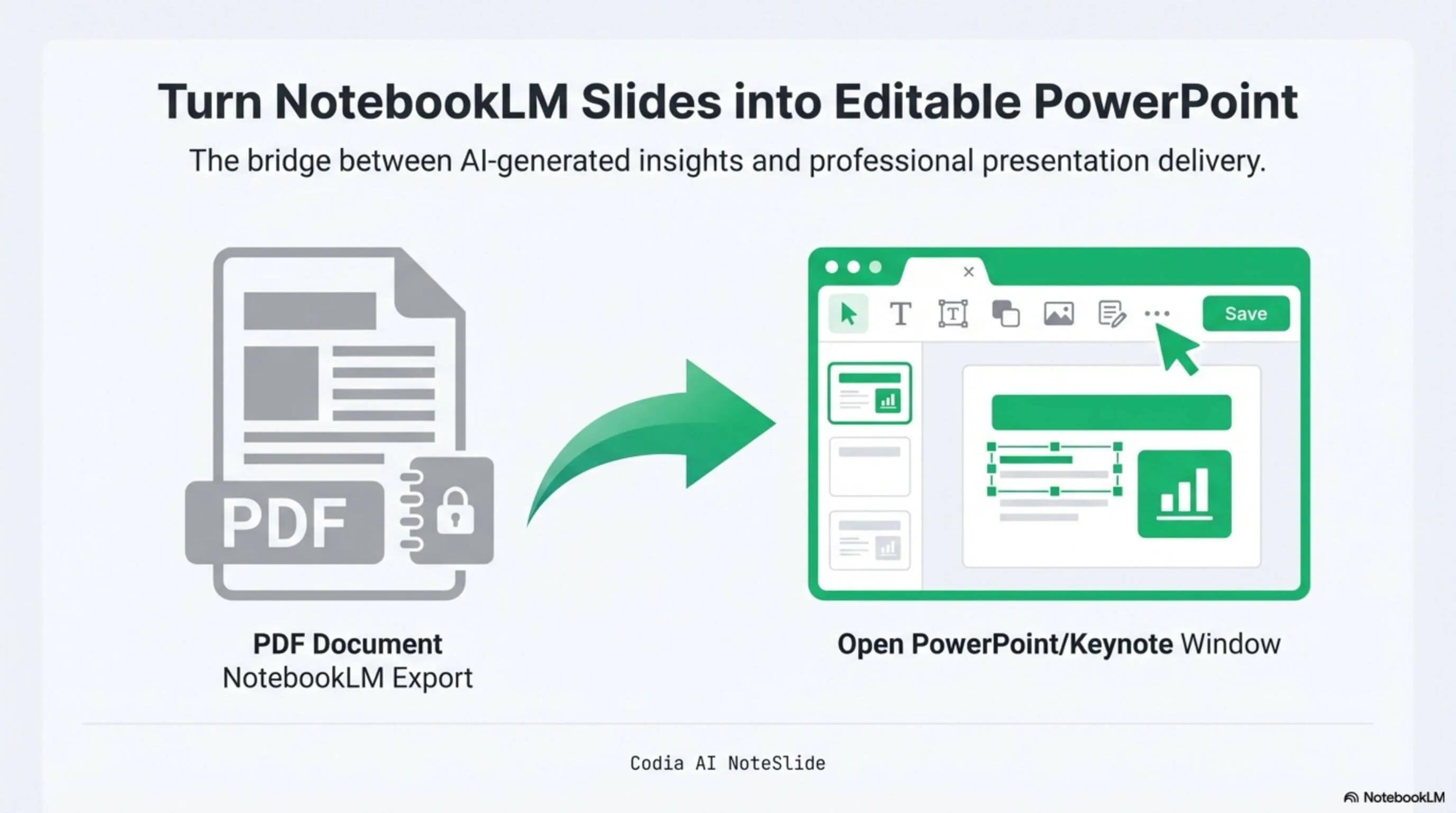
อัปโหลด PDF จาก NotebookLM แล้ว Codia AI NoteSlide จะสร้างข้อความภาษาไทย อังกฤษ รูปทรง และเลย์เอาต์ใหม่เป็นไฟล์ .pptx ที่แก้ไขได้ใน PowerPoint, Keynote หรือ Google Slides
คลิกเพื่ออัปโหลด PDF, PPTX หรือรูปภาพ
รองรับ PDF หรือ PPTX ที่ส่งออกจาก NotebookLM / Gemini Notebook หรือรูปภาพหลายไฟล์ (JPG, PNG, WebP)
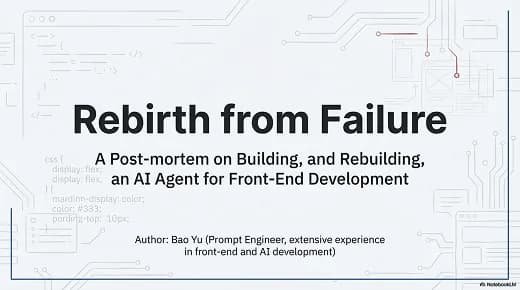
ไม่มี PDF? ลองตัวอย่างเหล่านี้:

สร้างใหม่ระดับพิกเซล
รักษาเลย์เอาต์ ไทโปกราฟี และลำดับชั้นภาพได้แม่นยำสูง
ข้อความจริง รูปทรงจริง
ทุกบล็อกข้อความกลายเป็นเนื้อหาที่แก้ไข จัดสไตล์ใหม่ แปลภาษา หรือเปลี่ยนได้
รองรับภาษาไทยและ 109 ภาษา
อ่านข้อความไทย อังกฤษ จีน ญี่ปุ่น เกาหลี อาหรับ และชุดหลายภาษาได้ในเวิร์กโฟลว์เดียว
วิธีใช้งาน
ขั้นตอนการแปลงสไลด์ที่เป็นภาพให้กลายเป็นไฟล์ PowerPoint ที่ทีมแก้ไขได้
- 1
สร้าง Slide Deck ใน NotebookLM
ใน NotebookLM เปิดแผง Studio แล้วคลิก "Slide Deck" เพื่อสร้างสไลด์จากแหล่งของคุณ
- 2
ดาวน์โหลด PDF
เมื่อชุดสร้างเสร็จ ดาวน์โหลด PDF NotebookLM ลงเครื่องคุณ
- 3
อัปโหลดไปที่ Codia AI NoteSlide
เปิด Codia AI NoteSlide แล้วลาก PDF NotebookLM ไปที่พื้นที่อัปโหลด
- 4
เลือกสไลด์และแปลง
เลือกสไลด์ที่ต้องการแปลง แล้วคลิก "Convert to Editable PPTX"
- 5
ส่งออก PowerPoint
คลิก "Export PPTX" เพื่อดาวน์โหลดไฟล์ .pptx ที่แก้ไขได้สมบูรณ์ เปิดได้ใน PowerPoint, Keynote หรือ Google Slides
ออกแบบสำหรับการแก้ไขงานนำเสนอจริง
ไม่ใช่แค่กองสกรีนช็อต NoteSlide สร้างชุดสไลด์ใหม่เป็นออบเจ็กต์งานนำเสนอเนทีฟ การแก้ไขขั้นต่อไปจึงคาดเดาได้
ออบเจ็กต์เนทีฟ
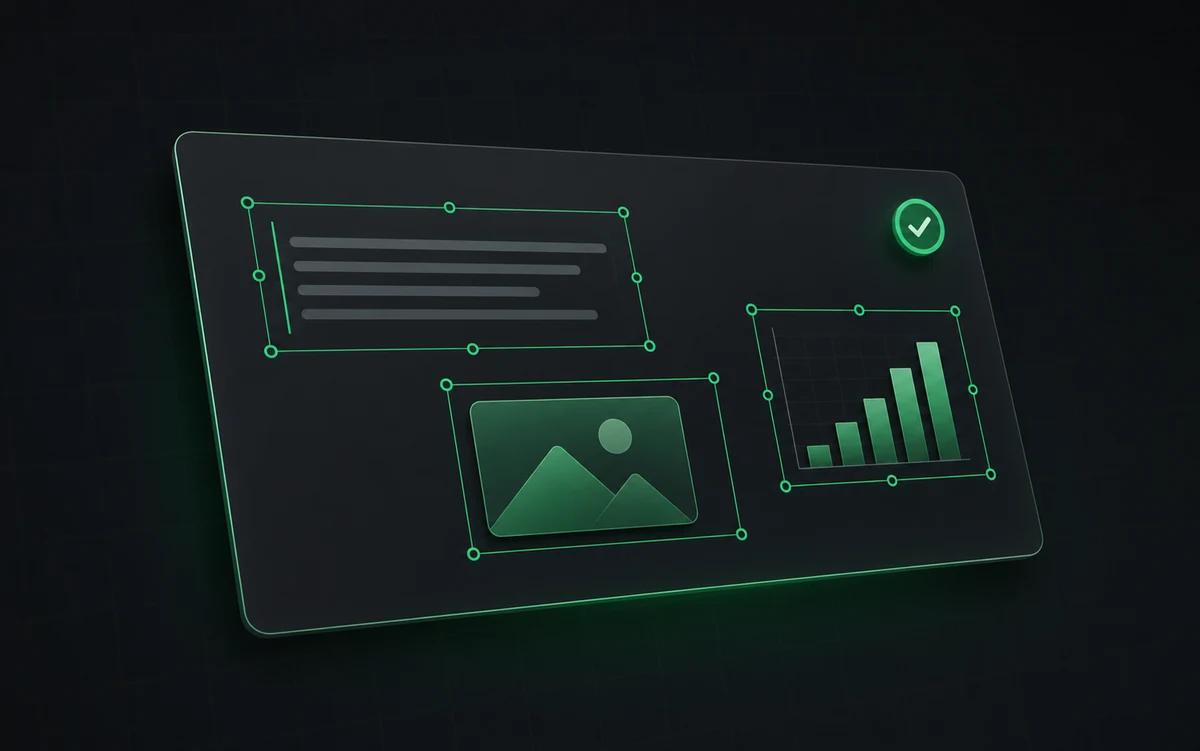
ข้อความ รูปทรง และบล็อกเลย์เอาต์กลายเป็นอิลิเมนต์ PowerPoint ที่แก้ไขได้
เลย์เอาต์เดิม
ชุดที่ส่งออกเป็นไปตามตัวอย่าง NotebookLM ไม่ใช่สร้างดีไซน์ใหม่
ส่งต่อให้ทีม
เปิดไฟล์ PPTX เดิมใน PowerPoint, Keynote หรือ Google Slides เพื่อรีวิว
ทำไม PDF NotebookLM จึงแก้ไขไม่ได้
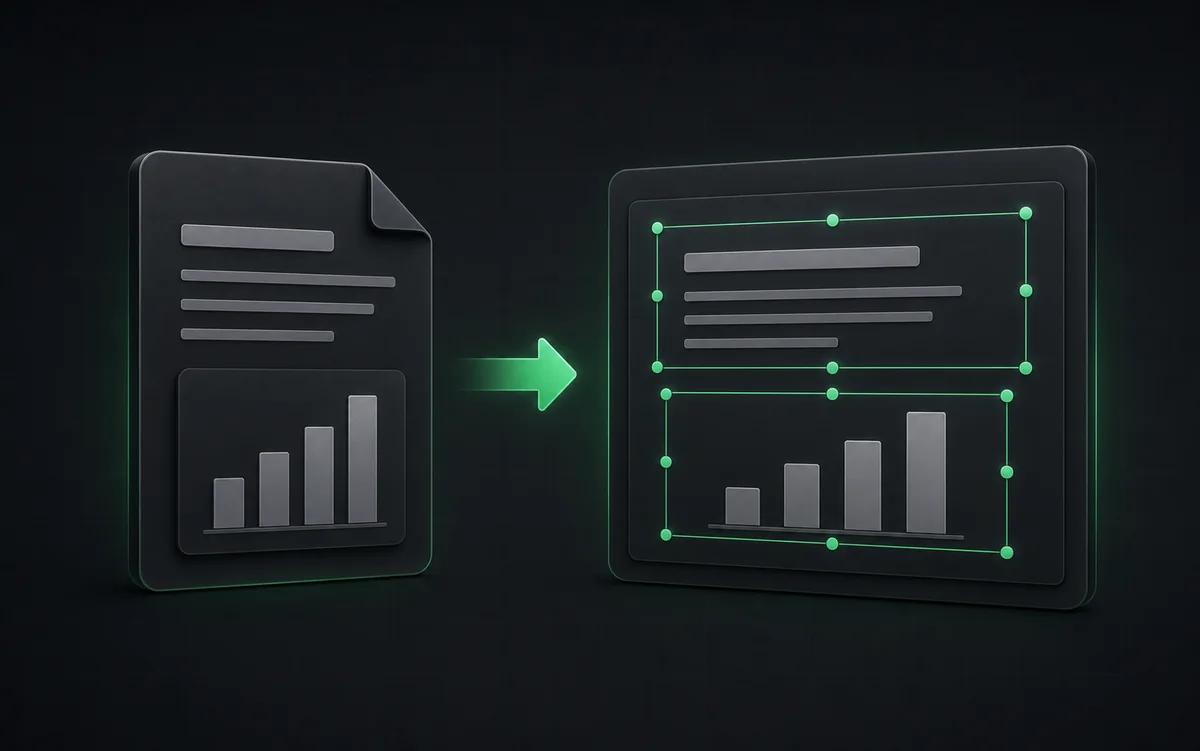
ฟีเจอร์ Slide Deck ของ NotebookLM เรนเดอร์แต่ละสไลด์เป็นภาพแบนใน PDF ที่ส่งออก — ตัวอักษรเป็นพิกเซล ไม่ใช่กลีฟที่แก้ไขได้ เปิด PDF นั้นใน PowerPoint หรือ Keynote ก็จะได้ชุดภาพ ไม่ใช่สไลด์ที่แก้ไขได้ นี่คือเหตุผลที่หลายคนค้นหา "แปลง NotebookLM เป็น PowerPoint" หรือ "NotebookLM เป็น PPTX" เพื่อแก้ข้อความ แปลภาษาไทย และปรับเลย์เอาต์ต่อ
Codia AI NoteSlide สร้างชุดสไลด์ใหม่อย่างไร
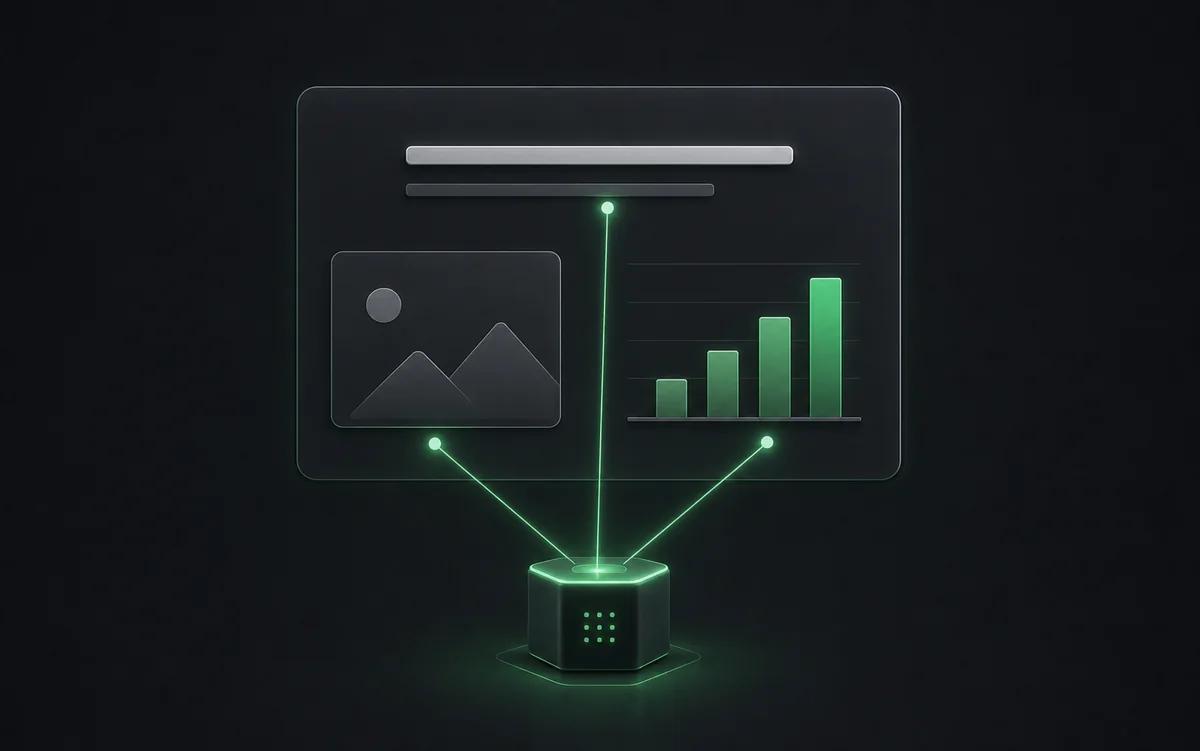
NoteSlide รัน Codia AI Vision บนทุกหน้าของ PDF NotebookLM โมเดลตรวจพบพื้นที่ข้อความภาษาไทย หัวข้อ รายการ ตาราง แผนภูมิ รูปภาพ และรูปทรงตกแต่ง แล้วสร้างใหม่เป็นอิลิเมนต์ PowerPoint เนทีฟ ผลลัพธ์เป็นไฟล์ .pptx ที่เปิดมาแล้วเลือกข้อความได้ มีเส้นรอบรูปจริง และมีภาพต้นฉบับครบ — พร้อมแก้ไข แปล หรือเปลี่ยนแบรนด์
ใครใช้ขั้นตอนนี้
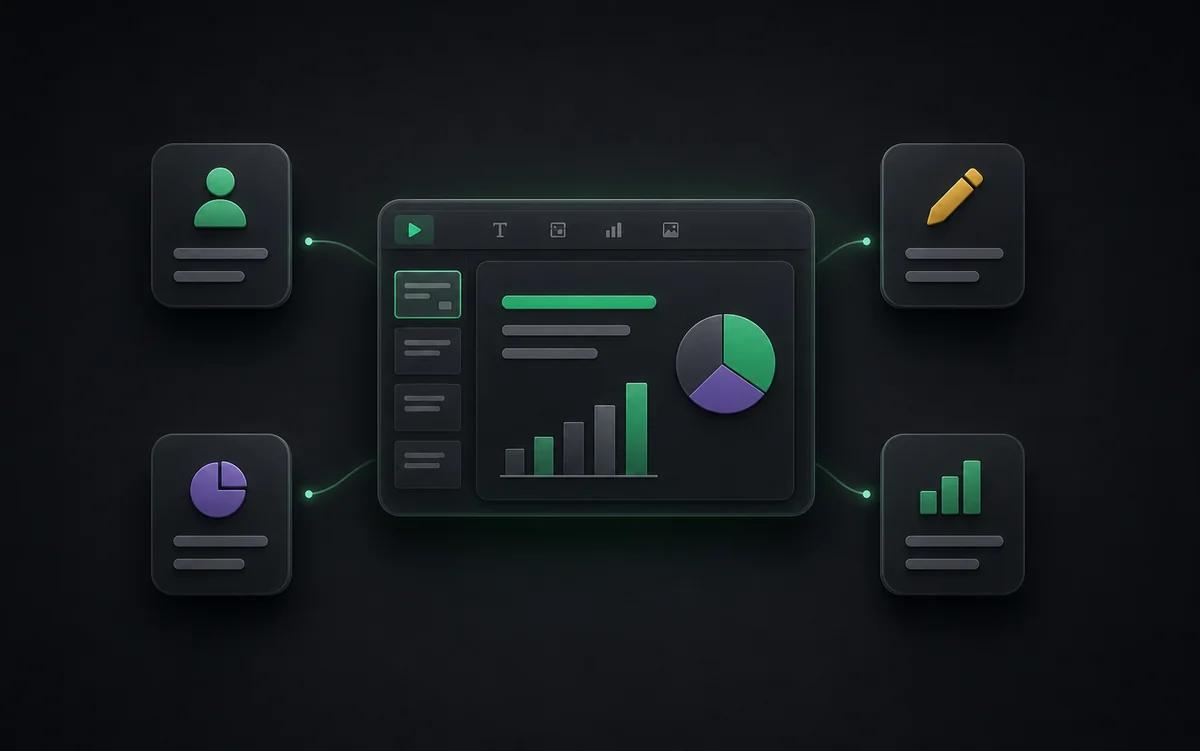
ครูที่ต้องเปลี่ยนเอกสารเรียนเป็นสไลด์ภาษาไทย นักเรียนที่ทำสรุปสอบจาก NotebookLM ทีมวิจัยที่เตรียมพรีเซนต์ และทีมธุรกิจที่ต้องส่งสรุปให้ลูกค้า ล้วนใช้ขั้นตอนนี้เพื่อย่นเวลาจาก PDF ที่ล็อกไว้ไปเป็น PowerPoint ที่แก้ไขและแชร์ต่อได้
เหมาะกับใคร
ทีมวิจัย
เปลี่ยนสรุปงานวิจัยที่ AI สร้างให้เป็นชุดสไลด์รีวิวที่แก้ไขได้
ครูและนักเรียนไทย
เปลี่ยนสรุปจาก NotebookLM ให้เป็นสไลด์เรียน สไลด์สอน หรือชุดทบทวนที่แก้ไขต่อได้
ที่ปรึกษาและทีมปฏิบัติการ
ขัดสไลด์บรีฟ AI ให้พร้อมส่งลูกค้าและผู้มีส่วนได้เสีย
ทีมคอนเทนต์
เปลี่ยนบรีฟที่สร้างด้วย AI ให้เป็นร่างสไลด์ที่แก้ไขต่อได้สำหรับการตลาด ฝ่ายขาย หรือการให้ความรู้ลูกค้า
เรียกอีกชื่อว่า
ผู้คนค้นหาขั้นตอนนี้ด้วยหลายชื่อ — NoteSlide ครอบคลุมทั้งหมด:
- แปลง NotebookLM เป็น PowerPoint
- NotebookLM เป็น PowerPoint แก้ไขได้
- แปลง PDF จาก NotebookLM เป็น PPTX
- แก้ไขสไลด์ NotebookLM
- NotebookLM เป็น PPTX
- NotebookLM export PowerPoint ภาษาไทย
คำถามที่พบบ่อย
NotebookLM ทำ PowerPoint ได้ไหม?+
ได้ แต่ยังแก้ไขได้ไม่เต็มที่ NotebookLM สร้างชุดสไลด์และดาวน์โหลดเป็น PDF หรือ PPTX ได้ แต่ PDF เป็นภาพแบน ส่วน PPTX ที่ส่งออกเองจะจัดเลย์เอาต์ใหม่และยังเก็บหลายส่วนไว้เป็นรูปภาพ ถ้าต้องการ PowerPoint ที่แก้ข้อความและรูปทรงได้ทุกชิ้น ให้อัปโหลด PDF จาก NotebookLM ไปที่ NoteSlide
ทำไมสไลด์ NotebookLM จึงแก้ไขไม่ได้?+
NotebookLM ส่งออกสไลด์เป็น PDF ภาพแรสเตอร์ที่ข้อความและรูปทรงเป็นพิกเซล ไม่ใช่อิลิเมนต์ที่แก้ไขได้ การแก้ข้อความหรือเปลี่ยนเลย์เอาต์ต้องสร้างโครงสร้างสไลด์ใหม่ ซึ่ง NoteSlide ทำให้อัตโนมัติ
จะแปลง NotebookLM เป็น PowerPoint อย่างไร?+
สร้าง Slide Deck ใน NotebookLM ดาวน์โหลด PDF แล้วอัปโหลดที่ Codia AI NoteSlide AI จะตรวจจับข้อความ กราฟิก และเลย์เอาต์ แล้วสร้างไฟล์ .pptx ที่แก้ไขได้สมบูรณ์ เปิดได้ใน PowerPoint, Keynote หรือ Google Slides
โหลดสไลด์จาก NotebookLM อย่างไร?+
เปิดชุดสไลด์ที่สร้างใน NotebookLM แล้วเลือกดาวน์โหลดจากเมนูของชุดสไลด์เพื่อบันทึกเป็น PDF (มีตัวเลือก PPTX ด้วย) เก็บไฟล์ PDF ไว้ แล้วอัปโหลดไปที่ NoteSlide เพื่อแปลงเป็น PowerPoint ที่แก้ไขได้และยังคงดีไซน์ใกล้เคียงต้นฉบับ
รองรับรูปแบบไฟล์อะไรบ้าง?+
NoteSlide ส่งออกไฟล์ PowerPoint (.pptx) ที่แก้ไขได้ เปิดได้แบบเนทีฟใน Microsoft PowerPoint, Apple Keynote และ Google Slides โดยโครงสร้างไม่หาย
NoteSlide รองรับภาษาอะไรบ้าง?+
NoteSlide รองรับ 109 ภาษา รวมถึงอังกฤษ จีน ญี่ปุ่น เกาหลี อาหรับ ฮินดี โปรตุเกส สเปน ฝรั่งเศส เยอรมัน และอื่นๆ ใช้แปลงสไลด์หลายภาษาได้โดยไม่ต้องเปลี่ยนเครื่องมือ
NoteSlide ใช้ฟรีไหม?+
ได้ แผนฟรีมีเครดิต NoteSlide 5 เครดิต หากต้องการโควตารายเดือนมากขึ้น สามารถเลือกการสมัครสมาชิกรายเดือนหรือรายปีที่มีเครดิตรายเดือนมากกว่าได้
ต่างจากการส่งออก PPTX เนทีฟของ NotebookLM อย่างไร?+
การส่งออก PPTX เนทีฟของ NotebookLM จะสร้างเลย์เอาต์สไตล์ AI ใหม่ และหลายอิลิเมนต์ยังเป็นรูปฝัง NoteSlide รักษาเลย์เอาต์เดิมและสร้างทุกบล็อกข้อความและรูปทรงเป็นอิลิเมนต์ PowerPoint ที่แก้ไขได้สมบูรณ์
พร้อมทำให้สไลด์แก้ไขได้แล้วหรือยัง?
อัปโหลด PDF NotebookLM หรือชุดภาพ Codia AI Vision จะสร้างใหม่เป็นไฟล์ PowerPoint ที่แก้ไขได้สมบูรณ์ในไม่กี่วินาที
แปลง PDF NotebookLM