
画像スライドを編集可能に、 Google スライドの中で
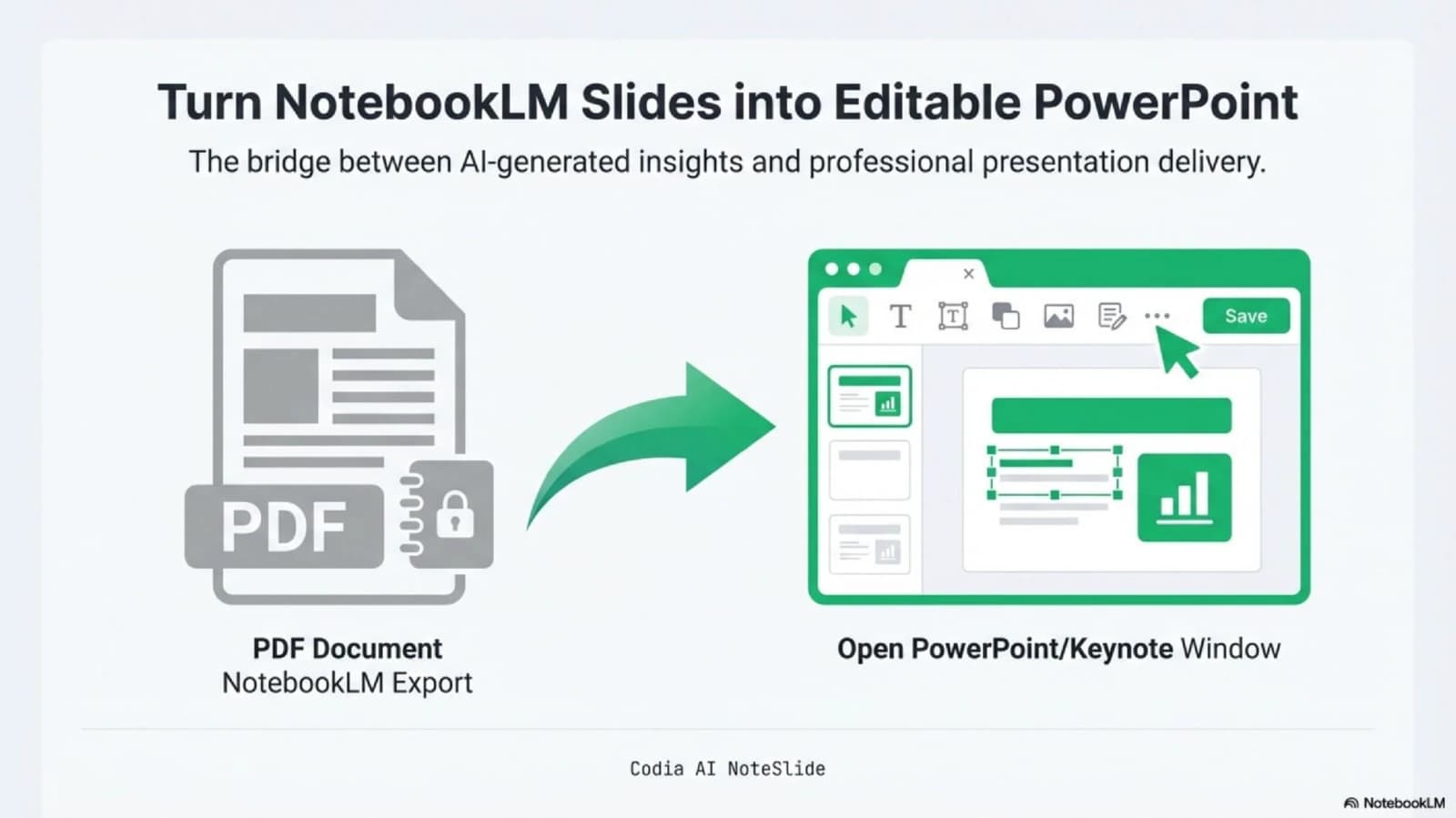
NotebookLM や Gemini Notebook などの AI ツールから書き出したスライドは、1 ページが 1 枚の画像になっていることがよくあります。NoteSlide は各ページを Google スライド標準のテキスト、図形、画像で作り直し、通常のスライドと同じように編集できるようにします。
- 5 クレジット付きで無料で開始
- サイドバーは 15 言語に対応
- スライドを AI の学習に使いません
使い方
- 1
インストール
Google Workspace Marketplace から NoteSlide をインストールします。
- 2
開く
プレゼンテーションで [拡張機能] → [NoteSlide] → [Open NoteSlide] を選びます。
- 3
選ぶ
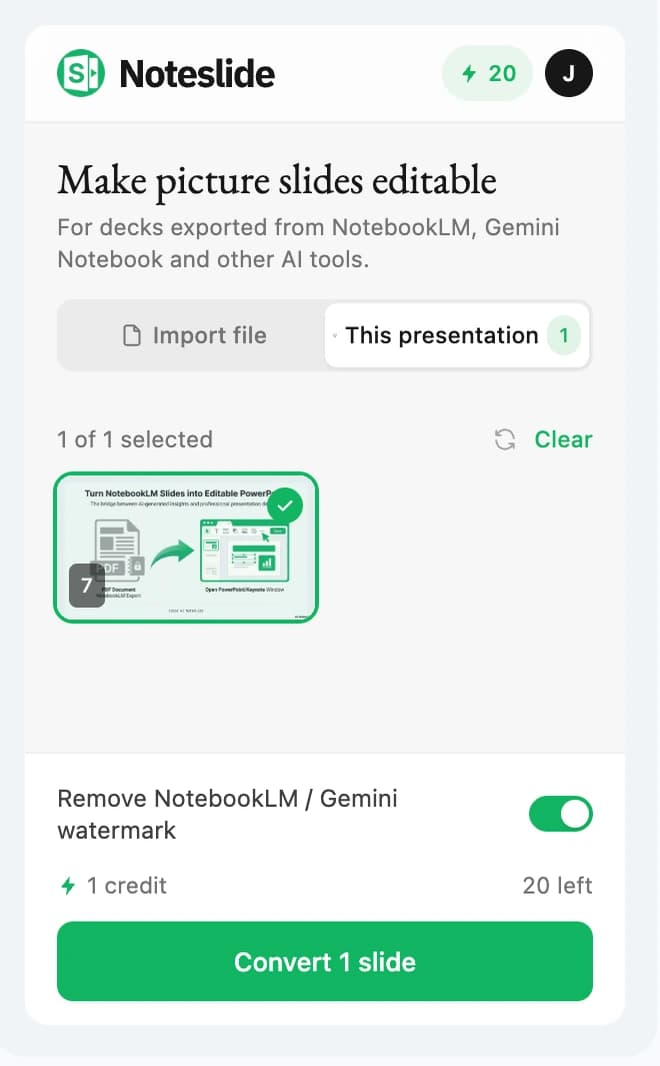
変換するスライドかファイルを選びます。開始前に消費クレジットが表示されます。
- 4
編集
編集可能なスライドがプレゼンテーションに追加されます。クリックしてテキストを編集できます。
その場で変換
画像だけのスライドを選ぶ
NoteSlide は、開いているプレゼンテーションの中から、NotebookLM や Gemini Notebook の書き出しのように 1 枚の画像だけでできたスライドを一覧にします。1 枚でも、すべてでも選べます。
事前に確認
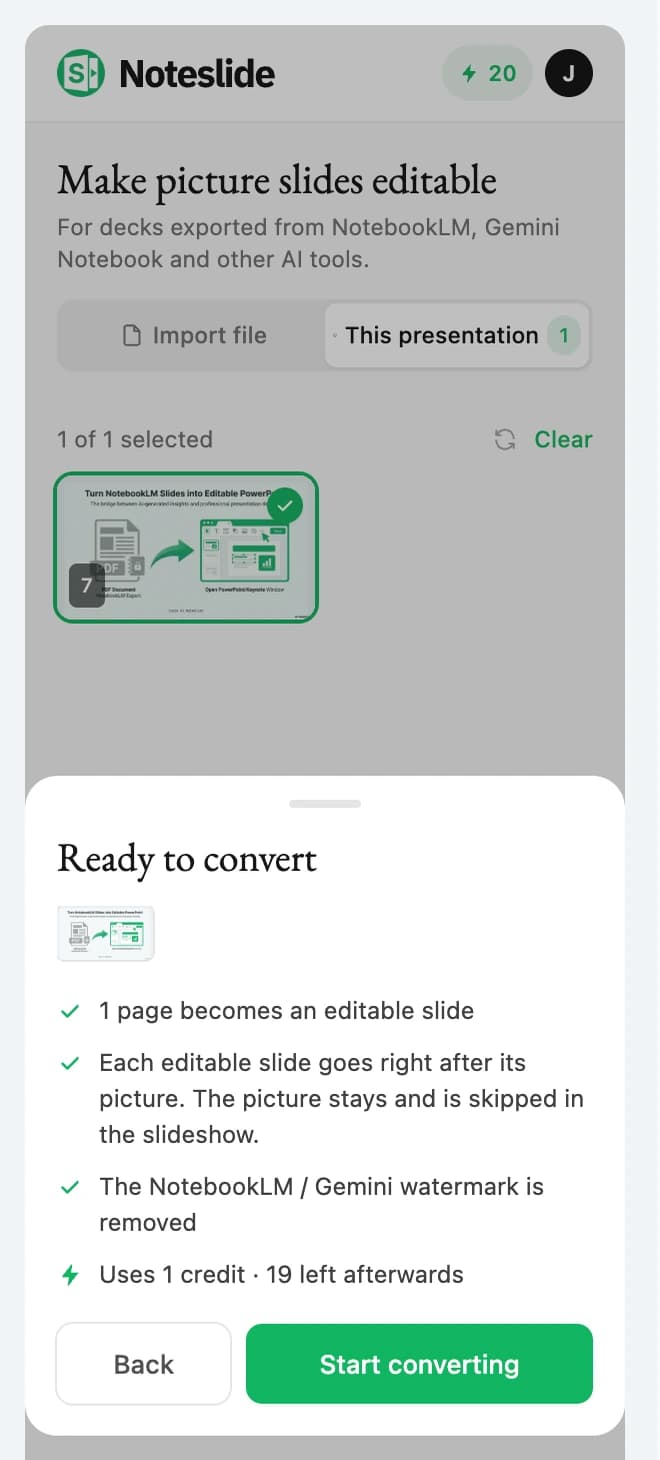
始める前に消費クレジットを確認
変換のたびに、まず消費クレジットが表示されます。編集可能なスライドは元の画像の直後に追加され、画像はそのまま残り、スライドショーではスキップされます。
本物のテキスト
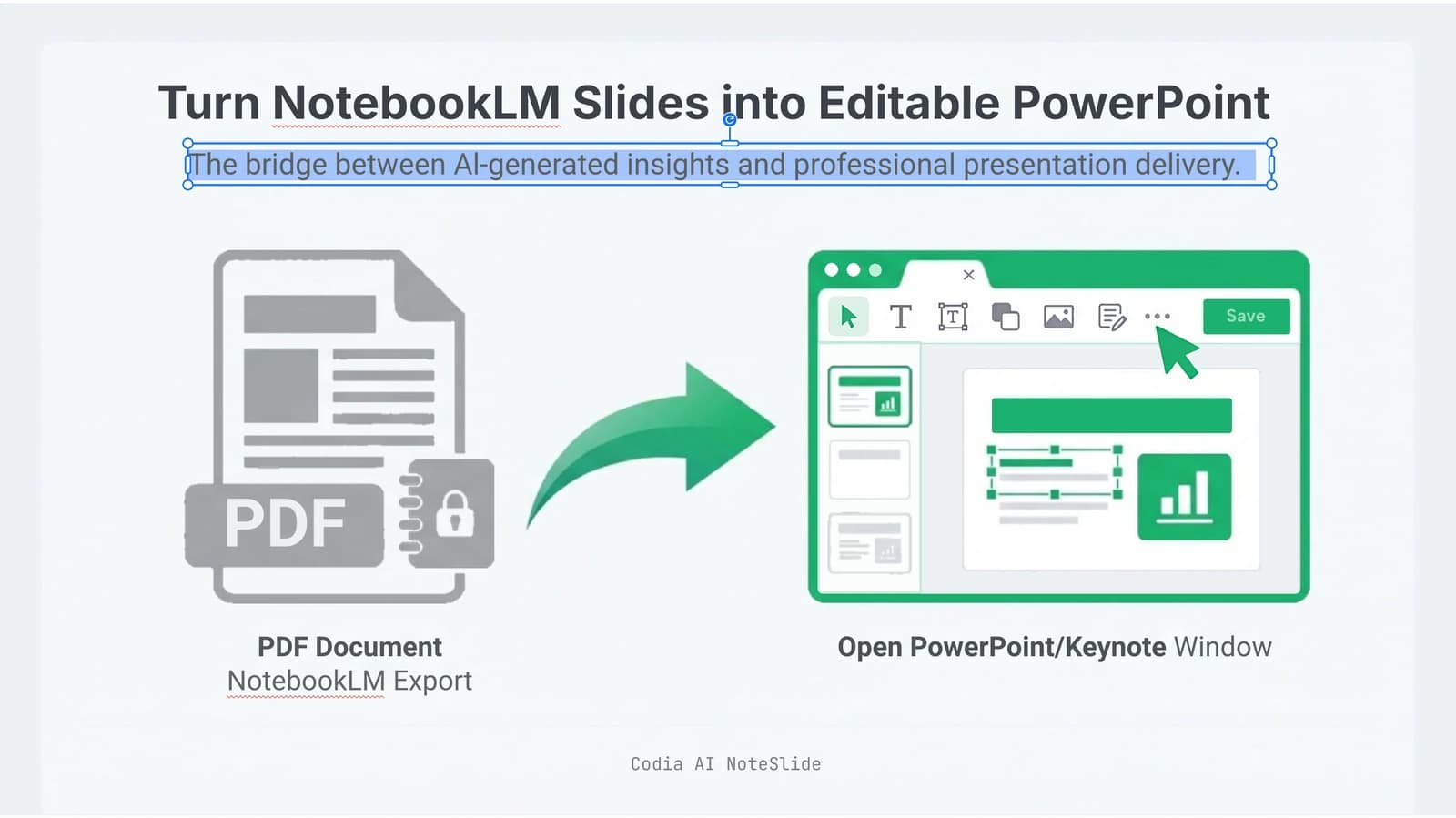
普通のスライドと同じように編集
テキスト、図形、画像が Google スライド標準のオブジェクトとして戻るので、打ち直しも装飾も翻訳もできます。変換時に NotebookLM や Gemini Notebook の透かしも除去できます。
ファイルを取り込む
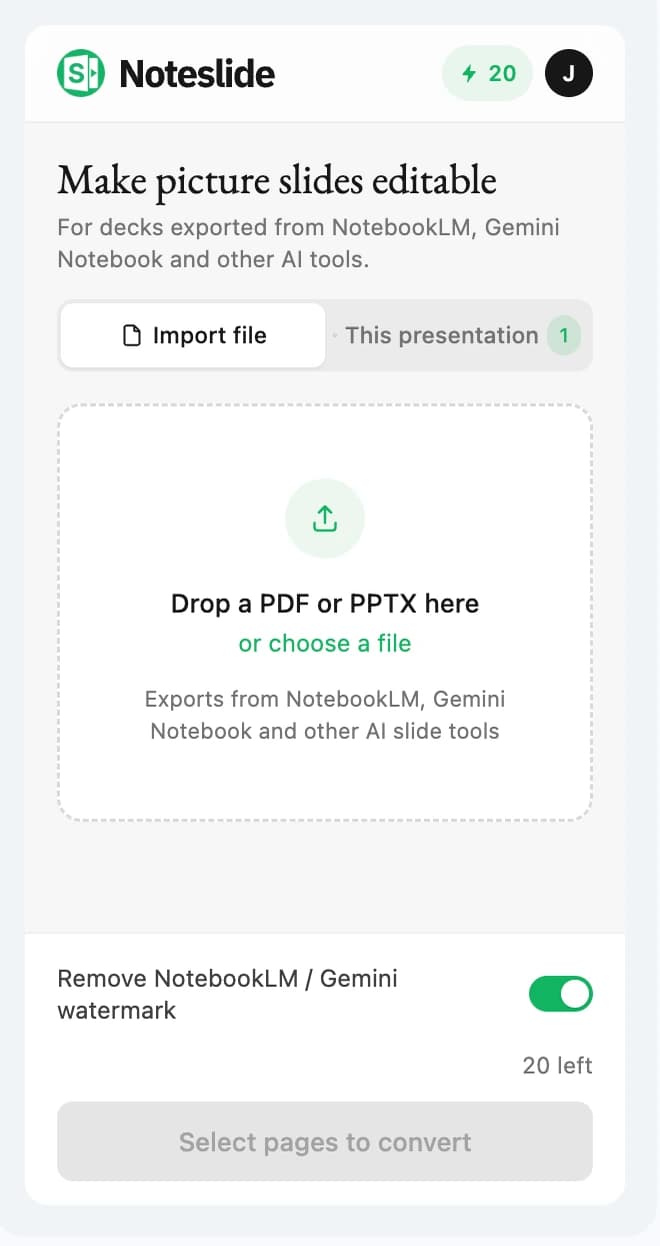
PDF や PowerPoint を取り込む
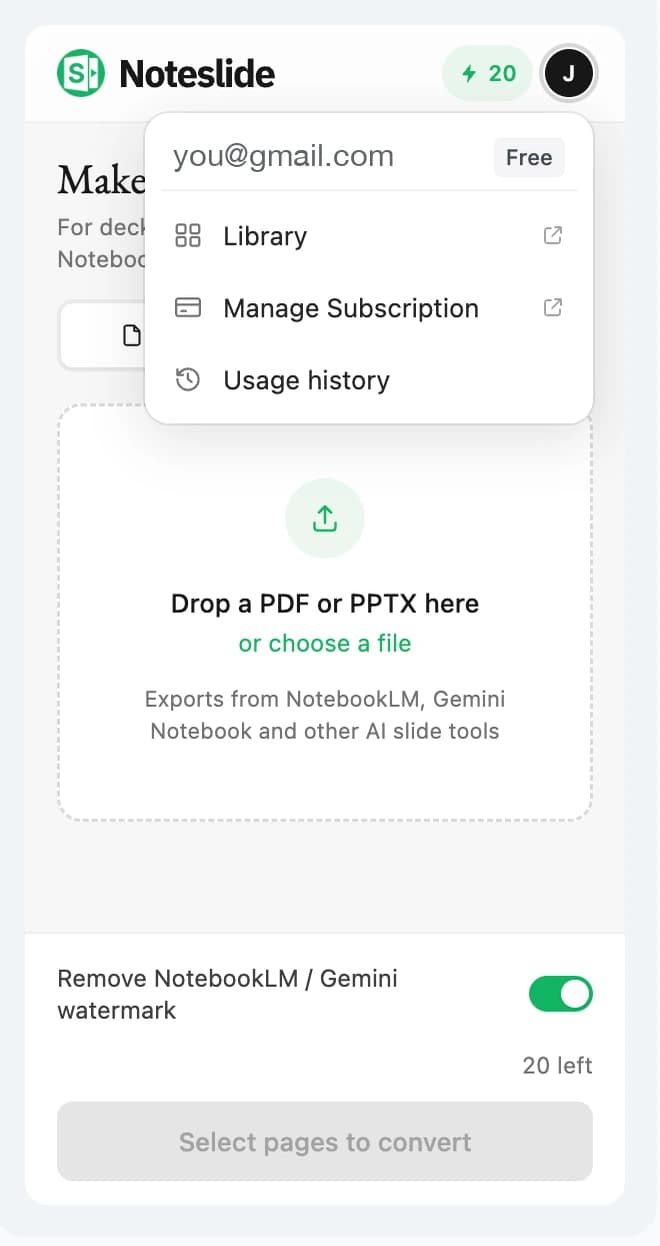
書き出した PDF や PPTX をサイドバーにドロップすると、ドライブに新しい編集可能なプレゼンテーションが作られます。ライブラリ、プラン、利用履歴もすぐに開けます。
権限とデータ
NoteSlide は Google に次の権限を求め、それぞれ記載の目的にのみ使用します。
- アップロードされるのは、変換するために選んだスライドかファイルだけで、HTTPS で NoteSlide の変換サービスに送られます。アップロードは推測できない固有のリンクに保存され、どこにも一覧表示されません。
- Google ユーザーデータを販売したり、広告や AI モデルの学習に使ったりしません。
- 変換結果は NoteSlide でいつでも削除できます。アカウントの削除は privacy@codia.ai へご依頼ください。NoteSlide のアクセスは Google アカウントの権限ページで取り消せます。
NoteSlide による Google API から受け取った情報の使用と転送は、Limited Use の要件を含む Google API Services User Data Policy に準拠します。
Google スライドのプレゼンテーションの表示、編集、作成、削除
開いているプレゼンテーションを読み取って画像だけのスライドを見つけ、変換結果を挿入します。NoteSlide が変換結果から作った一時プレゼンテーションを開いてスライドをコピーするためにも使います。
このアプリで使用する Google ドライブのファイルのみの表示、編集、作成、削除
ファイルを取り込むときの新しいプレゼンテーションと、スライドをコピーする一時プレゼンテーションを作成します。ほかのドライブのファイルは見えません。
Google アプリ内のプロンプトとサイドバーでのサードパーティ ウェブ コンテンツの表示と実行
Google スライド内に NoteSlide のサイドバーを表示します。
メインの Google アカウントのメールアドレスの表示
Google アカウントで NoteSlide にログインし、変換結果をそのアカウントに保存し、クレジットをそのアカウントから消費します。
料金
無料で始められます。新しい NoteSlide アカウントには 5 クレジットが付きます。変換は出力スライド 1 枚につき 1 クレジットで、確定前にサイドバーに表示されます。月額・年額プランでさらにクレジットが増えます。
プランを見るよくある質問
どのスライドを変換できますか?
NotebookLM や Gemini Notebook の書き出しのように、ページ全体が 1 枚の画像になっているスライドです。編集可能なテキストがあるスライドは表示されません。
複数の Google アカウントにログインしています。なぜ切り替えを求められるのですか?
Google はアドオンのサイドバーをブラウザのデフォルト アカウントで実行します。プレゼンテーションを別のアカウントで開いている場合、NoteSlide はデフォルト アカウントで開き直すか、1 つのアカウントだけでログインしたウィンドウを使うよう案内します。誤ったアカウントでログインや課金をしないためです。
対応言語は?
サイドバーは 15 言語に対応しています。変換後も中国語、タイ語、アラビア語などのテキストを編集できます。
アンインストールするには?
Google スライドで [拡張機能] → [アドオン] → [アドオンを管理] を選び、NoteSlide を削除します。アクセスを取り消すには Google アカウントの権限ページを開いてください。