
PowerPointをHTMLに変換、
テキストはテキストのまま
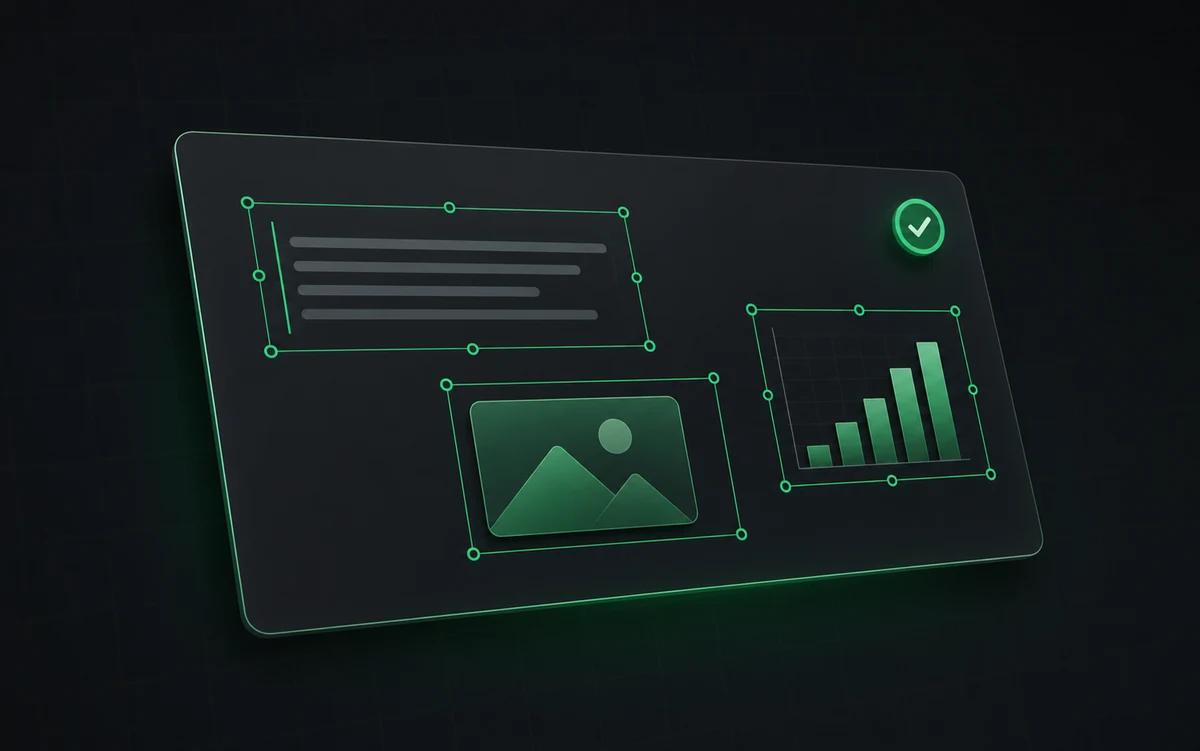
NoteSlideに.pptxファイルをアップロードすると、ブラウザ上でそのまま開き、テキストボックス・図形・表・グラフをすべて編集できます。必要な修正を済ませたら、誰でも開いて発表できるHTMLファイル1つに書き出し。PowerPointは必要ありません。
クリックして PowerPoint ファイル(.pptx)をアップロード
テキスト、図形、表、グラフがそのままブラウザーで編集できます。AI による再描画はなく、クレジットも消費しません。
画像化しない、本物のテキスト
見出し・箇条書き・表はHTML内でもテキストのまま。選択・コピー・検索ができ、スクリーンリーダーでも読み上げられます。
公開前にしっかり編集
書き出す前に、ブラウザのエディタで文言の修正、画像の差し替え、スライドの並べ替えや非表示ができます。
AI再描画なし、クレジット不要
スライドはファイルから直接読み込むため、インポートは数秒で完了し、NoteSlideのクレジットも消費しません。
スライドの見た目そのままのHTML
各スライドのレイアウト、フォント、表、グラフをそのまま保持。書き出したページは、スクリーンショットの寄せ集めではなく、あなたのスライド資料として読めます。
ファイル1つで完結
画像とフォントを1つの.htmlファイルにまとめるので、最新のブラウザならオフラインでも開けます。
プレゼン機能を内蔵
フルスクリーン再生、キーボード操作、ページ切り替え効果、蛍光ペン、レーザーポインターに対応。
PPTX・PDFにも書き出し
同じスライドを、編集可能な.pptxやPDFとしていつでも書き出せます。
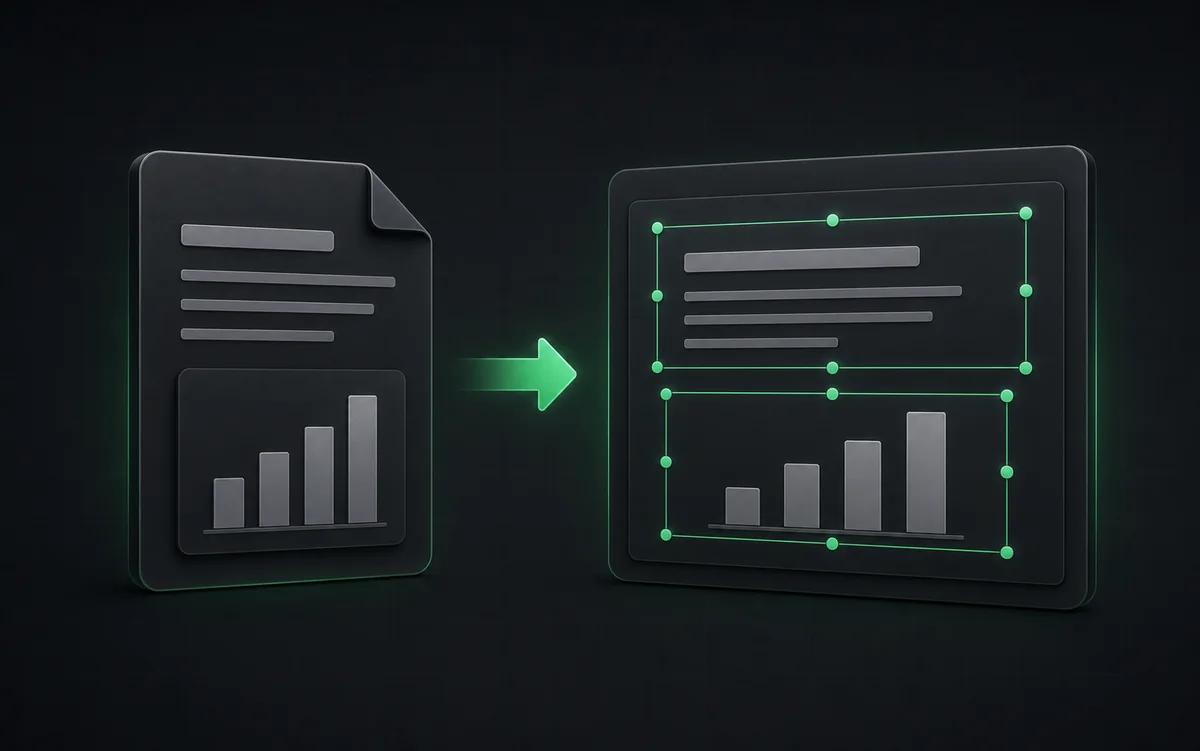
画像書き出しではなく、PPTをHTMLに変換する理由
PowerPointはスライドを画像やPDFとして保存できますが、画像の文字は検索も翻訳も読み上げもできず、PDFにはビューアが必要です。HTMLに変換すれば、見出しや箇条書きはスライドと同じレイアウトのまま本物のテキストとして残るので、見た目はプレゼン資料のまま、Webページとして使えます。
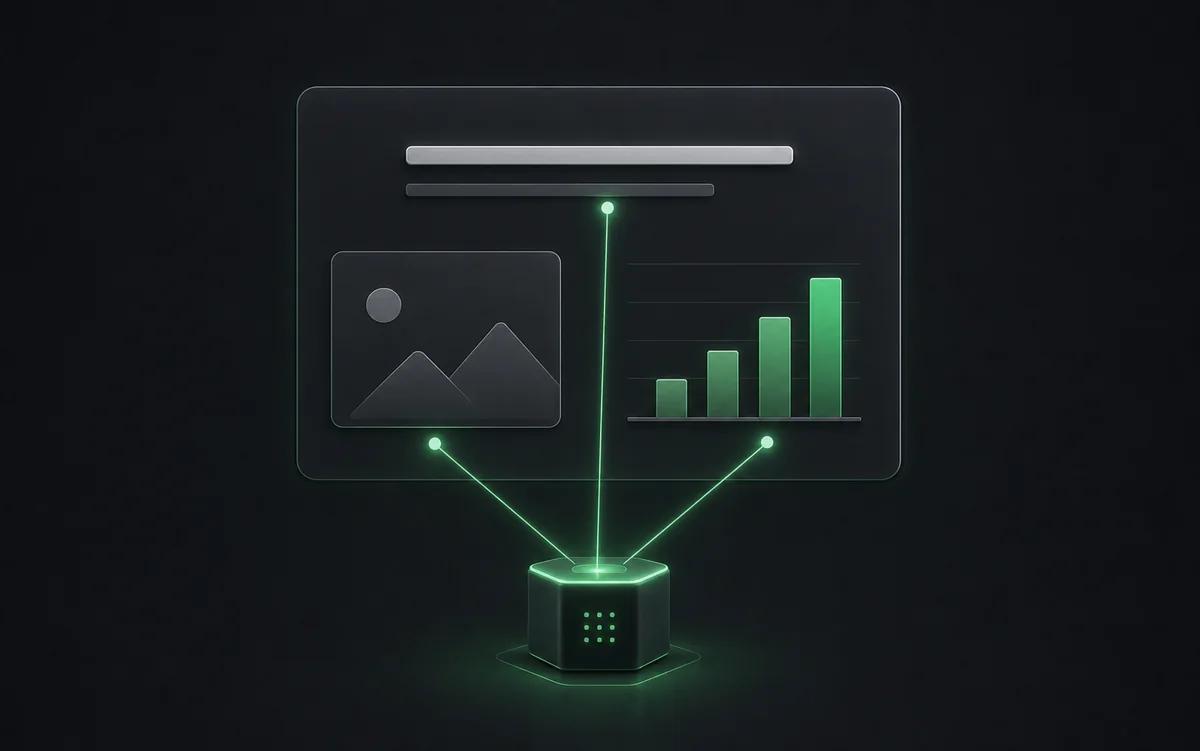
PowerPointをHTMLに変換する方法
.pptxファイルをアップロードします。NoteSlideがブラウザ上でスライドを読み込み、テキスト・図形・表・グラフを保ったままエディタで開きます。必要に応じて編集し、「エクスポート → HTMLをエクスポート」を選ぶと、共有・公開・発表に使えるHTMLファイルを1つダウンロードできます。
こんな方におすすめ
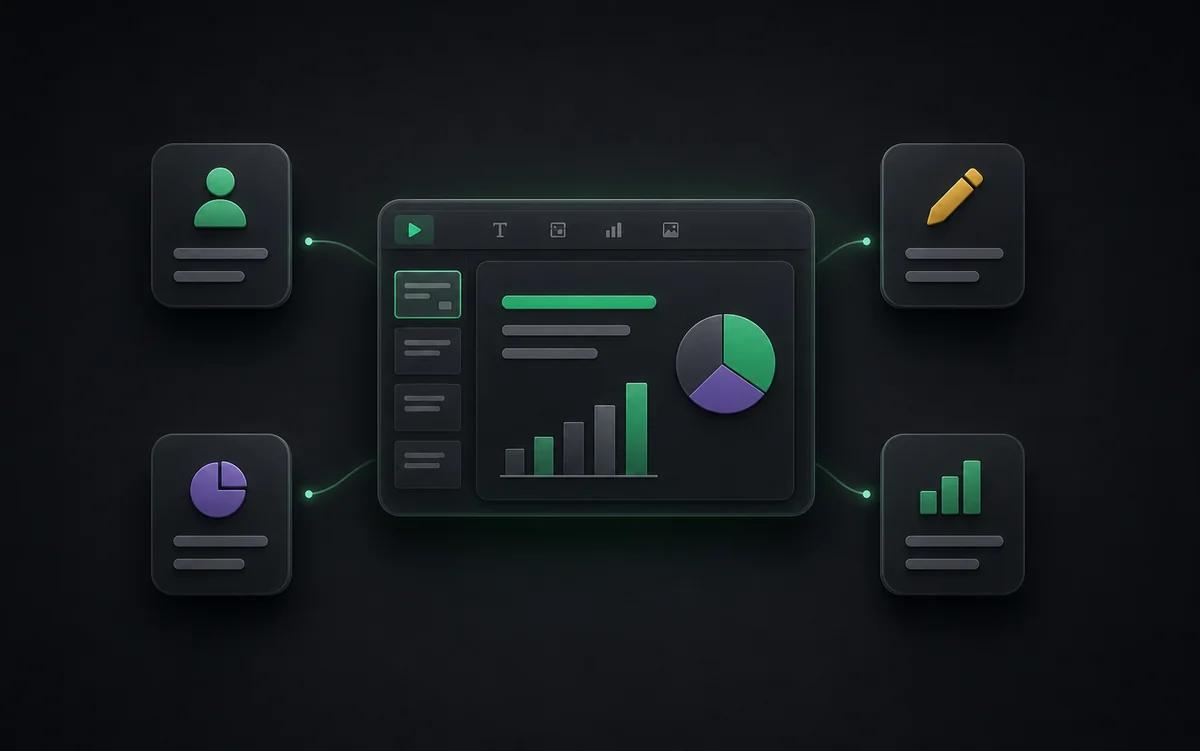
PowerPointなしで共有
ファイルを1つ送るだけで、取引先や受講者がどの端末のブラウザでも開けます。
WebサイトやLMSで公開
ほかのページと同じように、HTMLを自社サイト、社内ポータル、学習プラットフォームに置けます。
軽量なアーカイブに
講演や講義を、重いスライドファイルではなく小さく検索しやすいファイルで保存できます。
翻訳も検索も
テキストがテキストのまま残るので、ブラウザの翻訳機能、ページ内検索、スクリーンリーダーがすべてのスライドで使えます。
別の呼び方
このワークフローはさまざまな呼び方で検索されます。NoteSlide はすべてに対応します:
- PPT HTML 変換
- パワポ HTML 変換
- PowerPoint HTML 変換
- pptx html 変換
- パワポ Webページ 変換
- PPT HTML化
- パワーポイント HTML 保存
よくある質問
HTMLのテキストは本物のテキスト?それとも画像?+
本物のテキストです。すべてのテキストボックスが、選択・コピー・検索できるHTMLテキストになります。画像は画像のまま、グラフはくっきりしたベクターグラフィックで描画されます。
書き出したHTMLファイルには何が含まれますか?+
スライド、画像、使用フォントをまとめた.htmlファイル1つに、フルスクリーン再生、キーボード操作、切り替え効果、蛍光ペン、レーザーポインターを備えた軽量なプレゼンターが付属します。Chrome、Edge、Safari、Firefoxでオフラインでも開けます。
PowerPointのインポートにクレジットは必要ですか?+
いいえ。スライドはファイルから直接読み込みます。クレジットを使うのは、画像だけのスライドをAIで編集可能な要素に変換する場合のみです。
古い.pptファイルも変換できますか?+
まずPowerPointまたはKeynoteでファイルを開いて.pptxとして保存し、その.pptxをアップロードしてください。
アニメーションや動画は残りますか?+
PowerPointのアニメーション、画面切り替え、音声、動画はインポートされません。HTMLプレゼンターには独自のページ切り替え効果があり、動画のポスターフレームは画像として残ります。
次のスライドをWebページに
.pptxをアップロードし、エディタで確認して、HTMLファイル1つに書き出すだけ。PowerPointも、AI再描画も、クレジットも不要です。
PowerPointをアップロード