
NotebookLM は Gemini Notebook に名称変更されました。 Gemini Notebook 版を見る →
NotebookLMのスライドを編集する方法
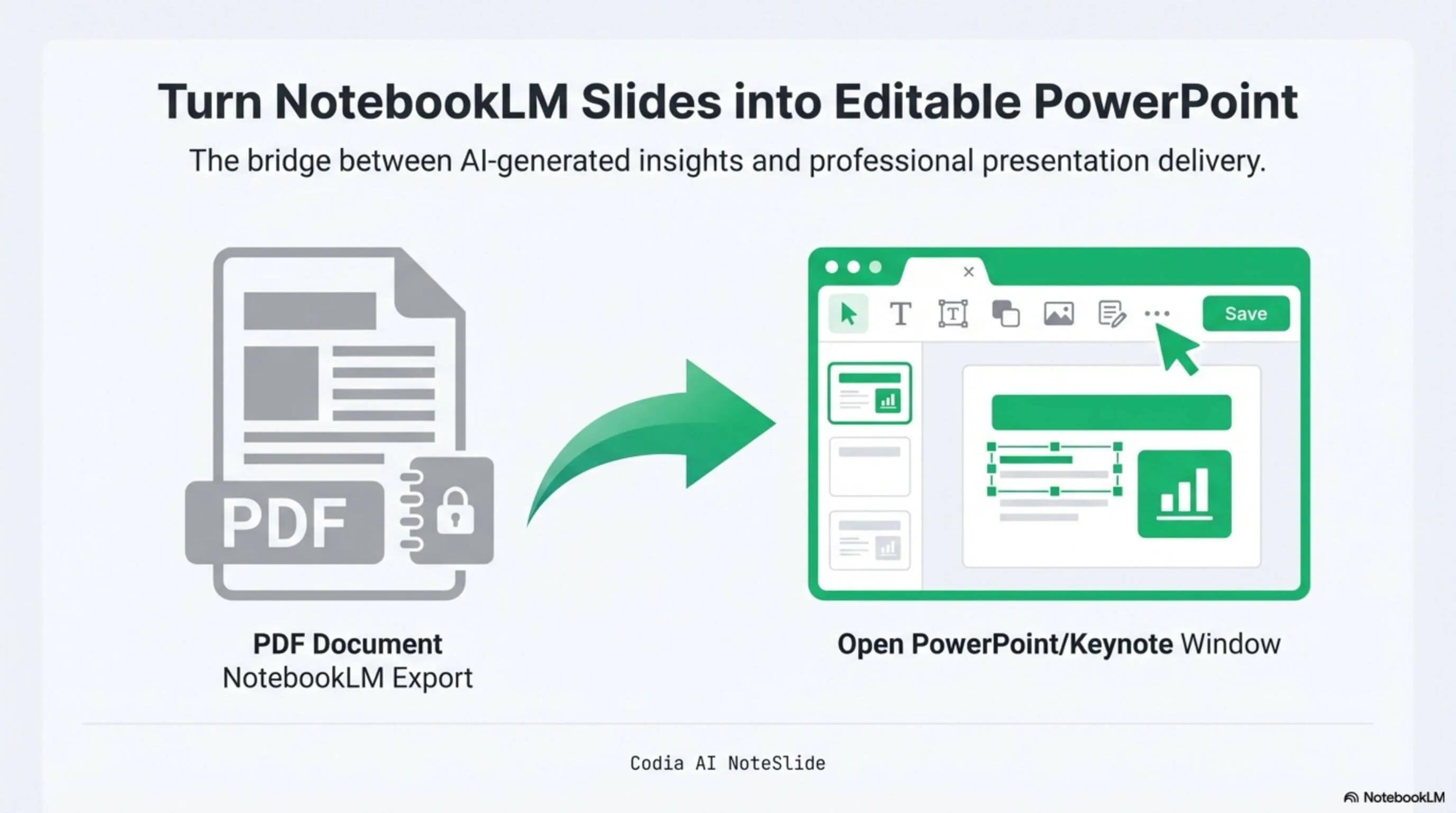
編集可能なPPTXに変換
NotebookLMで作ったスライドを後から編集したい場合、PDFや画像を手作業で作り直す必要はありません。NoteSlideはNotebookLMのスライドをPowerPointで編集できるPPTXに再構築し、テキスト、色、図形、レイアウトを修正できるようにします。
クリックしてPDF・PPTX・画像をアップロード
NotebookLM / Gemini Notebook から書き出したPDFやPPTX、または複数の画像(JPG・PNG・WebP)に対応
PDFがありませんか?こちらをお試しください:
NotebookLM Editability Showcase
A NotebookLM-generated deck converted to fully editable PowerPoint with Codia AI Vision.

Business Strategy Slide Deck
Editable business strategy presentation rebuilt from a NotebookLM PDF export.

Research Briefing Deck
Academic research briefing converted into a fully editable PPTX deck.
NotebookLMの文字を編集
見出し、本文、箇条書き、ラベルをPowerPoint上で書き換え、翻訳、校正できます。
レイアウトを調整
図形を動かし、色やフォントを変え、会社や学校のテンプレートに合わせられます。
コラボレーション
.pptxをGoogleスライドやKeynoteで開き、チームやレビュアーと共有。
使い方
画像化されたスライド資料を、チームが編集できるPowerPointファイルに変換する実践的なワークフロー。
- 1
NotebookLMからスライドを書き出し
NotebookLMでスライド資料を生成し、PDFまたはPPTXを書き出します。
- 2
Codia AI NoteSlide にアップロード
PDFをNoteSlideにドロップしてAI Vision処理を開始します。
- 3
編集可能なPPTXに変換
希望するスライドを選び「編集可能なPPTXに変換」をクリックします。
- 4
PowerPointで自由に編集
.pptxをPowerPoint・Keynote・Googleスライドで開き、テキスト・フォント・色・図形を編集します。
本物のプレゼン編集のために構築
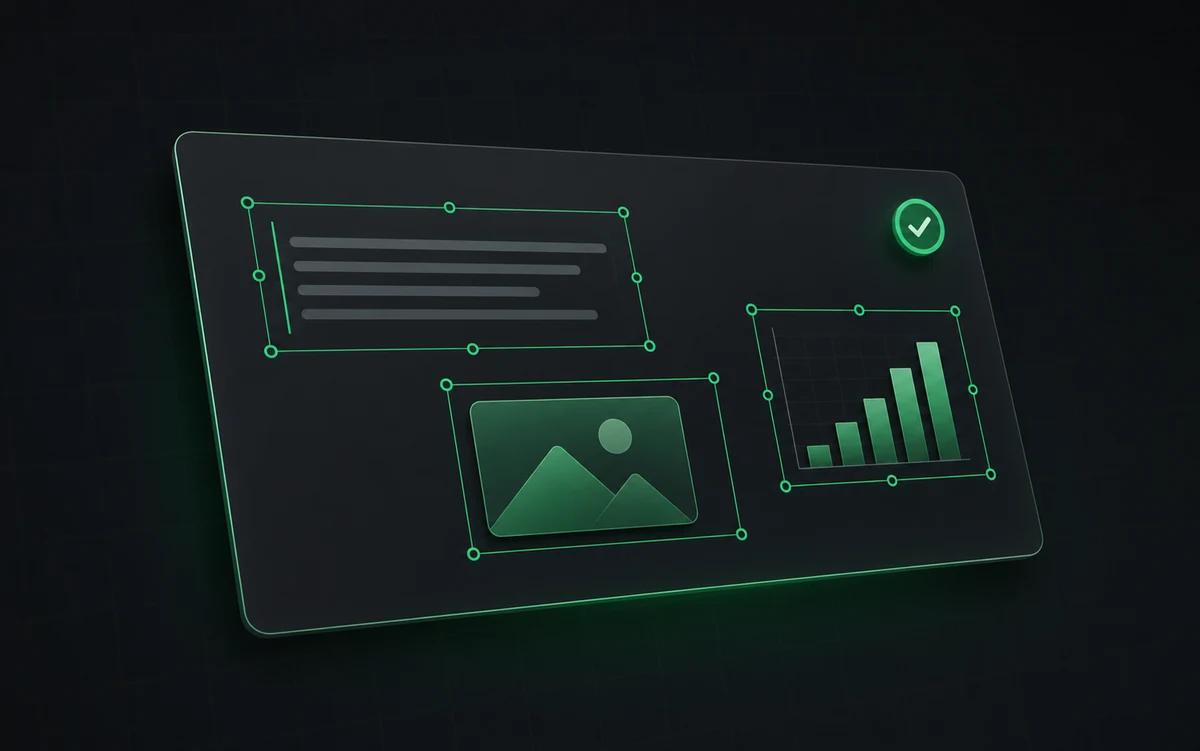
スクリーンショットを貼り合わせるだけではありません。NoteSlideはスライド資料をPowerPointの編集要素として再構築するため、後工程の修正や確認がしやすくなります。
選択できる日本語テキスト
見出し、箇条書き、ラベル、説明文をスライド内で直接書き換えられます。
可動な図形
ボックス・図解・視覚階層・スライド間隔を変換後に調整。
テンプレートに合わせて編集
ブランドカラー、学校・会社のフォント、レイアウト規約を再構築PPTXに適用できます。
NotebookLM編集でよく困るポイント
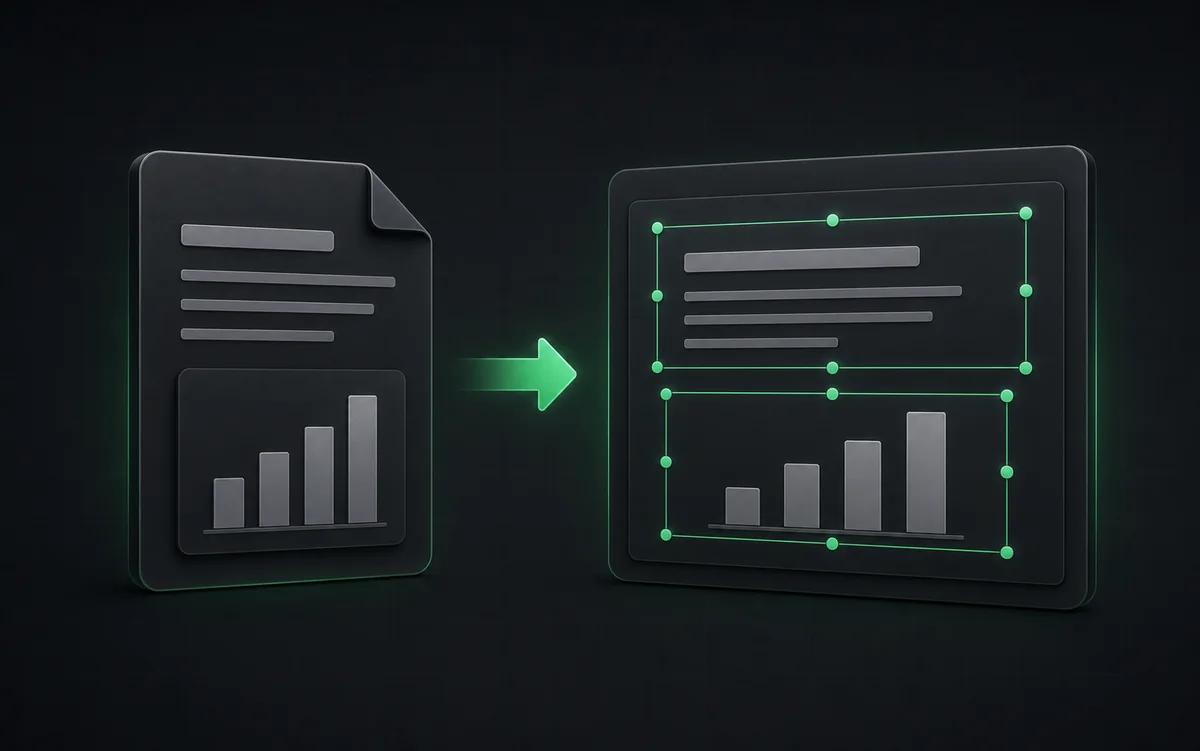
NotebookLMは情報整理やスライド案の作成に便利ですが、書き出したスライドをPowerPointで開いても、文字や図形が画像として固定されていることがあります。文言を少し直したい、レイアウトを調整したい、会社のテンプレートに合わせたいとき、この状態では編集に時間がかかります。
NoteSlideはNotebookLMのPDFやスライド画像を解析し、日本語テキスト、見出し、箇条書き、図形、レイアウトを編集可能なPowerPoint要素として再構築します。出力されたPPTXはPowerPoint、Keynote、Googleスライドで開けるため、翻訳、校正、ブランド適用、顧客向け仕上げに使えます。
変換後は、NotebookLMスライドを自作スライドのように編集できます。タイトルを短くし、表記ゆれを直し、ブランドカラーを適用し、図表を差し替え、授業、顧客提案、社内レビューに使える状態へ整えられます。
こんな方におすすめ
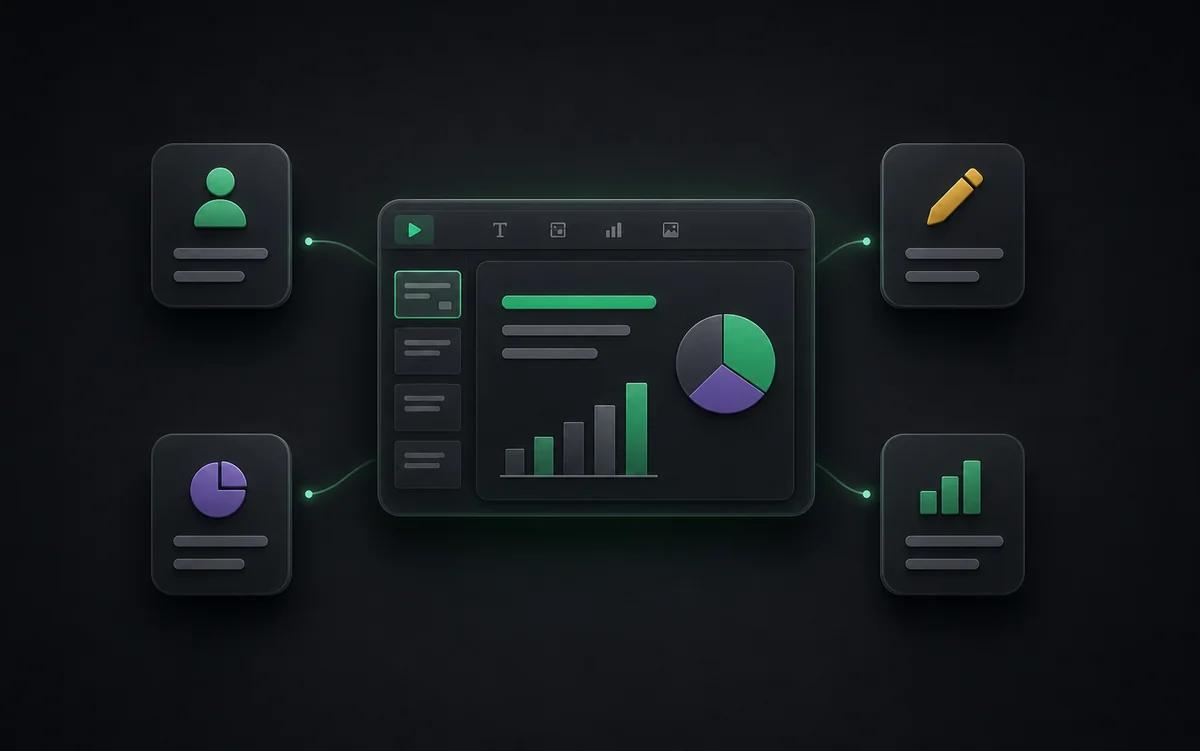
ローカライズチーム
生成スライドを 1 ページずつ打ち直さず翻訳。
ブランドチーム
NotebookLMのドラフトを会社のプレゼンテンプレートに合う資料へ。
発表者
授業・顧客ミーティング・社内レビュー前にストーリーを引き締め。
コンテンツチーム
AIが生成した資料案を、マーケティング、営業、顧客教育で編集し続けられるスライド草案に整えます。
別の呼び方
このワークフローはさまざまな呼び方で検索されます。NoteSlide はすべてに対応します:
- notebooklm 編集
- notebooklm 編集 方法
- notebooklm 編集できない
- notebooklm スライド 編集
- notebooklm スライド 編集 方法
- notebooklm スライド 編集可能
- notebooklm pdf 編集
- notebooklm パワーポイント 編集
- notebooklm パワポ 編集
- notebooklm pptx 編集
よくある質問
NotebookLMのスライドはなぜそのまま編集しにくいのですか?+
NotebookLMのスライドやPDFは、PowerPointで開いても文字や図形が画像として固定されている場合があります。そのため、テキスト修正、レイアウト変更、ブランドカラーの適用には、スライド構造を編集可能なPPTXとして再構築する必要があります。NoteSlideはその作業を自動化します。
NotebookLMをPowerPointに変換するには?+
NotebookLMでSlide Deckを生成し、PDFまたはPPTXを書き出してからCodia AI NoteSlideにアップロードしてください。AIがテキスト、グラフィック、レイアウトを検出し、PowerPoint・Keynote・Googleスライドで編集できるPPTXとして再構築します。
対応する出力形式は?+
NoteSlideは編集可能なPowerPoint(.pptx)を出力し、構造を保ったままMicrosoft PowerPoint・Apple Keynote・Googleスライドで開けます。
Apple Keynote で動作しますか?+
はい。書き出された .pptx は Apple Keynote でネイティブに開き、レイアウト・フォント・テキストは完全に編集可能なままです。
Google スライドで動作しますか?+
はい。書き出された .pptx を Google ドライブにアップロードし、Google スライドで直接開いて共同編集できます。
NoteSlide はどの言語に対応していますか?+
NoteSlideは英語・中国語・日本語・韓国語・アラビア語・ヒンディー語・ポルトガル語・スペイン語・フランス語・ドイツ語など109言語を認識し、多言語のスライド資料もツールを切り替えずに変換できます。
スライドを編集可能にしませんか?
NotebookLMのPDFまたは画像資料をアップロードしてください。Codia AI Visionが数秒で編集可能なPowerPointに再構築します。
NotebookLM資料を編集可能に