
Gemini NotebookをPowerPointに変換し、
編集可能なPPTXを作成
NotebookLM は 2026 年 7 月に Gemini Notebook へ名称変更されました。 Gemini Notebookで作ったスライドやPDFを、PowerPointで編集できるPPTXに変換します。Codia AI NoteSlideはテキスト、図形、レイアウトを再構築し、日本語資料の修正、翻訳、ブランド適用をしやすい状態にします。
クリックしてPDF・PPTX・画像をアップロード
NotebookLM / Gemini Notebook から書き出したPDFやPPTX、または複数の画像(JPG・PNG・WebP)に対応
PDFがありませんか?こちらをお試しください:
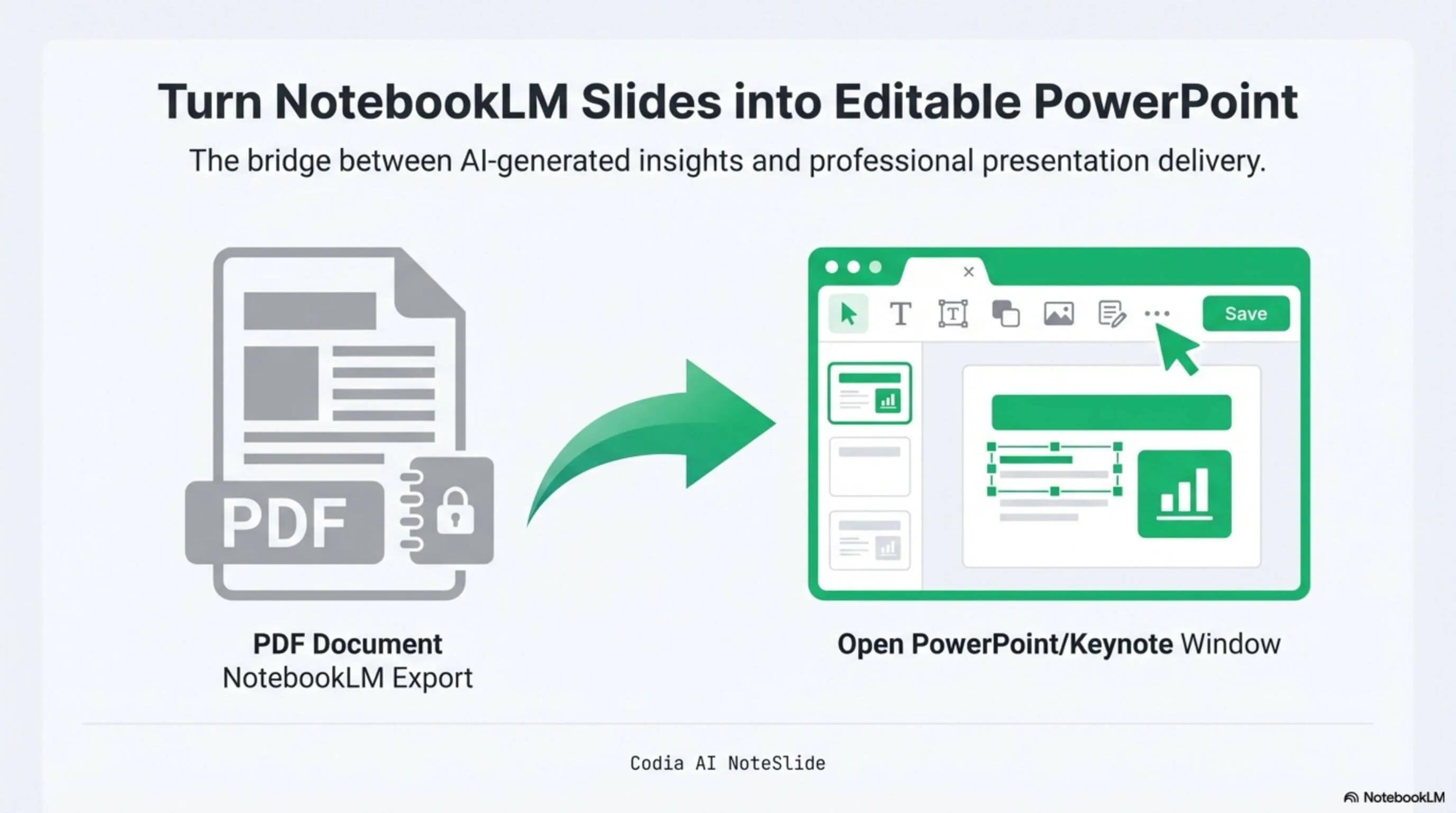

ピクセル単位で忠実に再構築
レイアウト・タイポグラフィ・視覚階層を高い忠実度で保持します。
本物のテキスト、本物の図形
すべてのテキストブロックが編集可能なコピーになり、再スタイル・翻訳・差し替えが可能です。
109言語
英語・中国語・日本語・韓国語・アラビア語など、多言語のGemini Notebook資料を変換できます。
使い方
画像化されたスライド資料を、チームが編集できるPowerPointファイルに変換する実践的なワークフロー。
- 1
Gemini Notebookでスライド資料を生成
Gemini NotebookでStudioパネルを開き、「スライド資料」を選択してソースからスライドを生成します。
- 2
PDF をダウンロード
スライド資料が生成されたら、Gemini NotebookのPDFを自分のコンピュータにダウンロードします。
- 3
Codia AI NoteSlide にアップロード
Codia AI NoteSlideを開き、Gemini NotebookのPDFをアップロードエリアにドラッグします。
- 4
スライドを選択してPPTXに変換
変換したいスライドを選び、「編集可能なPPTXに変換」をクリックします。
- 5
PowerPointを書き出し
「PPTXをエクスポート」をクリックして、編集可能な.pptxファイルをダウンロード。PowerPoint・Keynote・Googleスライドで開けます。
本物のプレゼン編集のために構築
スクリーンショットを貼り合わせるだけではありません。NoteSlideはスライド資料をPowerPointの編集要素として再構築するため、後工程の修正や確認がしやすくなります。
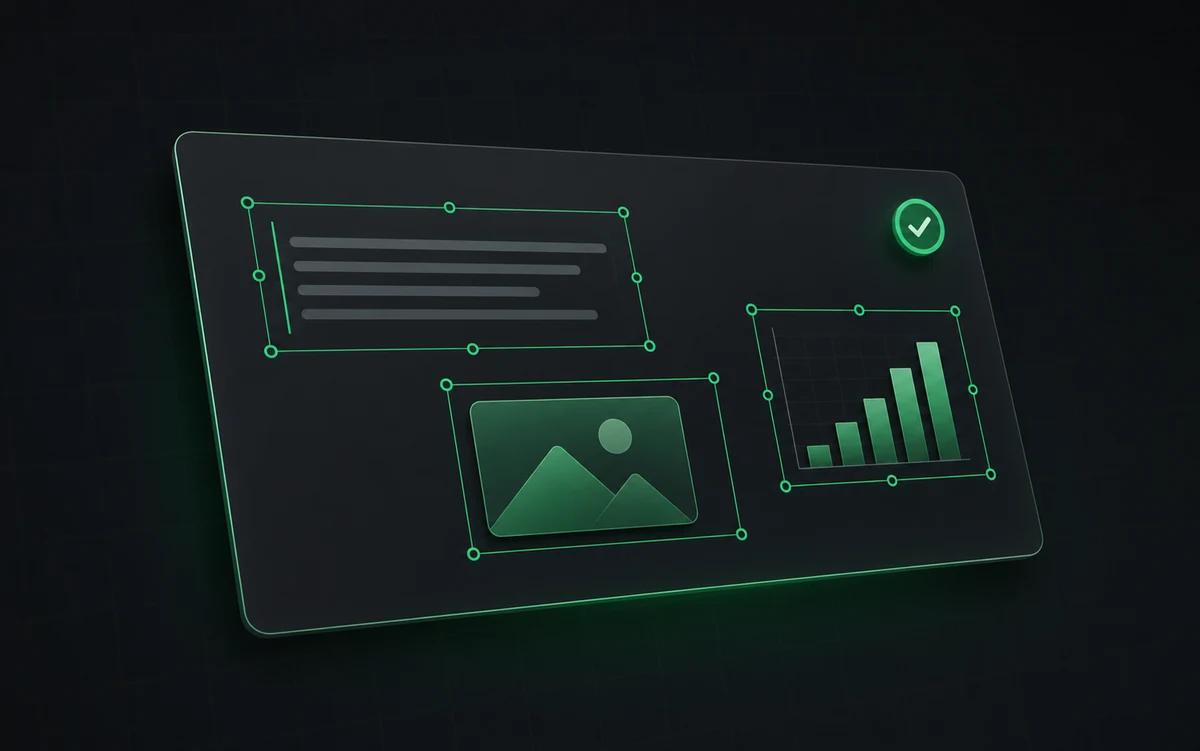
ネイティブオブジェクト
テキスト・図形・レイアウトブロックが編集可能な PowerPoint 要素になります。
元のレイアウト
書き出されたスライドは新しいデザインを生成し直すのではなく、Gemini Notebookのプレビューに従います。
チーム引き継ぎ
同じPPTXをPowerPoint・Keynote・Googleスライドで開いてレビューできます。
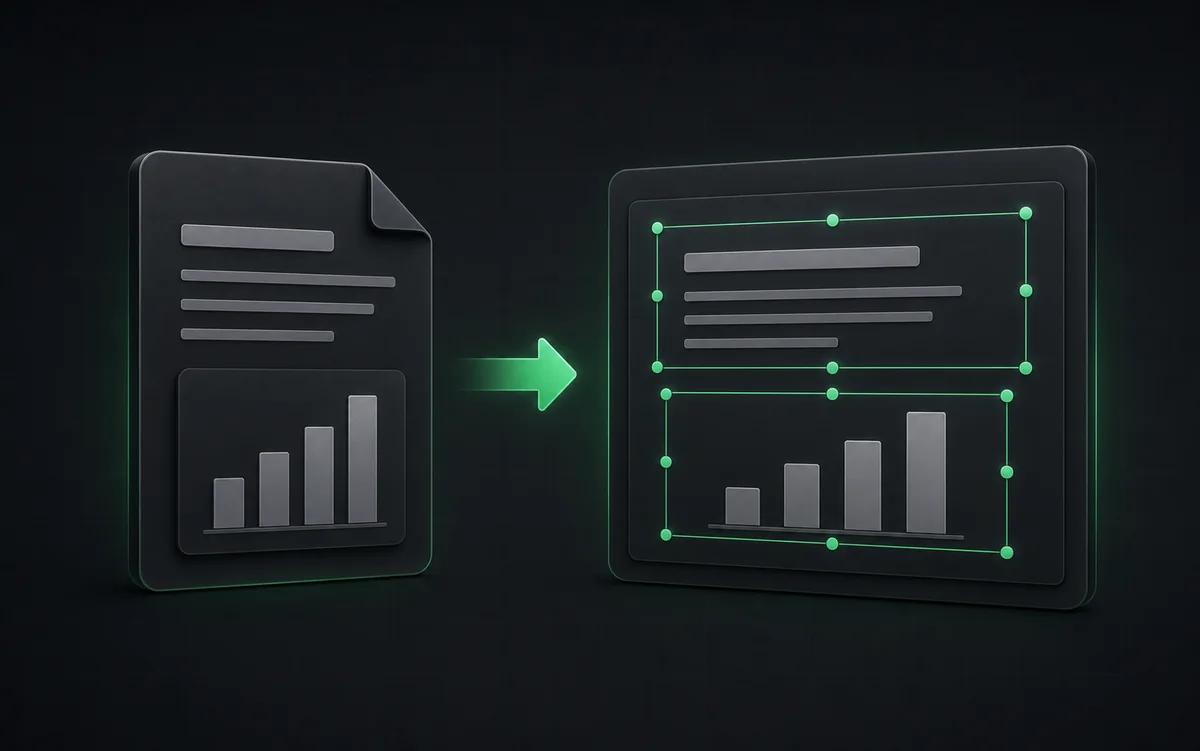
Gemini NotebookのスライドをPowerPointで編集するには
このページでは、現在の Gemini Notebook のエクスポートと変換手順を説明します。 Gemini Notebookのスライド資料やPDFは便利ですが、PowerPointで開いたときに文字や図形をそのまま編集できないことがあります。スライドを日本語で直したい、提案書向けに整えたい、社内テンプレートへ合わせたい場合は、画像化されたページを編集可能なPPTXとして再構築する必要があります。
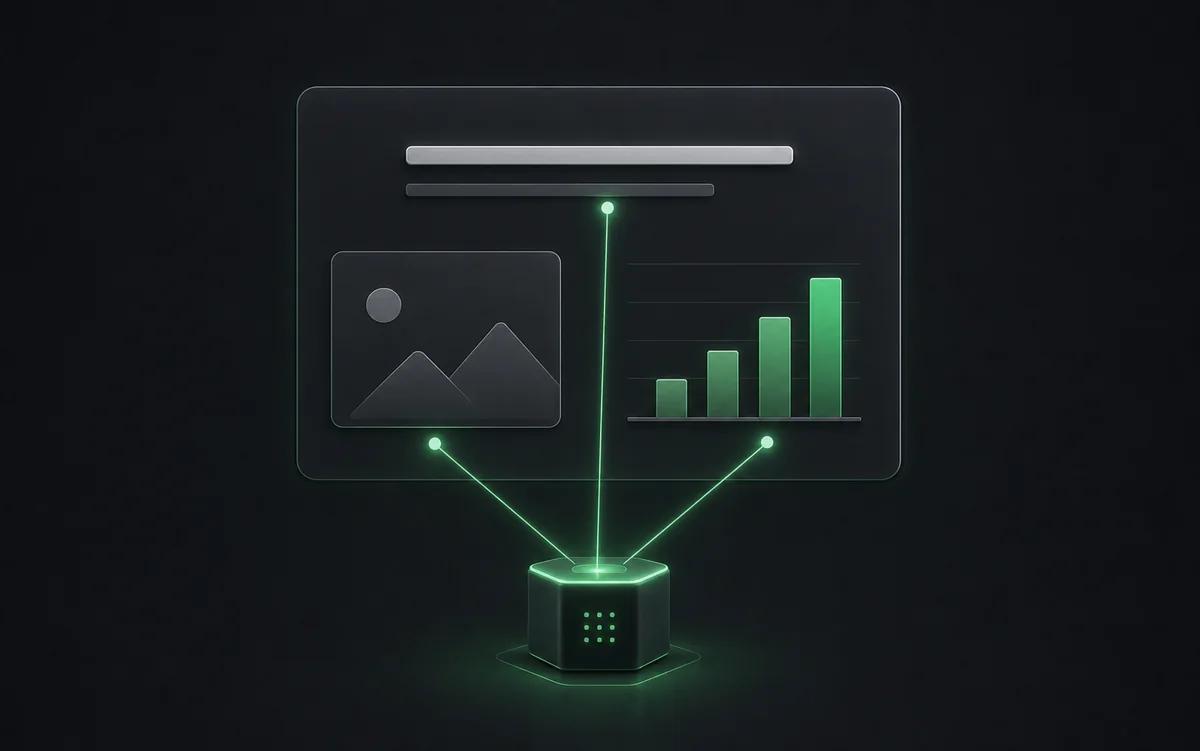
Codia AI NoteSlideがスライドを再構築する仕組み
NoteSlideはGemini Notebook PDFのすべてのページに対しCodia AI Visionを実行します。モデルがテキスト領域・見出し・箇条書き・表・グラフ・画像・装飾図形を検出し、PowerPointの編集要素として再構築します。出力される.pptxファイルは、選択可能なテキスト、実体のある図形、元画像を備え、編集・翻訳・ブランド調整の準備が整っています。
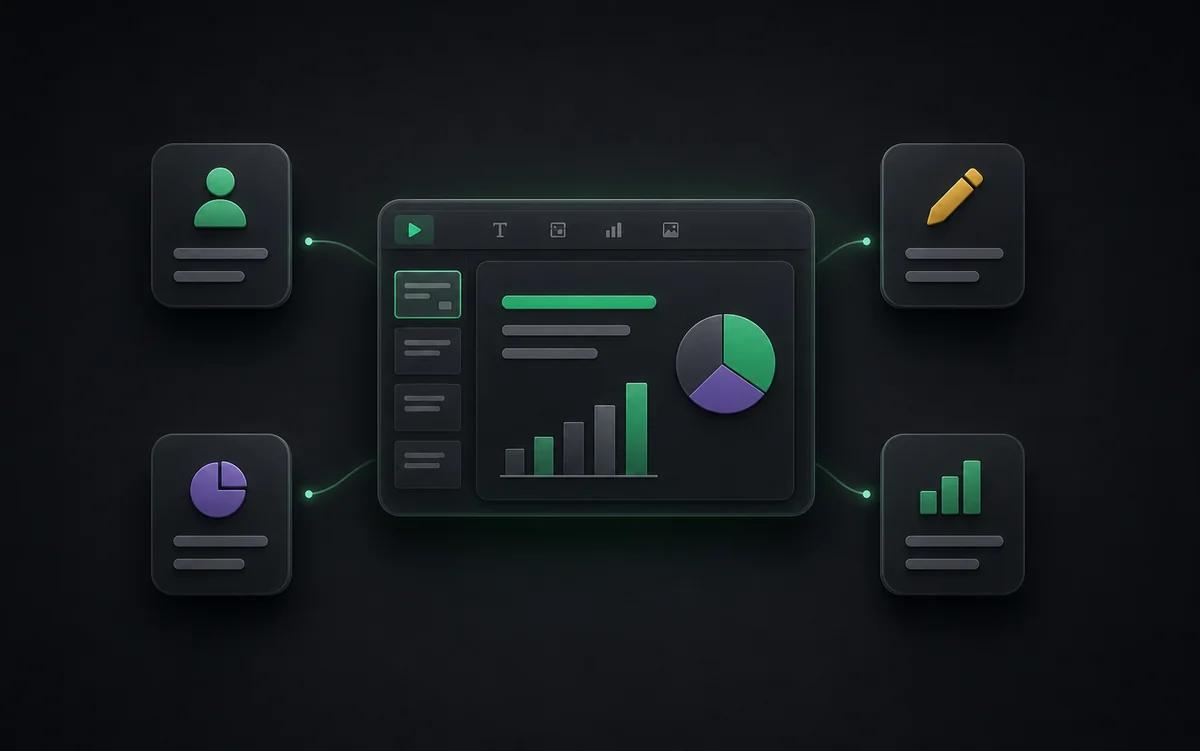
Gemini Notebook変換が役立つ場面
Gemini Notebookのリサーチブリーフを関係者向けレビュー資料にするプロダクトマネージャー、AIが生成した講義ノートを授業スライドに再利用する教師、Gemini Notebookベースのサマリーをクライアントに提出するコンサルタント、学会発表を準備する研究者、提案用に自動生成資料を整える営業チームに向いています。
こんな方におすすめ
リサーチチーム
AIが生成した文献サマリーを編集可能なレビュー資料に変換します。
教育者
Gemini Notebook の講義スライドを再利用し、授業向けに調整します。
コンサルタント・運用担当
AIブリーフをクライアント向け・関係者向けの資料に磨き上げます。
コンテンツチーム
AIが生成した資料案を、マーケティング、営業、顧客教育で編集し続けられるスライド草案に整えます。
別の呼び方
このワークフローはさまざまな呼び方で検索されます。NoteSlide はすべてに対応します:
- gemini notebook パワーポイント 変換
- gemini notebook パワポ 変換
- gemini notebook powerpoint 変換
- gemini notebook pdf pptx 変換
- gemini notebook を pptx に変換
- gemini notebook スライド 編集
- gemini notebook 編集できない
- gemini notebook pptx 編集
よくある質問
NotebookLM は Gemini Notebook になったのですか?+
はい。Google は 2026 年 7 月に NotebookLM を Gemini Notebook へ名称変更しました。同じ製品であり、NoteSlide はどちらの名称で書き出された PDF やスライド画像にも対応します。
Gemini NotebookをPowerPointに変換するには?+
Gemini NotebookでSlide Deckを生成し、PDFまたはPPTXを書き出してからCodia AI NoteSlideにアップロードしてください。AIがテキスト、グラフィック、レイアウトを検出し、PowerPoint・Keynote・Googleスライドで編集できるPPTXとして再構築します。
対応する出力形式は?+
NoteSlideは編集可能なPowerPoint(.pptx)を出力し、構造を保ったままMicrosoft PowerPoint・Apple Keynote・Googleスライドで開けます。
NoteSlide はどの言語に対応していますか?+
NoteSlideは英語・中国語・日本語・韓国語・アラビア語・ヒンディー語・ポルトガル語・スペイン語・フランス語・ドイツ語など109言語を認識し、多言語のスライド資料もツールを切り替えずに変換できます。
NoteSlide は無料で使えますか?+
はい。無料プランにはNoteSlideの5クレジットが含まれます。月間利用枠を増やす場合は、より多くの月間クレジットを含む月払いまたは年払いサブスクリプションを選べます。
Gemini NotebookのPPTX書き出しとNoteSlideの違いは?+
Gemini NotebookはPDFとPPTXを直接ダウンロードできます。NoteSlideは、PDFを起点にAI Visionでテキスト、図形、レイアウトを編集可能なプレゼン要素へ再構築したい場合の追加ワークフローです。
スライドを編集可能にしませんか?
NotebookLMのPDFまたは画像資料をアップロードしてください。Codia AI Visionが数秒で編集可能なPowerPointに再構築します。
Gemini Notebook PDFを変換