
Mach Bildfolien bearbeitbar, direkt in Google Slides
Präsentationen aus NotebookLM, Gemini Notebook und anderen KI-Tools bestehen oft aus einem einzigen Bild pro Folie. NoteSlide baut jede Seite mit nativem Google-Slides-Text, Formen und Bildern neu auf, damit du sie normal bearbeiten kannst.
- Kostenlos starten mit 5 Credits
- Seitenleiste in 15 Sprachen
- Deine Folien trainieren keine KI-Modelle
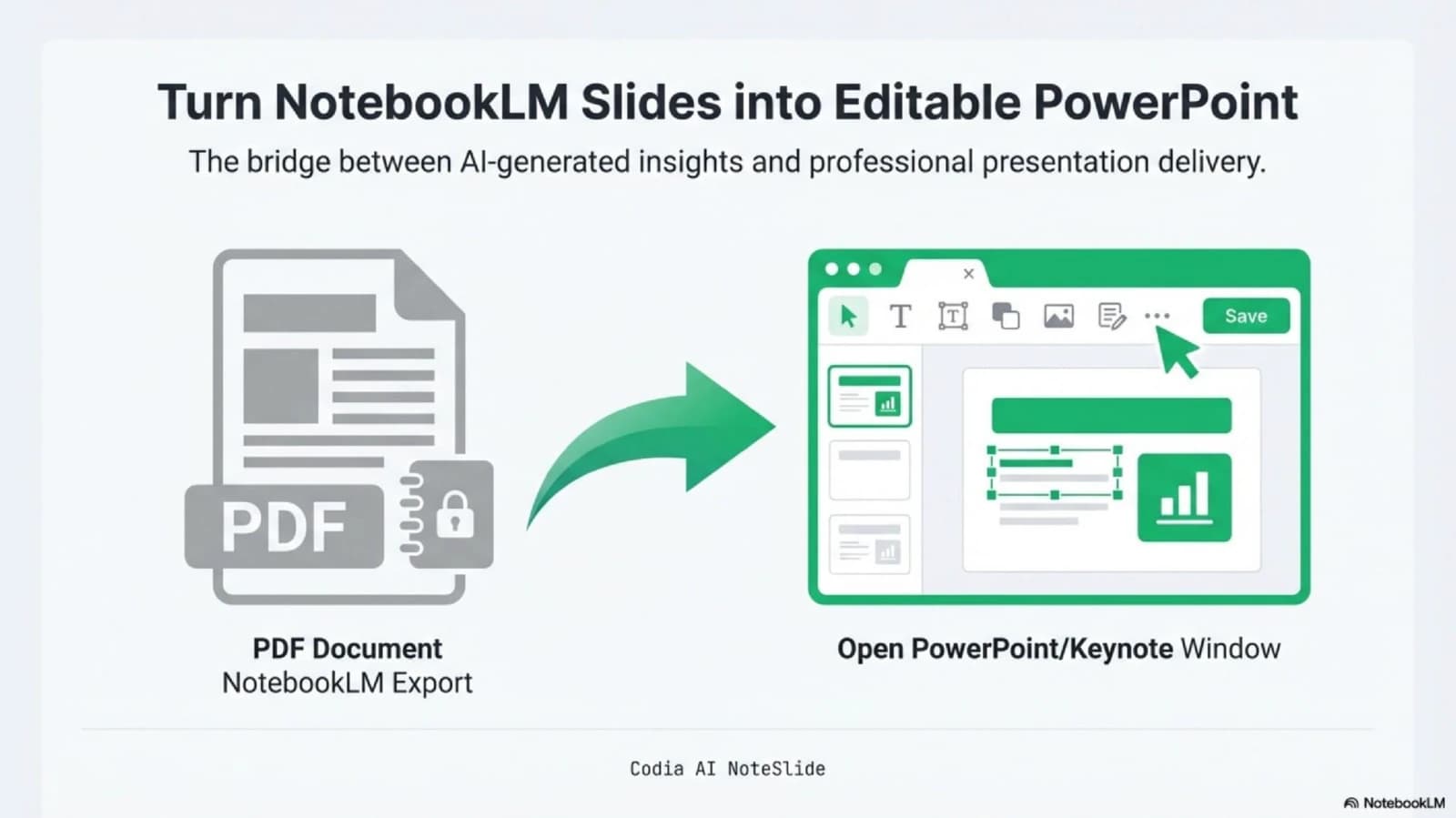
Funktioniert mit Folien aus
- NotebookLM
- Gemini Notebook
- Nano Banana
- ChatGPT-Bildern
- PowerPoint
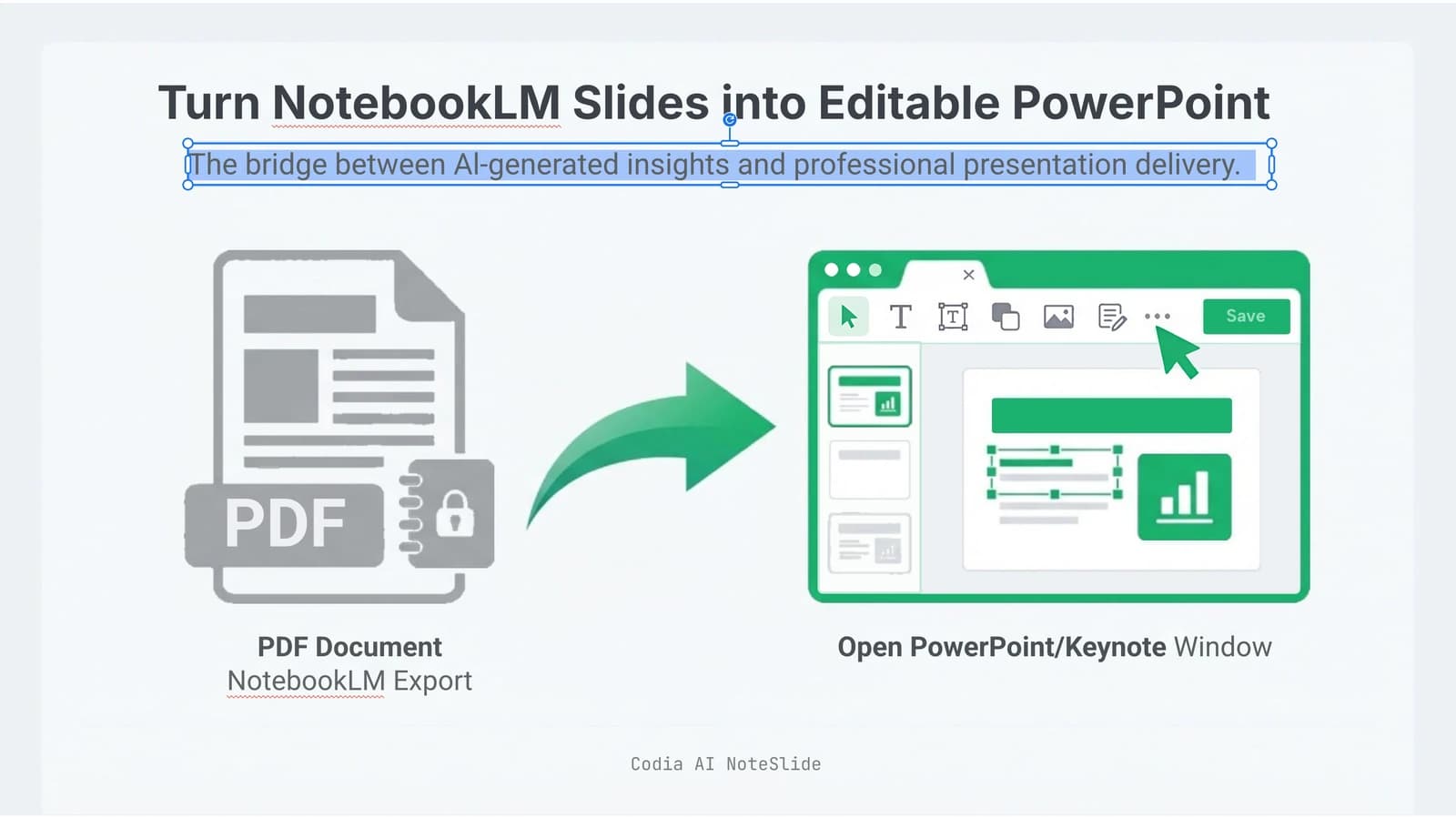
Echter Text
Wie jede normale Folie bearbeiten
Texte, Formen und Bilder werden zu nativen Google-Slides-Objekten zum Umschreiben, Umstylen und Übersetzen.
So funktioniert es
- 1
Installieren
Installiere NoteSlide aus dem Google Workspace Marketplace.
- 2
Öffnen
Wähle in deiner Präsentation Erweiterungen → NoteSlide → Open NoteSlide.
- 3
Auswählen
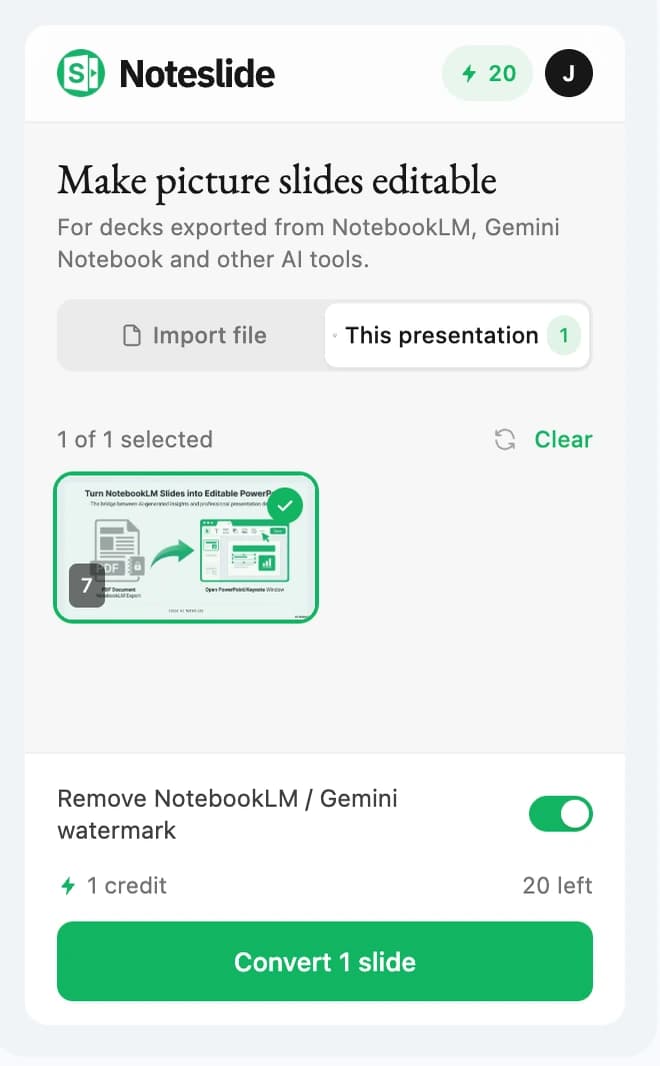
Wähle die Folien oder Datei aus und prüfe vorab die Credit-Kosten.
- 4
Bearbeiten
Die bearbeitbaren Folien erscheinen direkt in deiner Präsentation.
Direkt konvertieren
Wähle reine Bildfolien aus
NoteSlide erkennt automatisch alle Folien in deiner geöffneten Präsentation, die nur aus einem einzelnen Bild bestehen — wie NotebookLM- oder Gemini-Notebook-Exporte.
Volle Transparenz
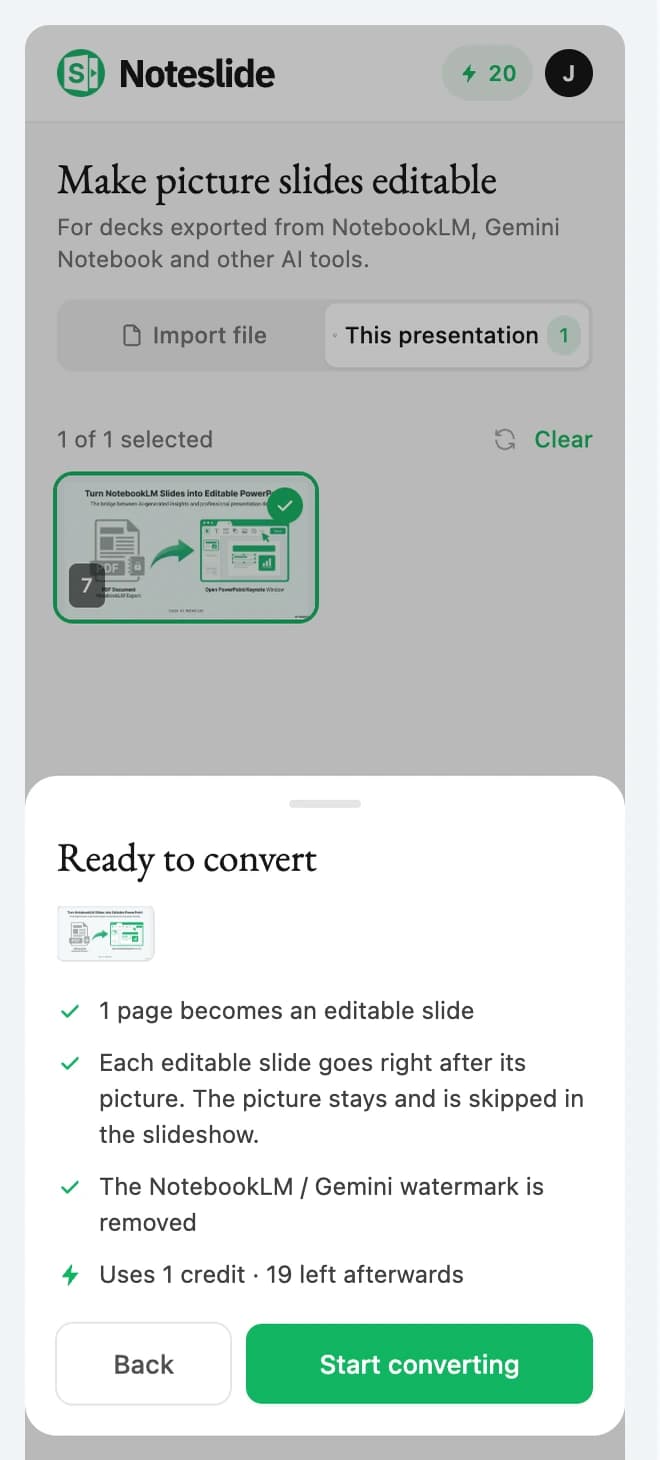
Kosten vor dem Start sehen
Jede Konvertierung zeigt zuerst den Credit-Verbrauch. Jede bearbeitbare Folie wird direkt hinter ihrem Originalbild eingefügt.
Dateien importieren
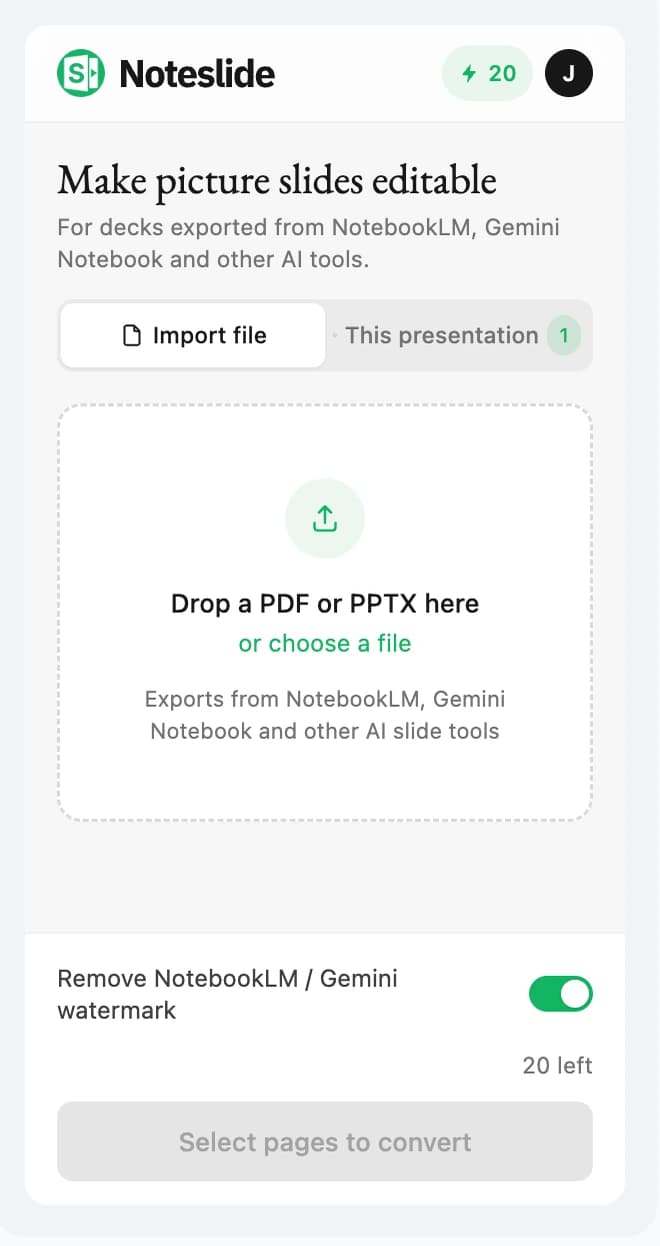
PDF oder PowerPoint importieren
Ziehe eine exportierte NotebookLM-PDF oder PPTX in die Seitenleiste, um eine bearbeitbare Präsentation in Drive zu erstellen oder alle Folien mit einem Klick direkt in deine geöffnete Google-Slides-Datei einzufügen.
Warum direkt in Google Slides konvertieren
Kein Hin und Her
Kein Exportieren, externes Konvertieren und Re-Importieren. Die bearbeitbaren Folien landen direkt in deiner geöffneten Präsentation.
Nichts geht verloren
Jede Originalbildfolie bleibt erhalten (in der Präsentation übersprungen), damit du jederzeit vergleichen kannst.
Wasserzeichen entfernt
Entferne das NotebookLM- oder Gemini-Notebook-Wasserzeichen unten rechts direkt bei der Konvertierung.
Jede Sprache
Die Seitenleiste unterstützt 15 Sprachen; Deutsch, Chinesisch, Japanisch, Thai oder Arabisch bleiben vollständig bearbeitbar.
Preise
Kostenloser Einstieg mit 5 Credits für neue NoteSlide-Konten. Jede konvertierte Folie kostet 1 Credit und wird vorab angezeigt. Monats- und Jahrestarife bieten weitere Credits.
Tarife ansehenHäufige Fragen
Wie wandle ich NotebookLM-Folien in bearbeitbare Google Slides um?
Installiere das NoteSlide Add-on aus dem Google Workspace Marketplace, öffne Google Slides und wähle Erweiterungen → NoteSlide → Open NoteSlide. Wähle Bildfolien aus oder lade eine NotebookLM-PDF hoch und klicke auf Konvertieren.
Kann ich eine konvertierte PDF oder PowerPoint direkt in meine aktuelle Google-Slides-Datei einfügen?
Ja. Klicke nach der Konvertierung im Tab Datei importieren auf „In Präsentation einfügen“, um alle bearbeitbaren Folien direkt an deine geöffnete Präsentation anzuhängen.
Ist NoteSlide kostenlos?
Der Start ist kostenlos mit 5 Credits bei der ersten Anmeldung. Jede konvertierte Folie kostet 1 Credit; Abos bieten weitere Credits.
Wie groß darf eine importierte Datei sein?
PDF- und PowerPoint-Dateien dürfen bis zu 50 MB groß sein und bis zu 100 Seiten umfassen.
Welche Folien kann NoteSlide konvertieren?
Folien, die aus einem einzigen ganzseitigen Bild bestehen, z. B. aus NotebookLM oder Gemini Notebook.
Ich bin in mehreren Google-Konten angemeldet. Warum bittet NoteSlide um einen Wechsel?
Google führt Add-ons im Standardkonto des Browsers aus. Öffne die Präsentation mit dem Standardkonto oder in einem Fenster mit nur einem Konto.
Welche Sprachen werden unterstützt?
Die Seitenleiste ist in 15 Sprachen verfügbar und konvertierter Text bleibt in vielen Schriften bearbeitbar.
Wie deinstalliere ich NoteSlide?
Wähle in Google Slides Erweiterungen → Add-ons → Add-ons verwalten und entferne NoteSlide.
Weitere Tools für NotebookLM- & KI-Folien
PowerPoint-Export, PDF-Batch-Konvertierung oder Wasserzeichen-Entfernung im Web gesucht?
NotebookLM zu PowerPoint
Konvertiere NotebookLM-Präsentationen im Web in bearbeitbare PPTX-Dateien.
NotebookLM-Folien bearbeiten
Wandle statische NotebookLM-Bilder in bearbeitbaren Text, Formen und Diagramme um.
NotebookLM-Wasserzeichen entfernen
Entferne das NotebookLM-Wasserzeichen sauber während der Konvertierung.
NotebookLM PDF zu PPTX
Lade eine NotebookLM-PDF hoch und erhalte eine native bearbeitbare Präsentation.
Gemini Notebook zu Folien
Verwandle Gemini-Notebook-Bildfolien in bearbeitbare Decks.
PDF zu bearbeitbarer PPT
Rekonstruiere gescannte oder bildbasierte PDFs als bearbeitbare Folien.
Berechtigungen & deine Daten
NoteSlide fragt bei Google diese Berechtigungen an und nutzt jede ausschließlich für den genannten Zweck:
- Nur ausgewählte Folien oder Dateien werden per HTTPS an NoteSlide übertragen und unter einem nicht erratbaren Link gespeichert.
- Wir verkaufen keine Google-Nutzerdaten und verwenden sie weder für Werbung noch für KI-Training.
- Du kannst Konvertierungen jederzeit löschen, eine Kontolöschung unter privacy@codia.ai anfordern und den Zugriff im Google-Konto widerrufen.
Die Nutzung und Übertragung von Informationen aus Google-APIs durch NoteSlide entspricht der Google API Services User Data Policy einschließlich der Limited-Use-Anforderungen.
Google-Slides-Präsentationen anzeigen, bearbeiten, erstellen und löschen
Liest die geöffnete Präsentation zum Erkennen von Bildfolien, fügt bearbeitbare Folien ein und öffnet die temporäre Datei zum Kopieren.
Nur mit dieser App verwendete Google-Drive-Dateien anzeigen, bearbeiten, erstellen und löschen
Erstellt die neue Präsentation beim Datei-Import sowie die temporäre Kopierdatei. Andere Drive-Dateien sind nicht sichtbar.
Drittanbieter-Webinhalte in Seitenleisten von Google-Apps anzeigen
Zeigt die NoteSlide-Seitenleiste innerhalb von Google Slides an.
Primäre Google-Konto-E-Mail-Adresse anzeigen
Meldet dich mit deiner Google-Identität bei NoteSlide an, um Konvertierungen und Credits zuzuordnen.
Google, Google Slides, Google Drive, NotebookLM und Gemini sind Marken von Google LLC. PowerPoint ist eine Marke der Microsoft Corporation. NoteSlide wird von Codia AI entwickelt und steht in keiner Verbindung zu Google oder Microsoft.