
PowerPoint in HTML umwandeln,
Text bleibt echter Text
Laden Sie eine .pptx-Datei hoch, und NoteSlide öffnet sie im Browser – jedes Textfeld, jede Form, Tabelle und jedes Diagramm bleibt bearbeitbar. Passen Sie an, was nötig ist, und exportieren Sie dann eine einzige HTML-Datei, die jeder öffnen und präsentieren kann, ganz ohne PowerPoint.
Klicken, um eine PowerPoint-Datei (.pptx) hochzuladen
Text, Formen, Tabellen und Diagramme lassen sich direkt im Browser bearbeiten. Nichts wird von KI neu gezeichnet, es werden keine Credits verbraucht.
Echter Text statt Screenshots
Überschriften, Aufzählungen und Tabellen bleiben im HTML Text – markierbar, kopierbar, durchsuchbar und lesbar für Screenreader.
Vor dem Veröffentlichen bearbeiten
Ändern Sie Formulierungen, tauschen Sie Bilder aus, sortieren oder blenden Sie Folien im Browser-Editor aus, bevor Sie exportieren.
Kein KI-Nachzeichnen, keine Credits
Folien werden direkt aus Ihrer Datei gelesen. Der Import dauert Sekunden und verbraucht keine NoteSlide-Credits.
HTML, das wie Ihre Folien aussieht
Jede Folie behält Layout, Schriften, Tabellen und Diagramme – die exportierte Seite liest sich wie Ihre Präsentation, nicht wie ein Stapel Screenshots.
Eine eigenständige Datei
Bilder und Schriften stecken in einer einzigen .html-Datei, die sich offline in jedem modernen Browser öffnen lässt.
Präsentationsmodus inklusive
Vollbildwiedergabe, Tastatursteuerung, Seitenübergänge, Textmarker und Laserpointer.
Auch als PPTX und PDF
Dieselbe Präsentation lässt sich jederzeit wieder als bearbeitbare .pptx oder als PDF exportieren.

Warum PPT in HTML umwandeln statt Bilder zu exportieren
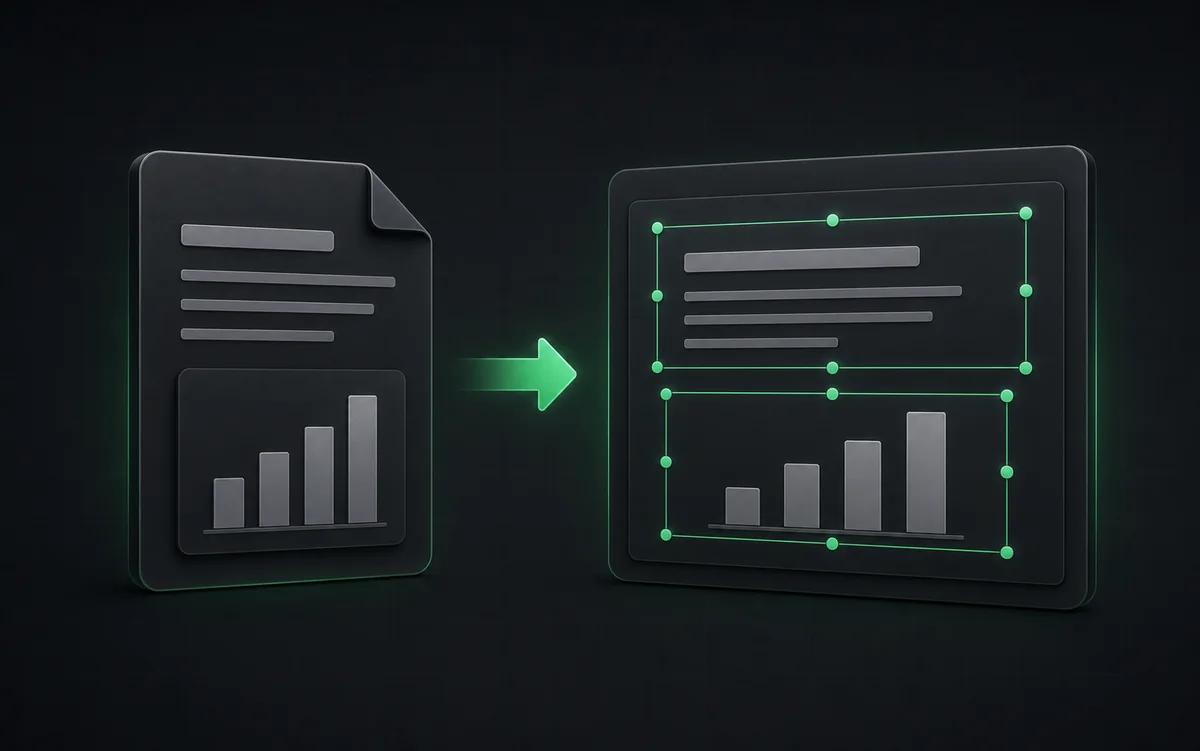
PowerPoint kann Folien als Bilder oder PDF speichern, doch Text in einem Bild lässt sich weder durchsuchen noch übersetzen oder vorlesen, und ein PDF braucht weiterhin einen Viewer. Bei der Umwandlung in HTML bleibt jede Überschrift und jeder Aufzählungspunkt echter Text, angeordnet wie auf der Folie. So funktioniert die Präsentation wie eine Webseite und sieht trotzdem aus wie Ihre Präsentation.
So wandeln Sie PowerPoint in HTML um
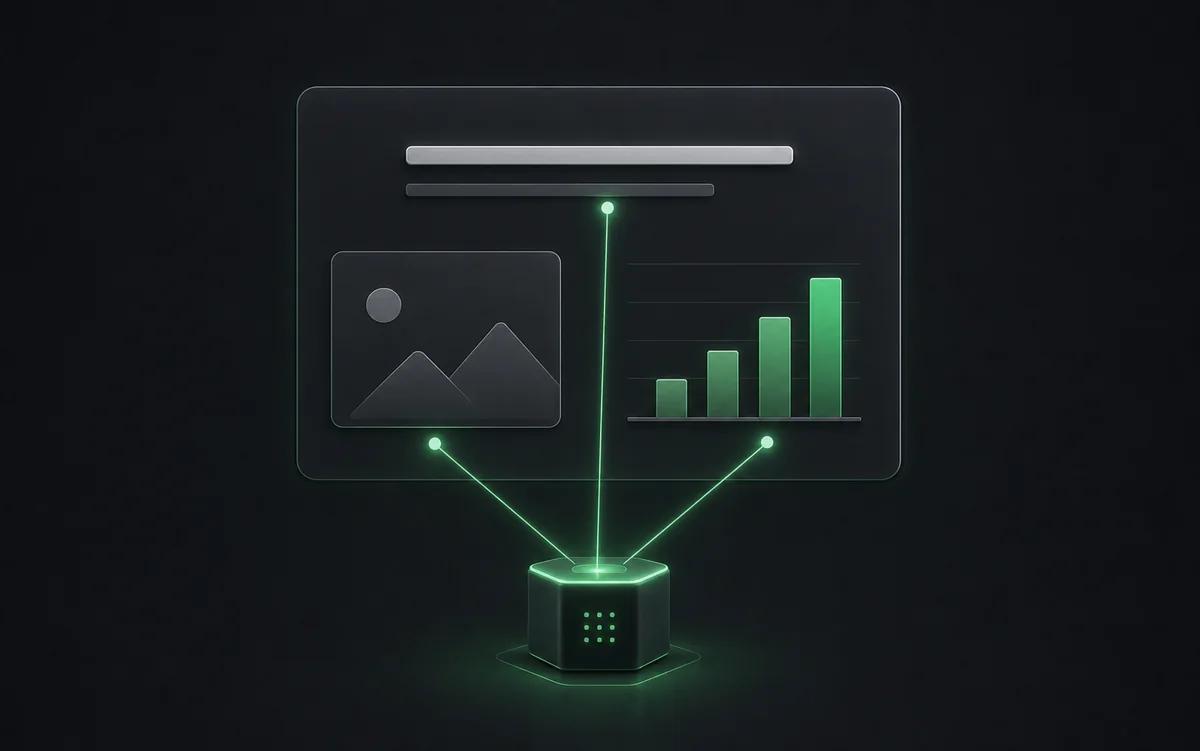
Laden Sie Ihre .pptx-Datei hoch. NoteSlide liest die Folien im Browser und öffnet sie im Editor – Text, Formen, Tabellen und Diagramme bleiben erhalten. Nehmen Sie Ihre Änderungen vor und wählen Sie dann Exportieren → HTML exportieren, um eine HTML-Datei herunterzuladen, die Sie teilen, hosten oder präsentieren können.
Für wen ist das
Teilen ohne PowerPoint
Senden Sie eine einzige Datei, die Kunden und Studierende auf jedem Gerät im Browser öffnen.
Auf Website oder LMS veröffentlichen
Stellen Sie das HTML wie jede andere Seite auf Ihre Website, ins Intranet oder auf Ihre Lernplattform.
Schlank archivieren
Speichern Sie Vorträge und Vorlesungen als kleine, durchsuchbare Dateien statt als schwere Foliensätze.
Übersetzen und durchsuchen
Da Text echter Text bleibt, funktionieren Browser-Übersetzung, Seitensuche und Screenreader auf jeder Folie.
Auch bekannt als
Diesen Workflow suchen viele unter verschiedenen Namen — NoteSlide deckt sie alle ab:
- ppt in html umwandeln
- pptx in html umwandeln
- powerpoint in html umwandeln
- powerpoint als html speichern
- ppt zu html
- powerpoint als webseite
- ppt to html
Häufige Fragen
Ist der Text im HTML echter Text oder ein Bild?+
Echter Text. Jedes Textfeld wird zu HTML-Text, den Sie markieren, kopieren und durchsuchen können. Bilder bleiben Bilder, Diagramme werden als scharfe Vektorgrafiken dargestellt.
Was enthält die exportierte HTML-Datei?+
Eine .html-Datei mit Ihren Folien, Bildern und den verwendeten Schriften sowie einem kleinen Präsentationsmodus mit Vollbild, Tastatursteuerung, Übergängen, Textmarker und Laserpointer. Sie öffnet sich offline in Chrome, Edge, Safari oder Firefox.
Kostet der Import einer PowerPoint Credits?+
Nein. Die Folien werden direkt aus Ihrer Datei gelesen. Credits fallen nur an, wenn Sie eine reine Bildfolie mit KI in bearbeitbare Elemente umwandeln lassen.
Kann ich alte .ppt-Dateien umwandeln?+
Öffnen Sie die Datei zuerst in PowerPoint oder Keynote, speichern Sie sie als .pptx und laden Sie dann die .pptx hoch.
Bleiben Animationen und Videos erhalten?+
PowerPoint-Animationen, Folienübergänge, Audio und Video werden nicht importiert. Der HTML-Präsentationsmodus bringt eigene Seitenübergänge mit, und die Vorschaubilder von Videos bleiben als Bilder erhalten.
Machen Sie Ihre nächste Präsentation zur Webseite
Laden Sie eine .pptx hoch, prüfen Sie sie im Editor und exportieren Sie eine HTML-Datei. Ohne PowerPoint, ohne KI-Nachzeichnen, ohne Credits.
PowerPoint hochladen