
Konvertiere GPT-Image-Folien in
bearbeitbares PowerPoint
ChatGPT und GPT Image können starke Folienvisuals erzeugen, liefern aber meist ein flaches Bild. NoteSlide macht aus PNGs, Screenshots und Bild-PDFs bearbeitbare .pptx-Dateien mit echtem Text, Formen und Layouts.
Klicken Sie, um Bilder hochzuladen
Folien-Screenshots, Fotos oder Scans als JPG, PNG oder WebP. Mehrere Bilder werden zu einer Präsentation; PDF oder PPTX funktionieren ebenfalls.
Kein Bild zur Hand? Probieren Sie ein Beispiel:
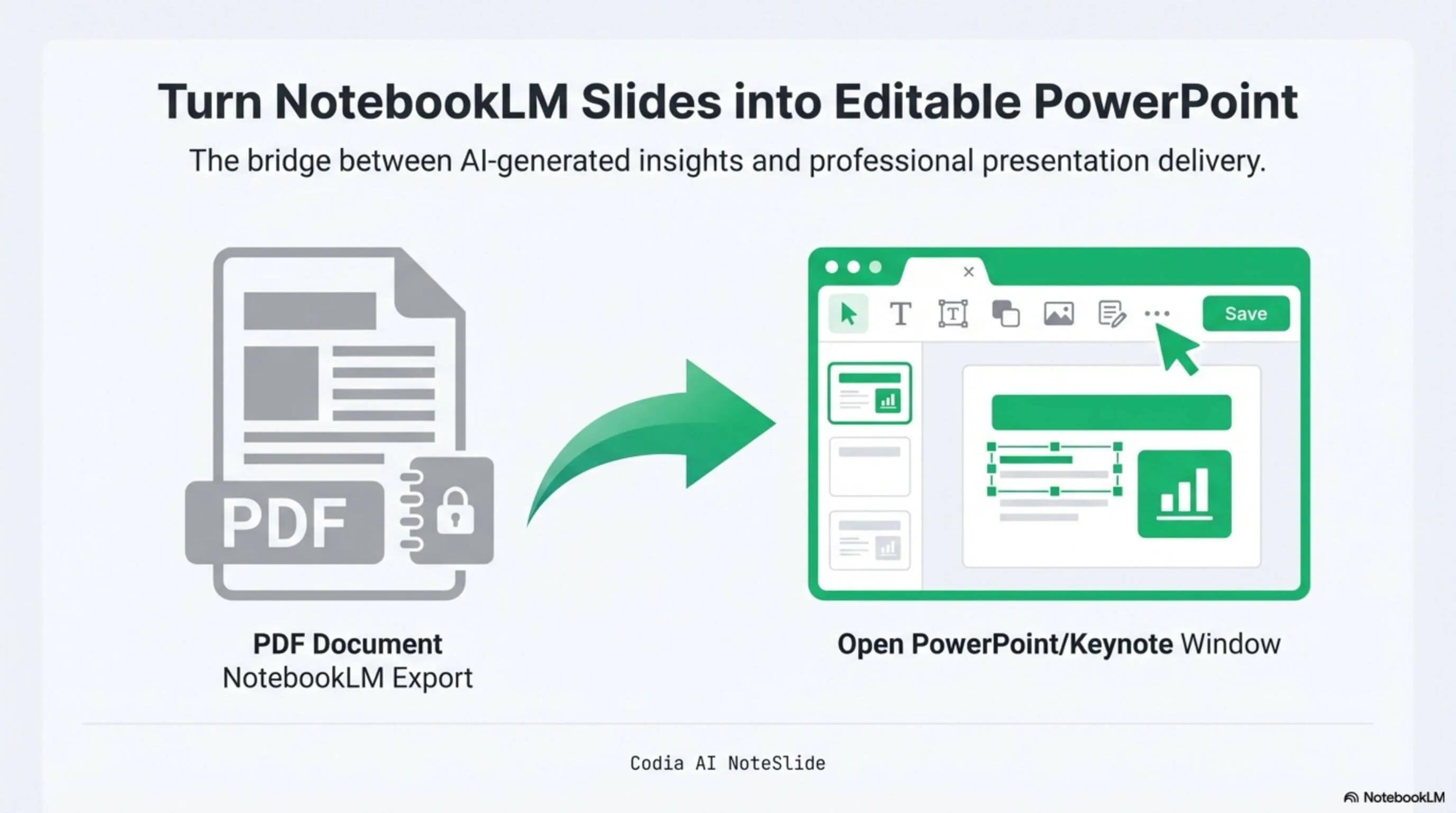
NotebookLM Editability Showcase
A NotebookLM-generated deck converted to fully editable PowerPoint with Codia AI Vision.
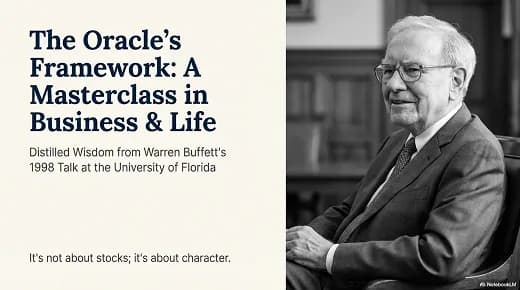
Business Strategy Slide Deck
Editable business strategy presentation rebuilt from a NotebookLM PDF export.
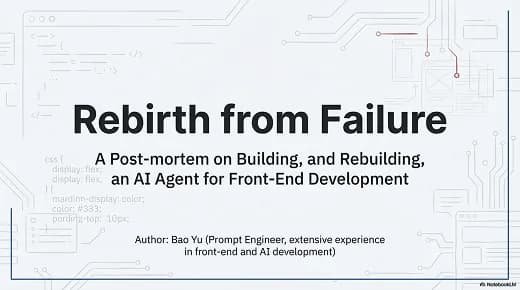
Research Briefing Deck
Academic research briefing converted into a fully editable PPTX deck.
Vom Bild zum bearbeitbaren Deck
Wandle eine flache GPT-Image-Folie in eine PowerPoint-Datei um, die du überarbeiten, übersetzen und präsentieren kannst.
Text- und Layoutrekonstruktion
AI Vision erkennt Überschriften, Aufzählungen, Labels, Diagramme und visuelle Blöcke statt nur OCR zu verwenden.
Für echte Workflows
Öffne das exportierte PPTX in Microsoft PowerPoint, Apple Keynote oder Google Präsentationen zur Team-Bearbeitung.
So funktioniert es
Ein praktischer Workflow, der bildbasierte Folien in eine PowerPoint-Datei verwandelt, die dein Team bearbeiten kann.
- 1
Folienbild in ChatGPT erzeugen
Nutze ChatGPT, GPT Image oder GPT Image 2, um ein präsentationsartiges Visual oder Folienmockup zu erstellen.
- 2
Bild oder Screenshot speichern
Lade die PNG-, JPG- oder WebP-Datei herunter oder erfasse die erzeugte Folie als Screenshot.
- 3
In Codia AI NoteSlide hochladen
Ziehe das Bild, mehrere Bilder oder ein bildbasiertes PDF in NoteSlide.
- 4
In bearbeitbares PPTX konvertieren
Wähle die gewünschten Folien und klicke auf "Convert to Editable PPTX", um das Visual als bearbeitbare Elemente neu aufzubauen.
- 5
Bearbeiten und exportieren
Lade die .pptx-Datei herunter und passe Text, Schriften, Farben, Formen und Layout in PowerPoint, Keynote oder Google Präsentationen an.
Für echte Präsentations-Bearbeitung gebaut
Kein Screenshot-Stapel. NoteSlide rekonstruiert das Deck als native Präsentationsobjekte, damit nachgelagerte Bearbeitungen vorhersagbar sind.
Auswählbarer Text
Überschriften, Aufzählungen und Labels werden nach Möglichkeit zu bearbeitbaren Textfeldern.
Verschiebbare Objekte
Visuelle Gruppen, Boxen, Trenner und diagrammartige Elemente werden für spätere Bearbeitung rekonstruiert.
Präsentationsfertiges PPTX
Exportiere eine normale PowerPoint-Datei, statt Bilder in ein leeres Deck einzufügen.
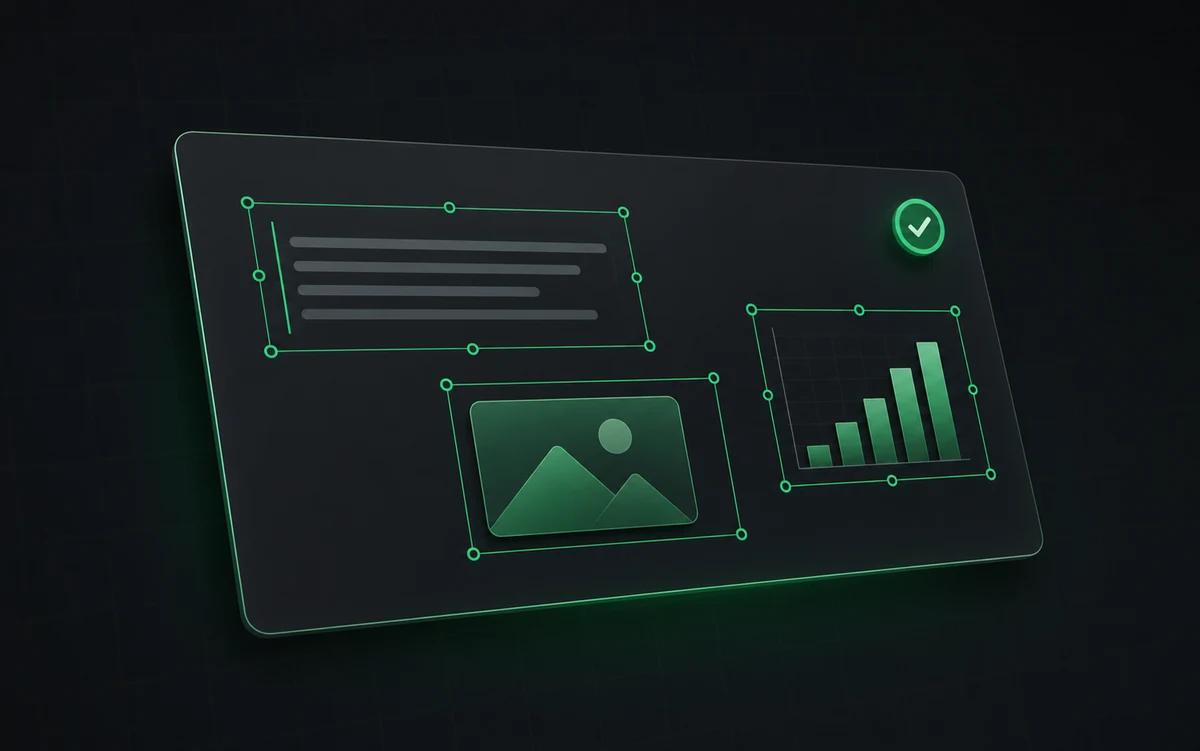
Warum GPT-Image-Folien schwer zu bearbeiten sind
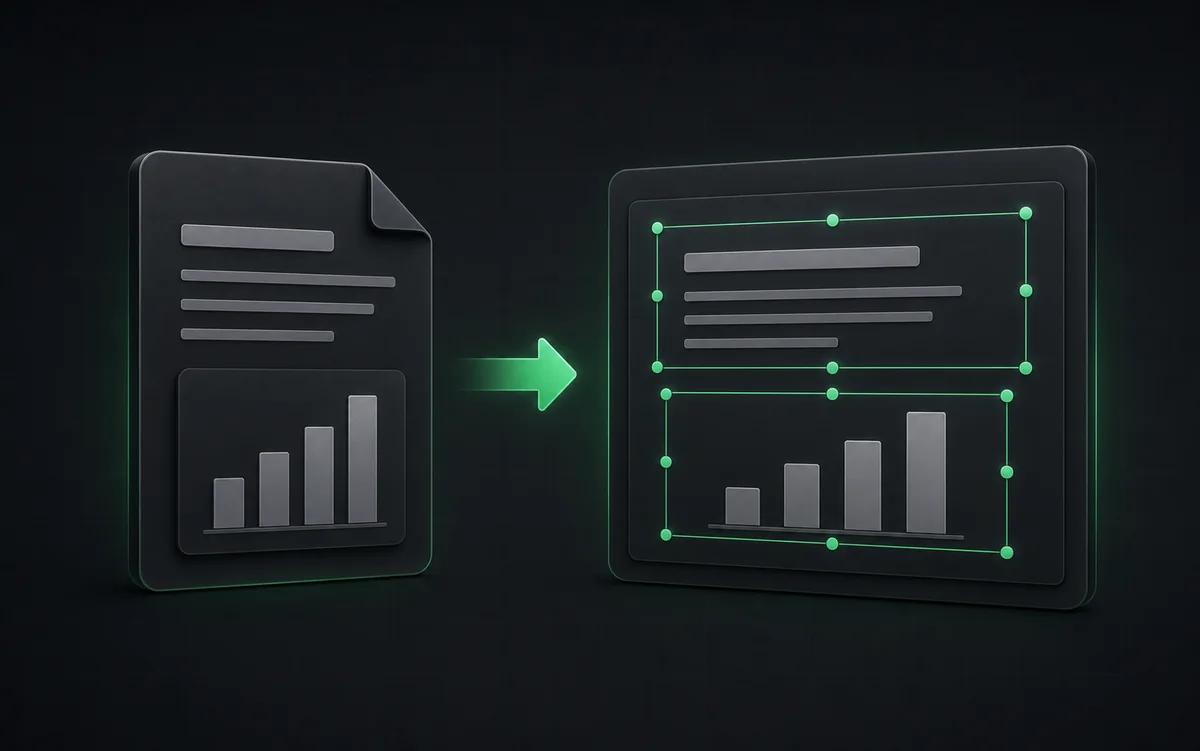
Bildmodelle sind stark für schnelle Folienvisuals, geben aber meist ein Rasterbild zurück. PowerPoint sieht dieses Ergebnis als ein einziges Bild, sodass du Überschriften, Aufzählungen, Farben oder Diagrammblöcke nicht anklicken kannst, ohne die Folie manuell nachzubauen.
Wie NoteSlide das Bild in PPTX verwandelt
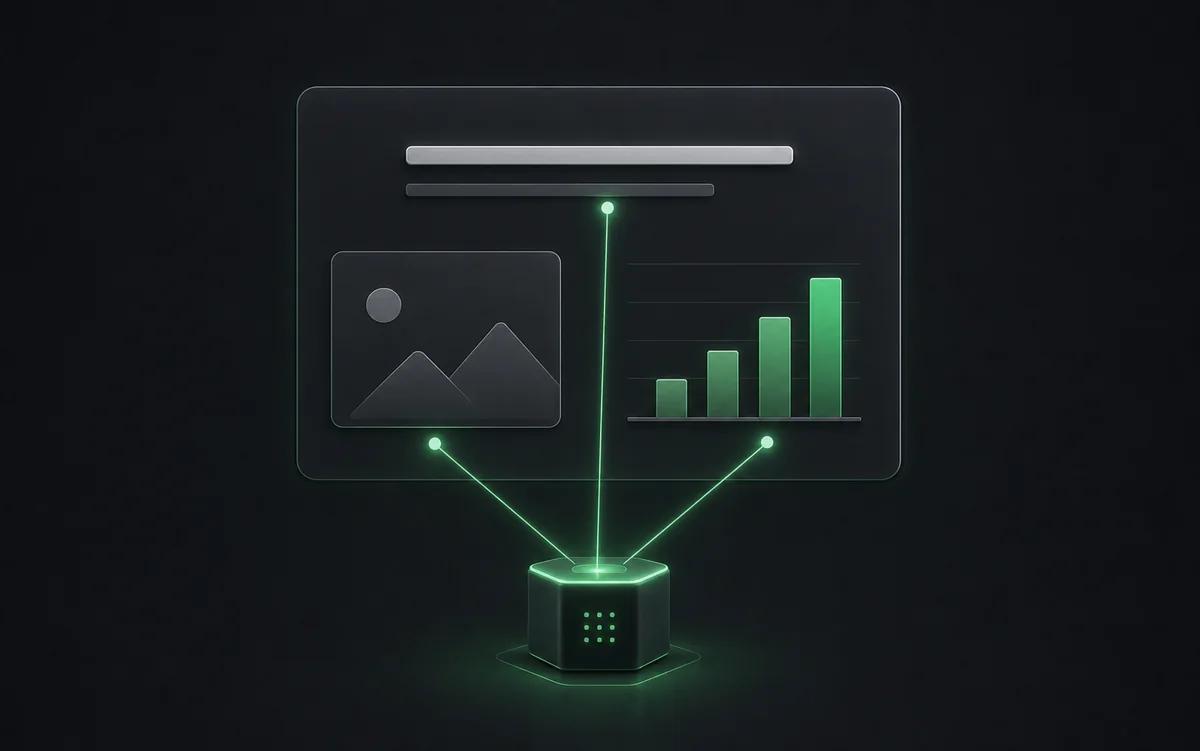
NoteSlide analysiert das hochgeladene Bild oder Bild-PDF mit Codia AI Vision. Das Modell liest die Folienstruktur, erkennt Text- und Bildbereiche und schreibt eine neue PowerPoint-Datei mit bearbeitbaren Elementen.
Beste Ergebnisse für GPT-Image-Konvertierung
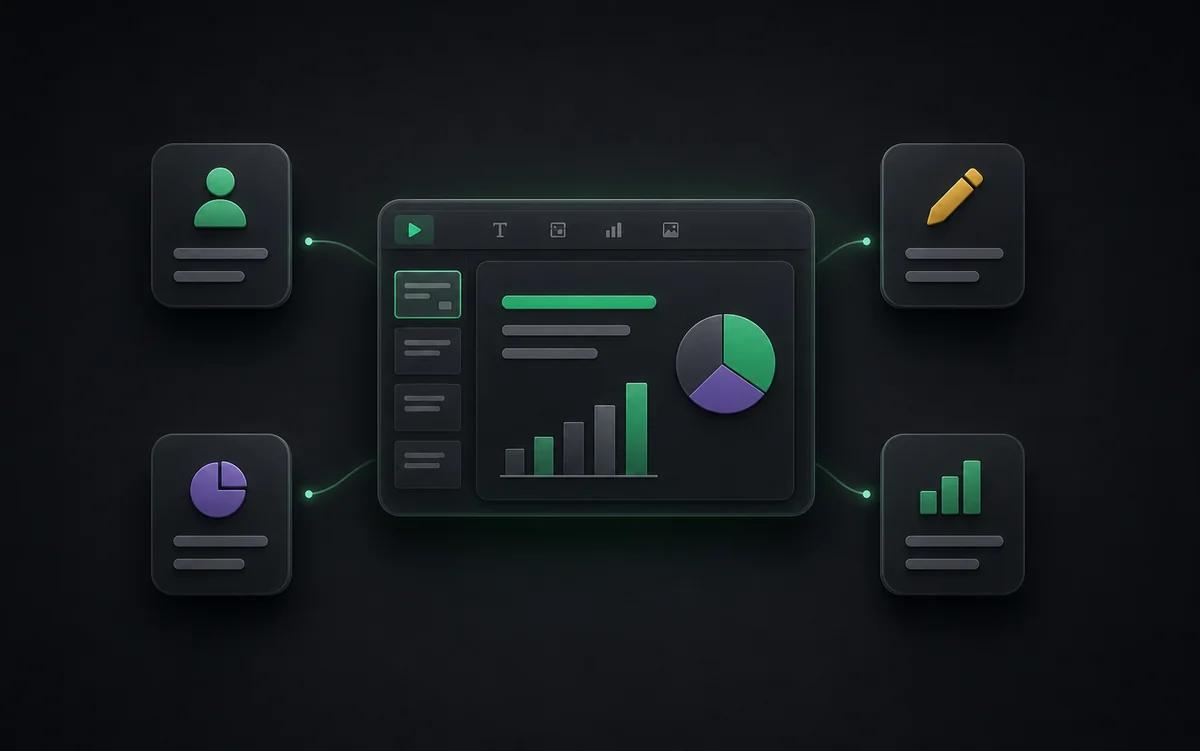
Nutze die höchste verfügbare Auflösung, vermeide starke Unschärfe oder winzigen Text und lade möglichst ein Bild pro Folie hoch. Für mehrseitige Workflows exportierst du jede erzeugte Folie und lädst sie gemeinsam hoch.
Für wen ist das
AI-Folienprototyping
Erzeuge schnell eine visuelle Richtung in ChatGPT und wandle sie dann in ein Deck um, das dein Team bearbeiten kann.
Design-to-Deck-Handoff
Wechsle von einem Bildmodell-Mockup zu einem PPTX für Sales-, Marketing- oder Education-Teams.
Lokalisierung und Feinschliff
Mache KI-generierten Folientext bearbeitbar, damit du übersetzen, umschreiben und Markenstile anwenden kannst.
Content-Teams
Verwandeln Sie KI-generierte Briefings in editierbare Folienskizzen für Marketing, Vertrieb oder Kundenschulungen.
Auch bekannt als
Diesen Workflow suchen viele unter verschiedenen Namen — NoteSlide deckt sie alle ab:
- gpt image zu ppt
- gpt image zu powerpoint
- gpt image 2 zu pptx
- chatgpt bild zu powerpoint
- gpt image in bearbeitbares ppt umwandeln
- ki bild zu ppt
- gpt image folien bearbeitbar machen
- chatgpt folienbild zu pptx
Statisches Bild vs. bearbeitbares PPTX
| Funktion | Codia AI NoteSlide | Statische GPT-Image-Folie |
|---|---|---|
| Textbearbeitung | Codia AI NoteSlideAuswählbare PowerPoint-Textfelder | Statische GPT-Image-FoliePixel in einem PNG oder Screenshot |
| Layoutänderungen | Codia AI NoteSlideRekonstruierte Objekte verschieben und skalieren | Statische GPT-Image-FolieBild zuschneiden, maskieren oder neu generieren |
| Teamreview | Codia AI NoteSlideNormales PPTX in PowerPoint, Keynote oder Google Präsentationen teilen | Statische GPT-Image-FolieFlaches Bild senden, das Reviewer nicht bearbeiten können |
| Brand-Anpassung | Codia AI NoteSlideSchriften, Farben und Text nach der Konvertierung ändern | Statische GPT-Image-FolieBildmodell erneut prompten und hoffen, dass das Layout stabil bleibt |
Die Konvertierungsqualität hängt von Bildschärfe, Auflösung und Layoutkomplexität ab.
Häufige Fragen
Kann ich eine GPT-Image-Folie in PowerPoint umwandeln?+
Ja. Lade eine mit ChatGPT oder GPT Image erzeugte Folie, einen Screenshot, PNG, JPG, WebP oder ein bildbasiertes PDF in NoteSlide hoch. Codia AI Vision baut daraus eine bearbeitbare PowerPoint-Datei.
Funktioniert das mit GPT Image 2 Folien?+
Ja. Wenn GPT Image 2 oder ein anderes Bildmodell eine flache Foliengrafik liefert, kann NoteSlide diese visuelle Vorlage in bearbeitbare PPTX-Elemente umwandeln.
Ist der Text nach der Konvertierung bearbeitbar?+
Ja. NoteSlide erkennt Textbereiche, Überschriften, Aufzählungen, Labels und Layoutblöcke und rekonstruiert sie bei ausreichender Bildqualität als auswählbaren PowerPoint-Text und Formen.
Welche GPT-Image-Dateiformate kann ich hochladen?+
Du kannst gängige Bildformate wie PNG, JPG und WebP sowie bildbasierte PDFs oder Screenshots von KI-generierten Foliendesigns hochladen.
Ist das etwas anderes als ein AI-PPT-Generator?+
Ja. AI-PPT-Generatoren erstellen ein neues Deck aus einem Prompt. NoteSlide startet mit einem vorhandenen Bild oder PDF und baut genau dieses Design als bearbeitbares PowerPoint-Deck neu auf.
Welche Ausgabeformate werden unterstützt?+
NoteSlide exportiert bearbeitbare PowerPoint-Dateien (.pptx), die nativ in Microsoft PowerPoint, Apple Keynote und Google Präsentationen ohne Strukturverlust geöffnet werden.
Sind meine Dokumente privat?+
Alle hochgeladenen Dokumente werden verschlüsselt während der Übertragung (TLS) und im Ruhezustand verarbeitet. Dateien werden nicht über das aktive Verarbeitungsfenster hinaus gespeichert, außer auf ausdrückliche Anforderung, und hochgeladene Inhalte werden niemals weiterverkauft, geteilt oder zum Training von Modellen verwendet.
Bereit, deine Folien bearbeitbar zu machen?
Lade ein NotebookLM-PDF oder ein Bilder-Deck hoch. Codia AI Vision rekonstruiert es in Sekunden als vollständig bearbeitbare PowerPoint-Datei.
GPT-Image-Folie hochladen