
NotebookLM heißt jetzt Gemini Notebook. Gemini-Notebook-Version ansehen →
Verwandle NotebookLM-Foliendecks in
Vollständig bearbeitbares PowerPoint
NotebookLM exportiert Foliendecks als bildbasierte PDFs. Codia AI NoteSlide rekonstruiert jeden Textblock, jede Form und jedes Layout als echte .pptx-Datei, die du in PowerPoint, Keynote oder Google Präsentationen bearbeiten kannst.
Klicken Sie, um PDF, PPTX oder Bilder hochzuladen
Unterstützt PDF, PPTX oder mehrere Bilder (JPG, PNG, WebP). Normale PPTX-Dateien sind sofort bearbeitbar; Exporte aus NotebookLM / Gemini Notebook werden per KI neu aufgebaut
Kein PDF? Probieren Sie eines davon:
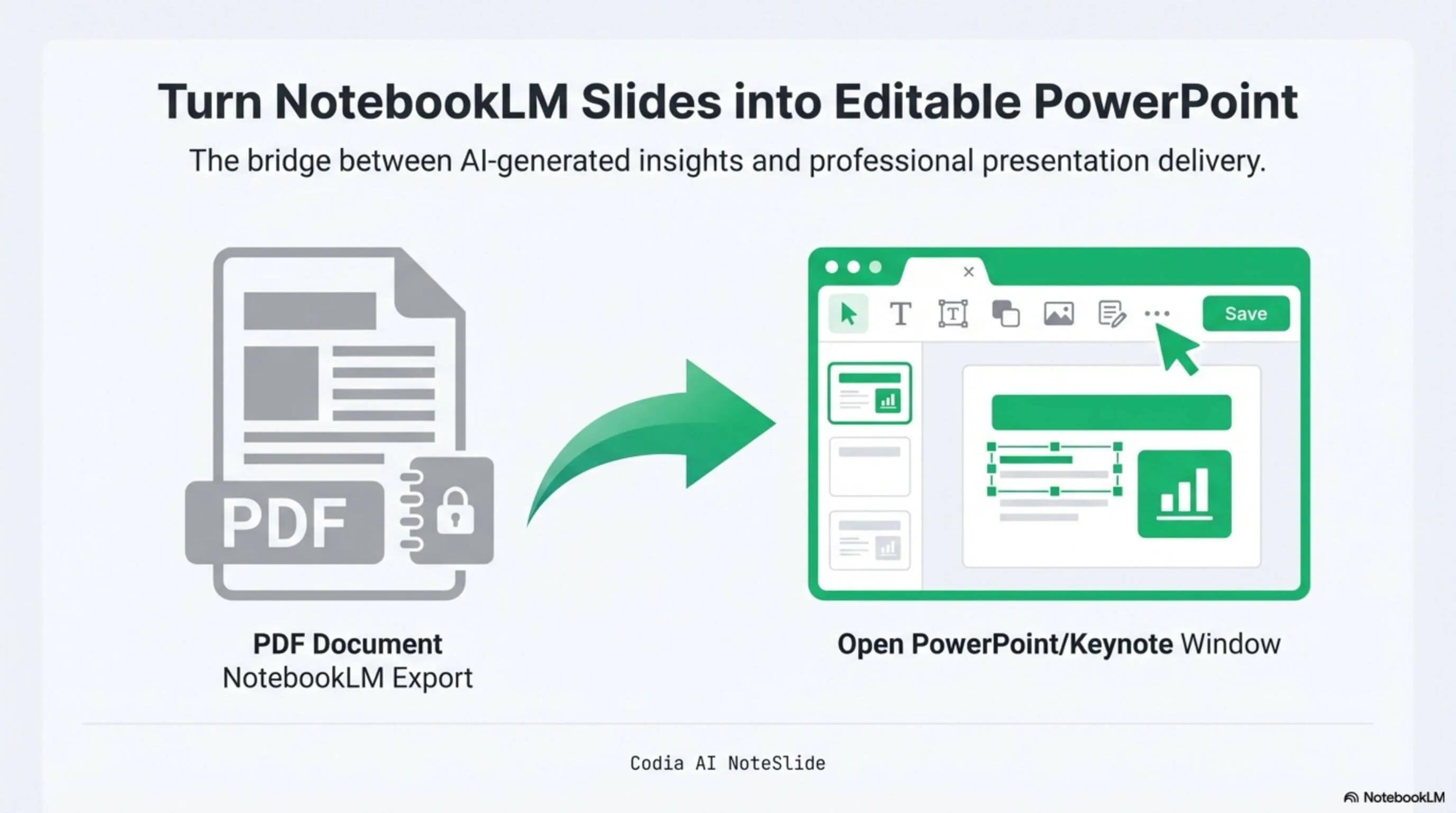
NotebookLM Editability Showcase
A NotebookLM-generated deck converted to fully editable PowerPoint with Codia AI Vision.

Business Strategy Slide Deck
Editable business strategy presentation rebuilt from a NotebookLM PDF export.
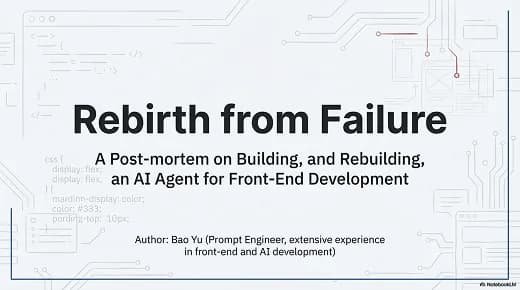
Research Briefing Deck
Academic research briefing converted into a fully editable PPTX deck.
Pixelgenauer Wiederaufbau
Layout, Typografie und visuelle Hierarchie werden mit hoher Treue bewahrt.
Echter Text, echte Formen
Jeder Textblock wird zu bearbeitbarem Inhalt, den du umgestalten, übersetzen oder ersetzen kannst.
109 Sprachen
Konvertiere NotebookLM-Decks aus Englisch, Chinesisch, Japanisch, Koreanisch, Arabisch und mehr.
So funktioniert es
Ein praktischer Workflow, der bildbasierte Folien in eine PowerPoint-Datei verwandelt, die dein Team bearbeiten kann.
- 1
Erzeuge ein Slide Deck in NotebookLM
Öffne in NotebookLM das Studio-Panel und klicke auf „Slide Deck“, um Folien aus deinen Quellen zu erzeugen.
- 2
PDF herunterladen
Wenn das Deck erzeugt ist, lade das NotebookLM-PDF auf deinen Rechner.
- 3
In Codia AI NoteSlide hochladen
Öffne Codia AI NoteSlide und ziehe das NotebookLM-PDF in den Upload-Bereich.
- 4
Folien wählen und konvertieren
Wähle die zu konvertierenden Folien aus und klicke auf „Convert to Editable PPTX“.
- 5
PowerPoint exportieren
Klicke auf „Export PPTX“, um eine vollständig bearbeitbare .pptx-Datei herunterzuladen. Öffne sie in PowerPoint, Keynote oder Google Präsentationen.
Für echte Präsentations-Bearbeitung gebaut
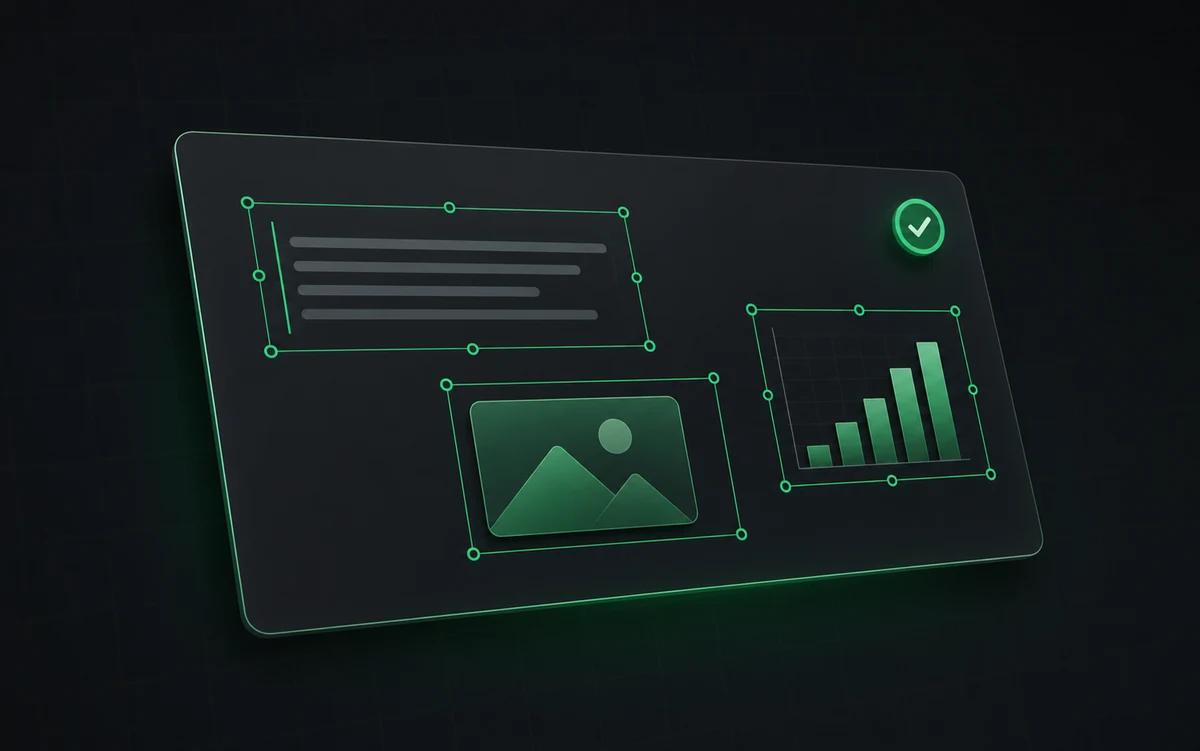
Kein Screenshot-Stapel. NoteSlide rekonstruiert das Deck als native Präsentationsobjekte, damit nachgelagerte Bearbeitungen vorhersagbar sind.
Native Objekte
Text, Formen und Layoutblöcke werden zu bearbeitbaren PowerPoint-Elementen.
Originallayout
Das exportierte Deck folgt der NotebookLM-Vorschau, statt ein neues Design zu generieren.
Team-Übergabe
Öffne dieselbe PPTX in PowerPoint, Keynote oder Google Präsentationen zur Überprüfung.
Warum NotebookLM-PDFs nicht bearbeitbar sind
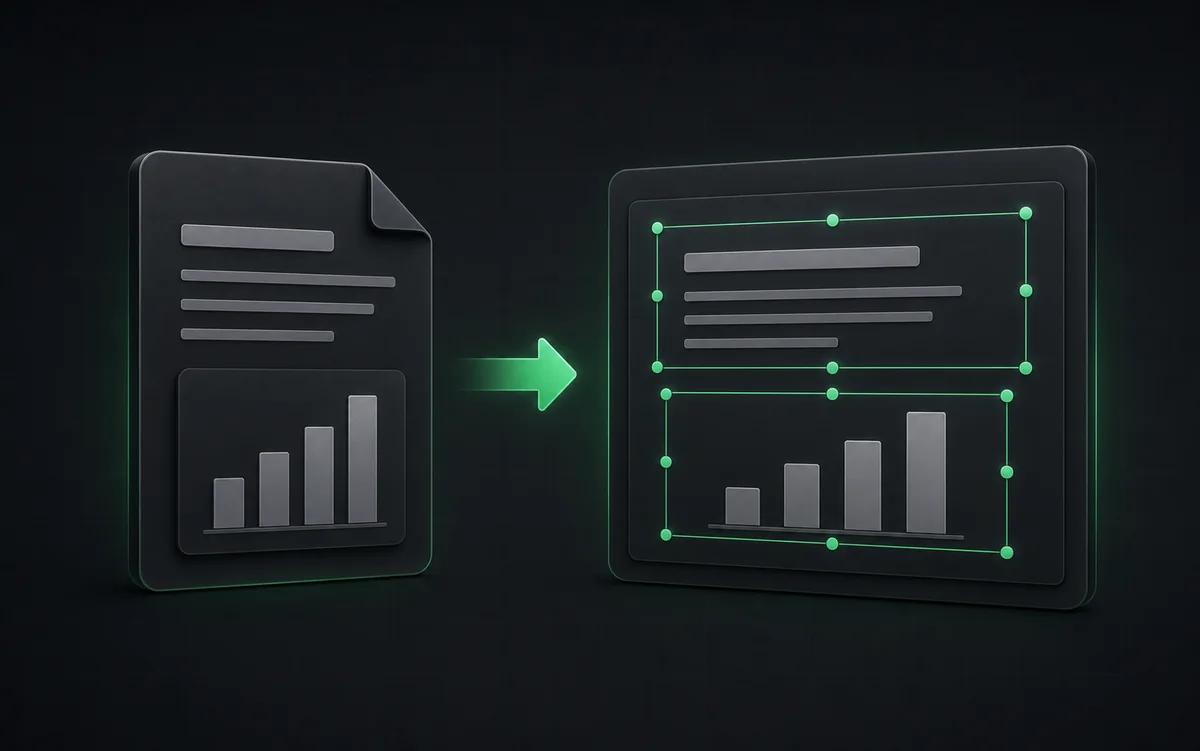
Die Slide-Deck-Funktion von NotebookLM rendert jede Folie als flaches Bild innerhalb des exportierten PDFs — Zeichen sind Pixel, keine bearbeitbaren Glyphen. Öffnest du dieses PDF in PowerPoint oder Keynote, erhältst du ein Deck aus Bildern statt bearbeitbarer Folien. Um Inhalte neu zu gestalten, zu übersetzen oder zu verfeinern, musst du die Folienstruktur von Grund auf neu aufbauen — oder AI Vision die Arbeit überlassen.
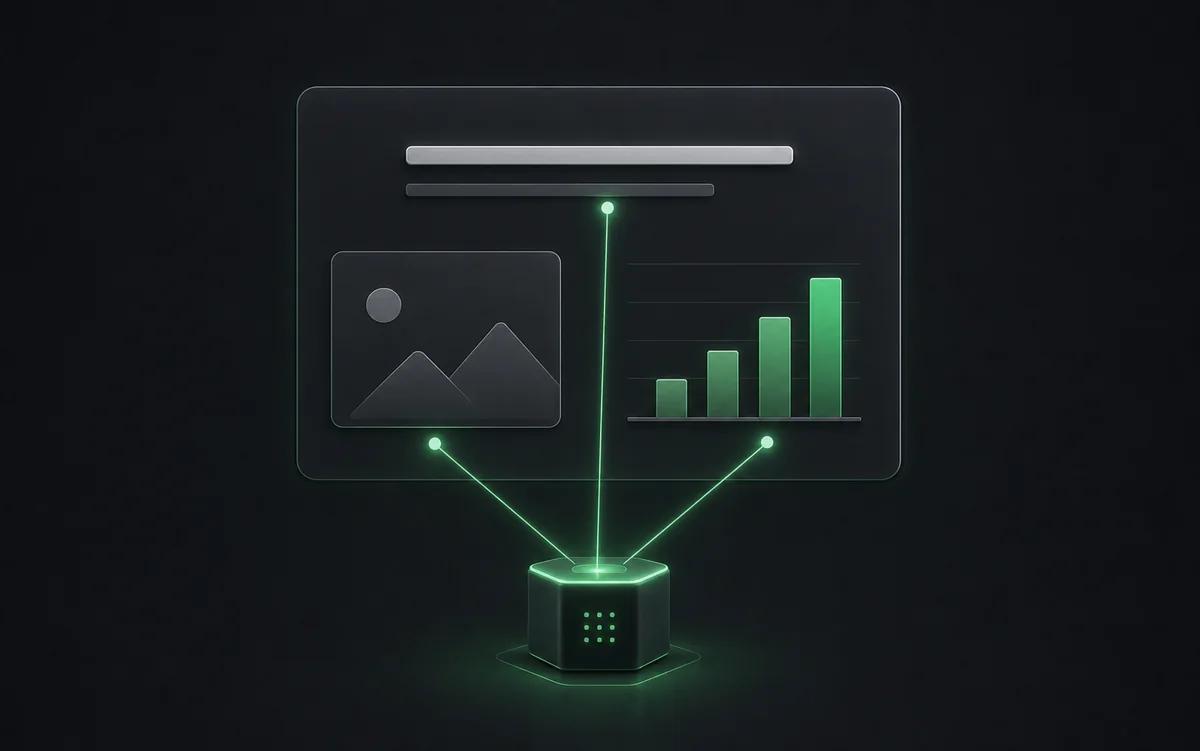
So rekonstruiert Codia AI NoteSlide das Deck
NoteSlide führt Codia AI Vision über jede Seite des NotebookLM-PDFs aus. Das Modell erkennt Textbereiche, Überschriften, Aufzählungspunkte, Tabellen, Diagramme, Bilder und dekorative Formen und rekonstruiert sie als native PowerPoint-Elemente. Das Ergebnis ist eine .pptx-Datei, die sich mit auswählbarem Text, echten Formkonturen und Originalbildern öffnet — bereit zur Bearbeitung, Übersetzung oder Neugestaltung.
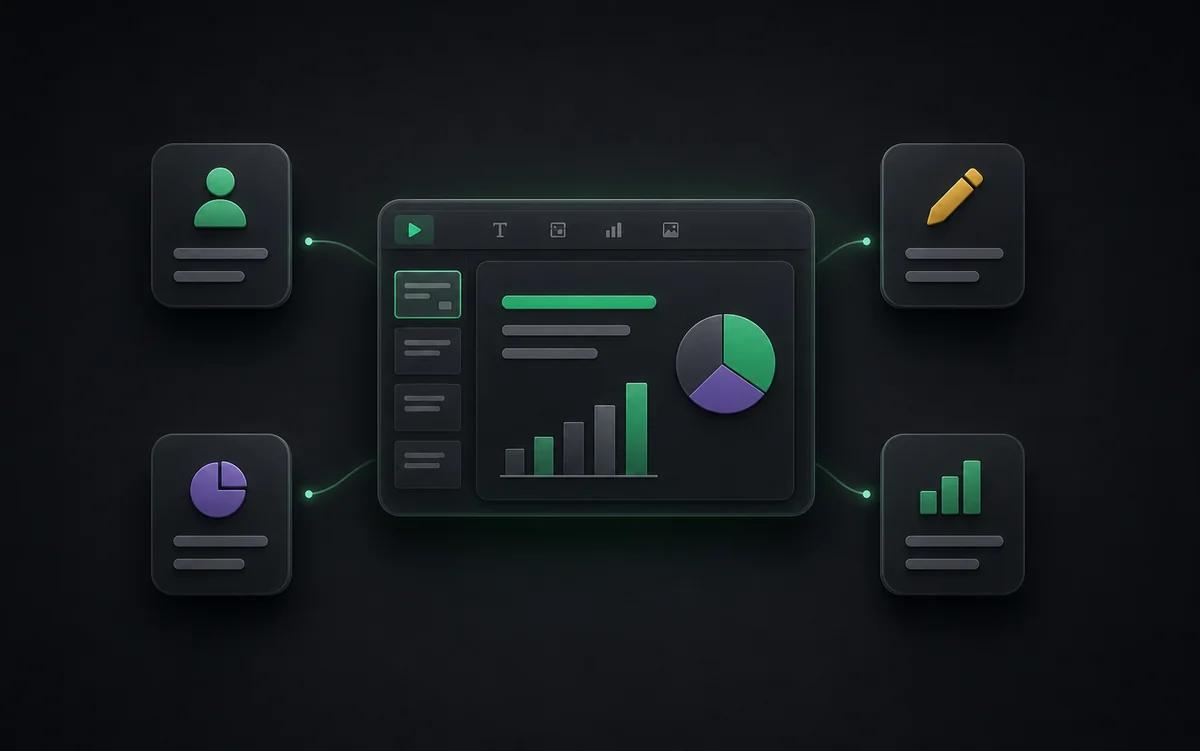
Wer nutzt diesen Workflow
Produktmanager, die ein NotebookLM-Research-Briefing in ein Stakeholder-Review-Deck verwandeln. Lehrkräfte, die KI-generierte Vorlesungsnotizen als Unterrichtsfolien wiederverwenden. Berater, die NotebookLM-Zusammenfassungen an Kunden liefern. Forschende, die Konferenzvorträge vorbereiten. Sales Engineers, die automatisch erzeugte Decks für Angebote aufbereiten.
Für wen ist das
Research-Teams
Verwandle KI-generierte Literaturzusammenfassungen in bearbeitbare Review-Decks.
Lehrkräfte
Verwende NotebookLM-Vorlesungsfolien wieder und passe sie für den Unterricht an.
Berater und Operator-Teams
Schleife KI-Briefings in kundenreife oder stakeholderreife Decks.
Content-Teams
Verwandeln Sie KI-generierte Briefings in editierbare Folienskizzen für Marketing, Vertrieb oder Kundenschulungen.
Auch bekannt als
Diesen Workflow suchen viele unter verschiedenen Namen — NoteSlide deckt sie alle ab:
- notebooklm zu ppt
- notebooklm pdf zu powerpoint
- notebooklm in pptx umwandeln
- notebooklm-folien bearbeiten
- notebooklm-folien bearbeitbar
- notebooklm nach powerpoint exportieren
Häufige Fragen
Kann NotebookLM ein PowerPoint erstellen?+
Ja, aber kein vollständig bearbeitbares. NotebookLM kann ein Foliendeck erzeugen und als PDF oder PPTX herunterladen, doch das PDF besteht aus flachen Bildern und das native PPTX baut das Layout neu auf und lässt viele Elemente als Bilder. Für ein PowerPoint, in dem jedes Textfeld und jede Form bearbeitbar ist, laden Sie das NotebookLM-PDF in NoteSlide hoch.
Warum lassen sich NotebookLM-Folien nicht bearbeiten?+
NotebookLM exportiert Foliendecks als rasterisierte PDFs, in denen Text und Formen Pixel statt bearbeitbarer Elemente sind. Um den Text zu ändern oder das Layout neu zu gestalten, muss die Folienstruktur zuerst neu aufgebaut werden — genau das automatisiert NoteSlide.
Wie konvertiere ich ein NotebookLM-Deck nach PowerPoint?+
Erzeuge in NotebookLM ein Slide Deck, lade das PDF herunter und lade es in Codia AI NoteSlide hoch. Die KI erkennt Text, Grafiken und Layout und liefert eine vollständig bearbeitbare .pptx-Datei, die in PowerPoint, Keynote oder Google Präsentationen geöffnet werden kann.
Wie lade ich Folien aus NotebookLM herunter?+
Öffnen Sie das in NotebookLM erzeugte Foliendeck und wählen Sie im Menü den Download, um es als PDF zu speichern; PPTX wird ebenfalls angeboten. Behalten Sie das PDF: In NoteSlide hochgeladen wird daraus ein bearbeitbares PowerPoint nah am ursprünglichen Design.
Welche Ausgabeformate werden unterstützt?+
NoteSlide exportiert bearbeitbare PowerPoint-Dateien (.pptx), die nativ in Microsoft PowerPoint, Apple Keynote und Google Präsentationen ohne Strukturverlust geöffnet werden.
Welche Sprachen erkennt NoteSlide?+
NoteSlide erkennt 109 Sprachen, darunter Englisch, Chinesisch, Japanisch, Koreanisch, Arabisch, Hindi, Portugiesisch, Spanisch, Französisch und Deutsch, sodass mehrsprachige Decks ohne Werkzeugwechsel konvertiert werden.
Ist NoteSlide kostenlos?+
Ja. Der kostenlose Plan enthält 5 NoteSlide Credits. Für mehr monatliche Kapazität kannst du ein Monats- oder Jahresabo mit einem höheren monatlichen Credit-Kontingent wählen.
Wie unterscheidet sich NoteSlide vom nativen PPTX-Export von NotebookLM?+
Der native PPTX-Export von NotebookLM erzeugt ein neues KI-Layout, und viele Elemente bleiben eingebettete Bilder. NoteSlide bewahrt das ursprüngliche Layout und rekonstruiert jeden Textblock und jede Form als vollständig bearbeitbare PowerPoint-Elemente.
Bereit, deine Folien bearbeitbar zu machen?
Lade ein NotebookLM-PDF oder ein Bilder-Deck hoch. Codia AI Vision rekonstruiert es in Sekunden als vollständig bearbeitbare PowerPoint-Datei.
NotebookLM-PDF konvertieren