
NotebookLM heißt jetzt Gemini Notebook. Gemini-Notebook-Version ansehen →
NotebookLM-Folien bearbeiten
wie selbst gebaut
Wenn du nach „edit NotebookLM slides“ suchst, brauchst du kein Screenshot-Editing. NoteSlide baut den NotebookLM-PDF-Export als echtes PPTX neu auf, damit du jedes Wort, jede Farbe, jede Form und jedes Layout bearbeiten kannst.
Klicken Sie, um PDF, PPTX oder Bilder hochzuladen
Unterstützt aus NotebookLM / Gemini Notebook exportierte PDF- oder PPTX-Dateien sowie mehrere Bilder (JPG, PNG, WebP)
Kein PDF? Probieren Sie eines davon:
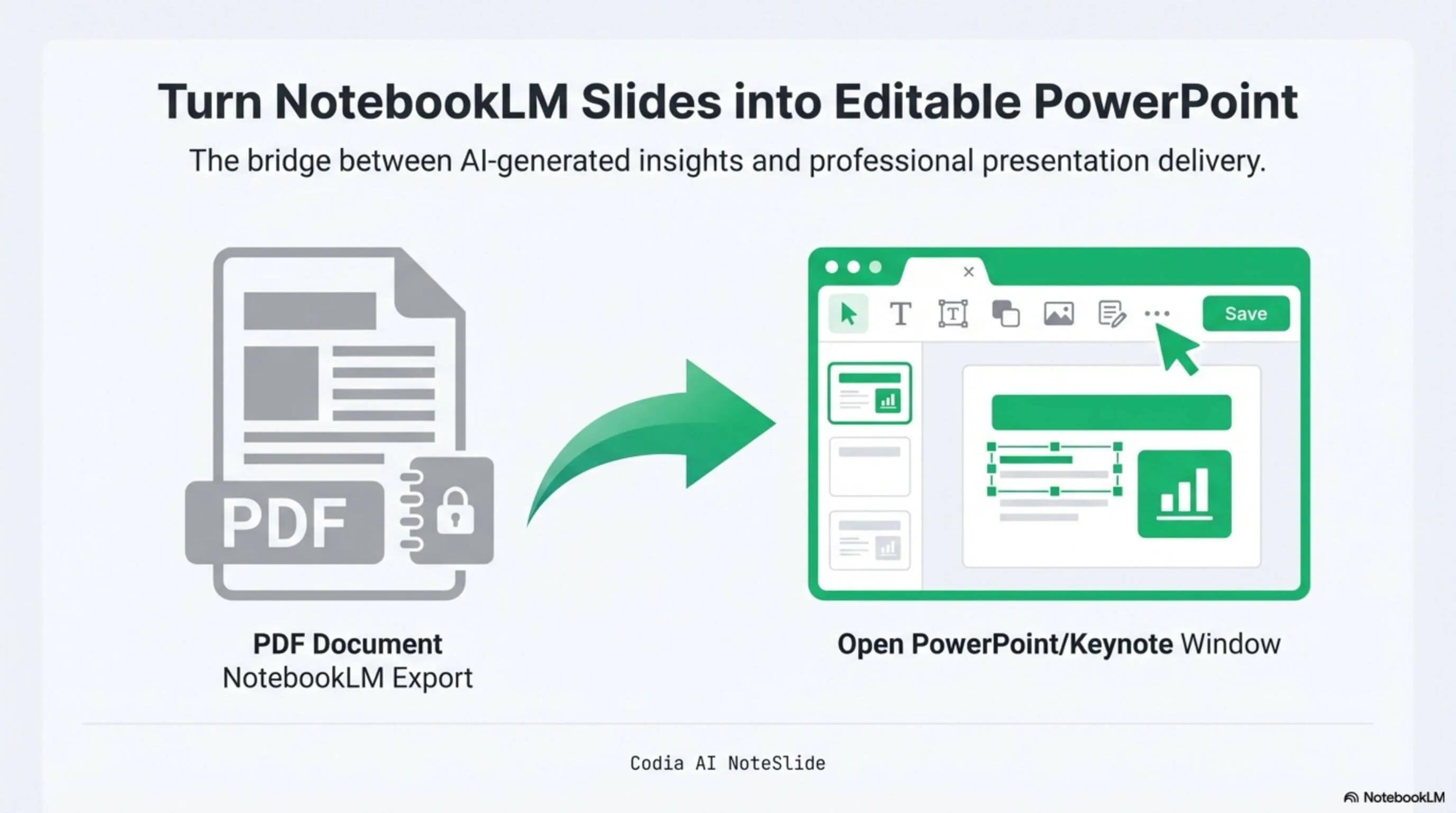
NotebookLM Editability Showcase
A NotebookLM-generated deck converted to fully editable PowerPoint with Codia AI Vision.

Business Strategy Slide Deck
Editable business strategy presentation rebuilt from a NotebookLM PDF export.
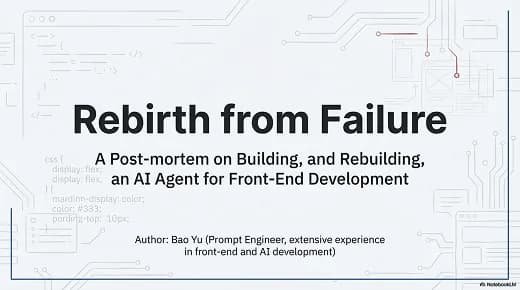
Research Briefing Deck
Academic research briefing converted into a fully editable PPTX deck.
Text bearbeiten
Klicke auf jeden Textblock, um NotebookLM-Slides direkt umzuschreiben, zu übersetzen oder umzubranden.
Layouts neu stylen
Verschiebe Formen, ändere Farben und Schriften, wechsle Templates — ohne das NotebookLM-Deck neu aufzubauen.
Zusammenarbeiten
Öffne das .pptx in Google Präsentationen oder Keynote, um mit dem Team und Reviewern zu teilen.
So funktioniert es
Ein praktischer Workflow, der bildbasierte Folien in eine PowerPoint-Datei verwandelt, die dein Team bearbeiten kann.
- 1
NotebookLM-PDF exportieren
Erzeuge das Deck in NotebookLM und lade den PDF-Export herunter.
- 2
In Codia AI NoteSlide hochladen
Lege das PDF in NoteSlide ab, um die AI-Vision-Verarbeitung zu starten.
- 3
In bearbeitbares PPTX konvertieren
Wähle die gewünschten Folien und klicke auf „Convert to Editable PPTX“.
- 4
Frei bearbeiten
Öffne das .pptx in PowerPoint, Keynote oder Google Präsentationen und bearbeite NotebookLM-Folien wie normale Slides: Text, Schriften, Farben, Formen und Layout.
Für echte Präsentations-Bearbeitung gebaut
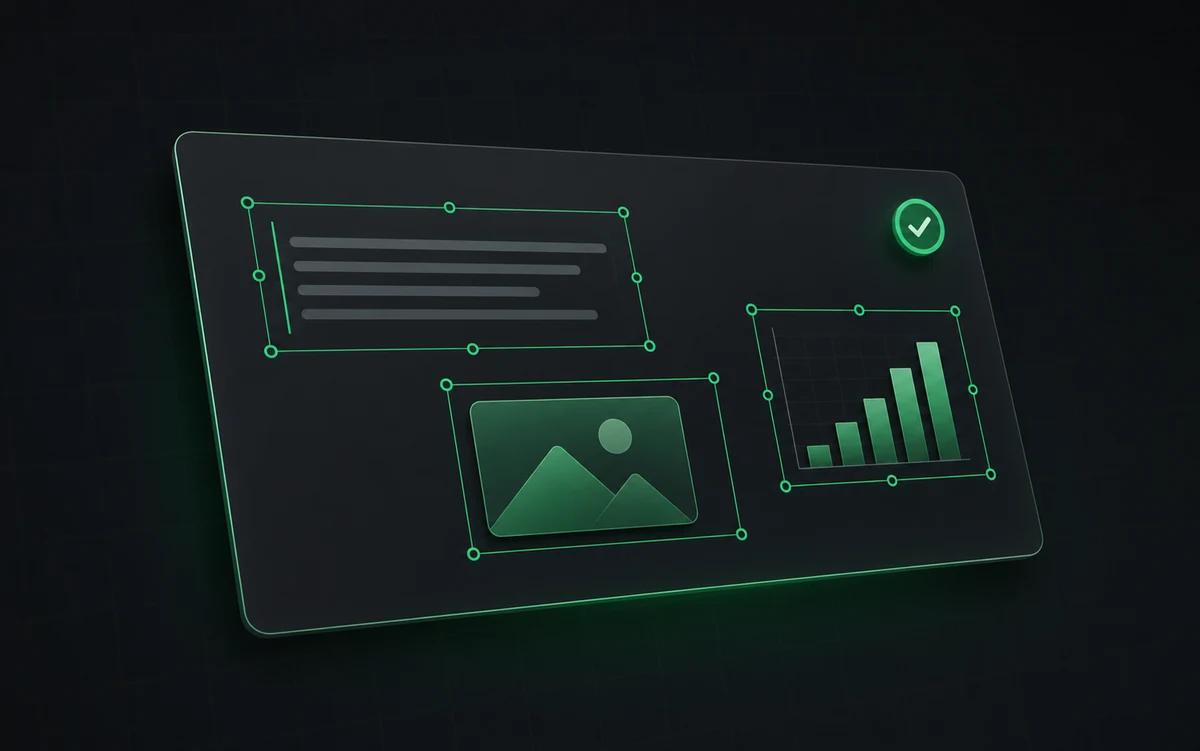
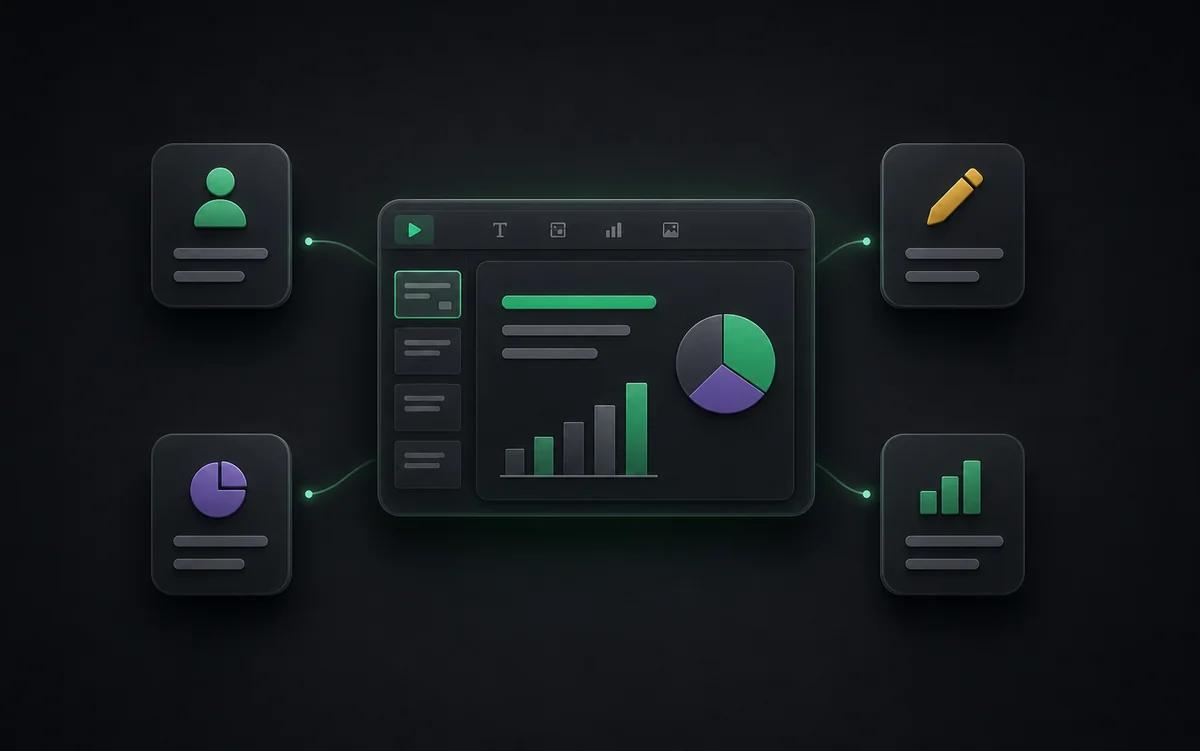
Kein Screenshot-Stapel. NoteSlide rekonstruiert das Deck als native Präsentationsobjekte, damit nachgelagerte Bearbeitungen vorhersagbar sind.
Auswählbarer Text
Schreibe Überschriften, Aufzählungen, Labels und Sprechertexte direkt im Deck um.
Bewegliche Formen
Passe Boxen, Diagramme, visuelle Hierarchie und Folienabstände nach der Konvertierung an.
Template-fähig
Wende Marken-Farben, -Schriften und Layoutkonventionen auf das rekonstruierte PPTX an.
Warum NotebookLM slides bearbeiten ein eigener Workflow ist
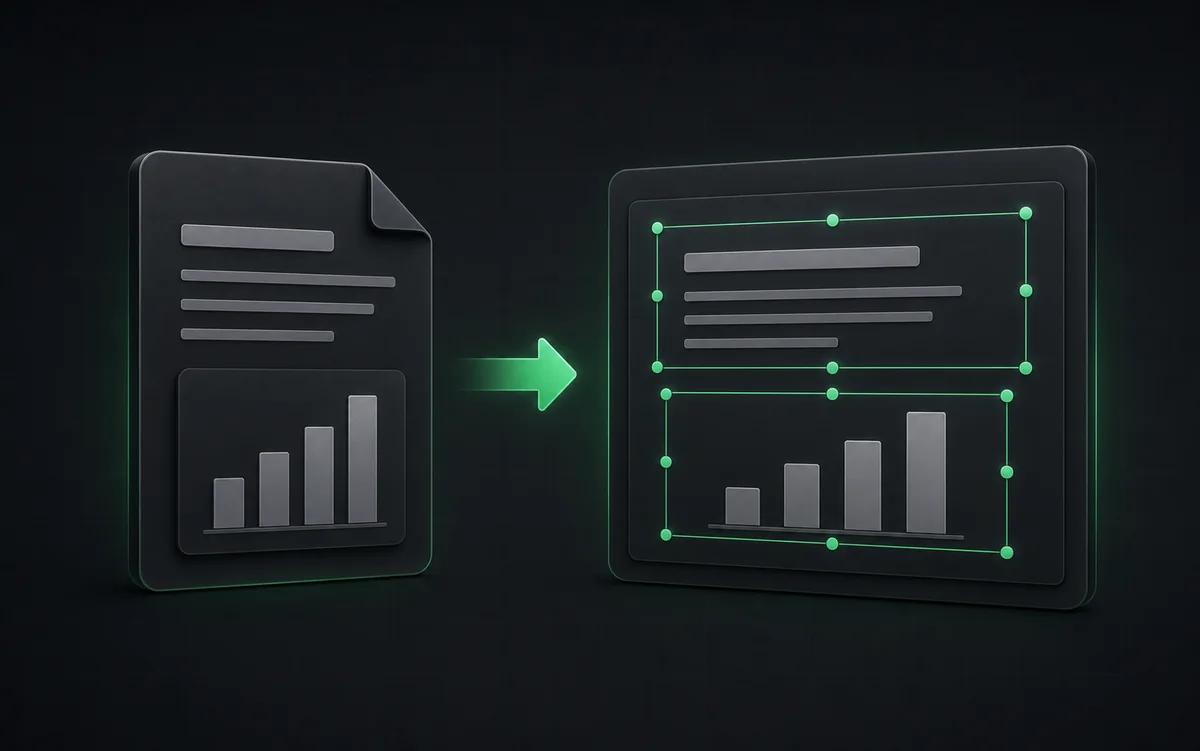
NotebookLM ist stark beim Zusammenfassen von Quellen, aber der PDF-Export ist kein normales PowerPoint-Deck. Text, Formen und Abstände sind in der PDF-Version nicht frei editierbar. NoteSlide erkennt die Folienstruktur und erzeugt daraus auswählbare PowerPoint-Objekte.
Für deutsche Teams ist das besonders wichtig, wenn ein NotebookLM-Deck übersetzt, lokalisiert oder an ein Corporate-Design angepasst werden soll. Die 109-Sprachen-Erkennung von NoteSlide macht aus dem PDF bearbeitbaren Text, sodass du in PowerPoint oder Google Präsentationen weiterarbeiten kannst.
Nach der Konvertierung kannst du NotebookLM-Folien bearbeiten wie selbst gebaute Slides: Texte straffen, Titel umformulieren, Markenfarben anwenden, Diagramme austauschen und Folien für Unterricht, Kundentermine oder interne Reviews finalisieren.
Für wen ist das
Lokalisierungsteams
Übersetze generierte Folien, ohne jede Seite neu zu tippen.
Brand-Teams
Verwandle NotebookLM-Entwürfe in Decks, die zur Firmenvorlage passen.
Vortragende
Schärfe die Story vor Kursen, Kundenmeetings oder internen Reviews.
Content-Teams
Verwandeln Sie KI-generierte Briefings in editierbare Folienskizzen für Marketing, Vertrieb oder Kundenschulungen.
Auch bekannt als
Diesen Workflow suchen viele unter verschiedenen Namen — NoteSlide deckt sie alle ab:
- notebooklm-folien bearbeitbar machen
- notebooklm slides bearbeiten
- edit notebooklm slides
- notebooklm-folien entsperren
- notebooklm-folieneditor
- notebooklm-deck bearbeiten
- notebooklm präsentation bearbeiten
- notebooklm pdf editierbar machen
Häufige Fragen
Warum lassen sich NotebookLM-Folien nicht bearbeiten?+
NotebookLM exportiert Foliendecks als rasterisierte PDFs, in denen Text und Formen Pixel statt bearbeitbarer Elemente sind. Um den Text zu ändern oder das Layout neu zu gestalten, muss die Folienstruktur zuerst neu aufgebaut werden — genau das automatisiert NoteSlide.
Wie konvertiere ich ein NotebookLM-Deck nach PowerPoint?+
Erzeuge in NotebookLM ein Slide Deck, lade das PDF herunter und lade es in Codia AI NoteSlide hoch. Die KI erkennt Text, Grafiken und Layout und liefert eine vollständig bearbeitbare .pptx-Datei, die in PowerPoint, Keynote oder Google Präsentationen geöffnet werden kann.
Welche Ausgabeformate werden unterstützt?+
NoteSlide exportiert bearbeitbare PowerPoint-Dateien (.pptx), die nativ in Microsoft PowerPoint, Apple Keynote und Google Präsentationen ohne Strukturverlust geöffnet werden.
Funktioniert es mit Apple Keynote?+
Ja. Die exportierte .pptx öffnet nativ in Apple Keynote, mit Layout, Schriften und Text vollständig bearbeitbar.
Funktioniert es mit Google Präsentationen?+
Ja. Lade die exportierte .pptx in Google Drive hoch und öffne sie direkt in Google Präsentationen für kollaborative Bearbeitung.
Welche Sprachen erkennt NoteSlide?+
NoteSlide erkennt 109 Sprachen, darunter Englisch, Chinesisch, Japanisch, Koreanisch, Arabisch, Hindi, Portugiesisch, Spanisch, Französisch und Deutsch, sodass mehrsprachige Decks ohne Werkzeugwechsel konvertiert werden.
Bereit, deine Folien bearbeitbar zu machen?
Lade ein NotebookLM-PDF oder ein Bilder-Deck hoch. Codia AI Vision rekonstruiert es in Sekunden als vollständig bearbeitbare PowerPoint-Datei.
Mein NotebookLM-Deck bearbeitbar machen