
Ubah ukuran gambar untuk Instagram
Potong atau beri bingkai foto ke ukuran postingan, potret, dan Story Instagram.
- Gratis
- Tanpa daftar
- Di perangkat Anda
Cara menggunakan
Pilih berkas dari perangkat, seret, atau tempel gambar.
Sesuaikan pengaturan dan periksa hasil sebelum mengunduh.
Unduh hasil atau salin warna tanpa pendaftaran dan pembayaran.
Kapan digunakan
Postingan persegi dan potret
Dapatkan gambar tepat 1080 × 1080 atau 1080 × 1350 agar Instagram tidak memotongnya secara tak terduga.
Story dan sampul Reels
Buat gambar vertikal 1080 × 1920 untuk Story dan sampul Reels.
Carousel
Ubah ukuran sekumpulan foto ke ukuran yang sama agar slide carousel sejajar.
Hasil dan batasan
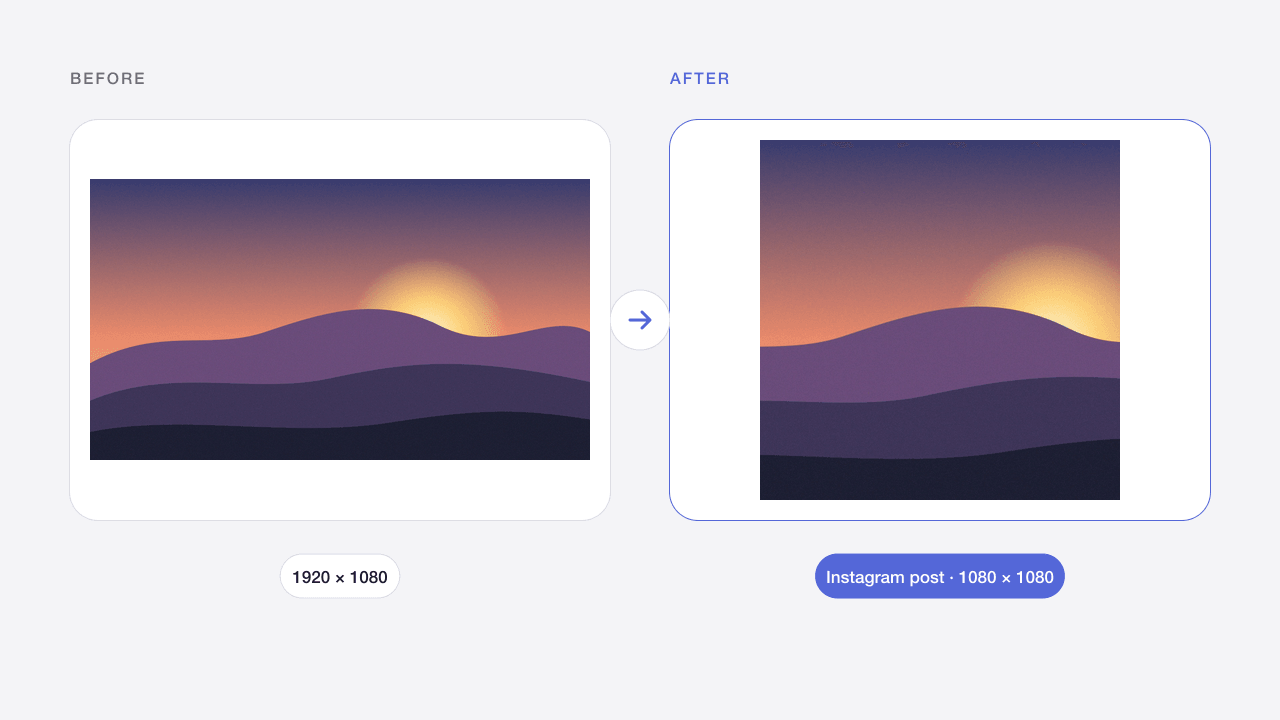
Ukuran awal adalah postingan 1080 × 1080 dengan “Potong ke ukuran pasti”. Beralih ke preset “Instagram potret” (1080 × 1350) atau “Story / Reels” (1080 × 1920), atau beri bingkai agar seluruh gambar tetap terlihat. Hasil diekspor dengan ukuran piksel yang pasti.
Batas berlaku untuk masukan dan keluaran. Animasi tidak didukung. Berkas hanya ada di memori dan hilang saat halaman dimuat ulang. Gunakan kelompok kecil di ponsel.
Pertanyaan umum
Berapa ukuran postingan Instagram yang tepat?
Gunakan 1080 × 1080 untuk postingan persegi, 1080 × 1350 untuk postingan potret, dan 1080 × 1920 untuk Story dan Reels. Postingan potret mengambil ruang paling besar di feed.
Bagaimana cara memposting foto tanpa terpotong?
Pilih “Sesuaikan dengan bingkai ke ukuran pasti”. Seluruh foto dipertahankan dan bingkai latar ditambahkan untuk mencapai ukuran Instagram; pilih putih, hitam, atau warna kustom.
Apakah Instagram akan mengompres foto saya lagi?
Instagram mengompres ulang setiap unggahan. Memulai dari lebar tepat 1080 px dengan kualitas tinggi memberikan hasil paling tajam setelah diunggah.
Bisakah mengubah ukuran beberapa foto untuk carousel?
Bisa. Tambahkan hingga 20 foto; semuanya diubah ke preset yang sama dan dapat diunduh sebagai ZIP.
Apakah gambar saya diunggah?
Tidak. Browser memproses berkas tanpa mengirimnya ke Codia. Memuat ulang atau meninggalkan halaman menghapus pekerjaan. Analitik yang diizinkan tidak memuat gambar atau nama berkas.
Bisakah memproses banyak berkas?
Bisa, maksimal 20 per kelompok sesuai batas yang ditampilkan. Unduh hasil berhasil satu per satu atau sebagai ZIP. Satu kegagalan tidak menghentikan berkas lain.
Apakah kualitas dan metadata dipertahankan?
Tergantung operasi. Kompresi lossy mengubah piksel dan JPG menghapus transparansi. Ekspor ditujukan untuk gambar web 8-bit; EXIF, HDR, profil asli, dan 16-bit tidak dijamin. Periksa hasilnya.
Alat gambar terkait
Ubah ukuran gambar online
Ubah dimensi dalam piksel atau persen tanpa merusak rasio.
Buka alat →JPG · PNG · WEBPKompres gambar online
Perkecil JPG, PNG, dan WebP dengan format tetap sama.
Buka alat →PNGKompres PNG online
Kompres tangkapan layar dan grafis PNG dengan latar transparan.
Buka alat →JPG · PNG · WEBPKompres gambar ke 100KB
Sesuaikan kualitas dan dimensi dengan batas unggahan.
Buka alat →WEBP → PNGKonversi WebP ke PNG
Ubah WebP statis ke PNG dengan transparansi terjaga.
Buka alat →PNG · WEBP → JPGKonversi PNG ke JPG
Ubah PNG ke JPG dan pilih latar untuk area transparan.
Buka alat →SVG → PNGKonversi SVG ke PNG
Ekspor SVG mandiri ke PNG dalam 1×, 2×, 4×, atau lebar khusus.
Buka alat →JPG · PNG · WEBPAmbil warna dari gambar
Pilih piksel dan salin HEX, RGB, HSL, atau variabel CSS.
Buka alat →