
Конвертер JPG в PNG
Конвертируйте JPG в PNG без потерь для редактирования и дизайна.
- Бесплатно
- Без регистрации
- На устройстве
Как пользоваться
Выберите файлы на устройстве, перетащите или вставьте изображение.
Настройте параметры и проверьте результат перед скачиванием.
Скачайте результат или скопируйте цвета без регистрации и оплаты.
Когда пригодится
Редактирование без новых потерь
Сохраните рабочую копию в PNG, прежде чем многократно обрезать, подписывать или ретушировать изображение.
Дизайн и презентации
Некоторые шаблоны и поля загрузки требуют файлы PNG.
Скриншоты, сохранённые в JPG
Конвертируйте их в PNG перед добавлением стрелок или текста, чтобы при следующих сохранениях всё оставалось чётким.
Результаты и ограничения
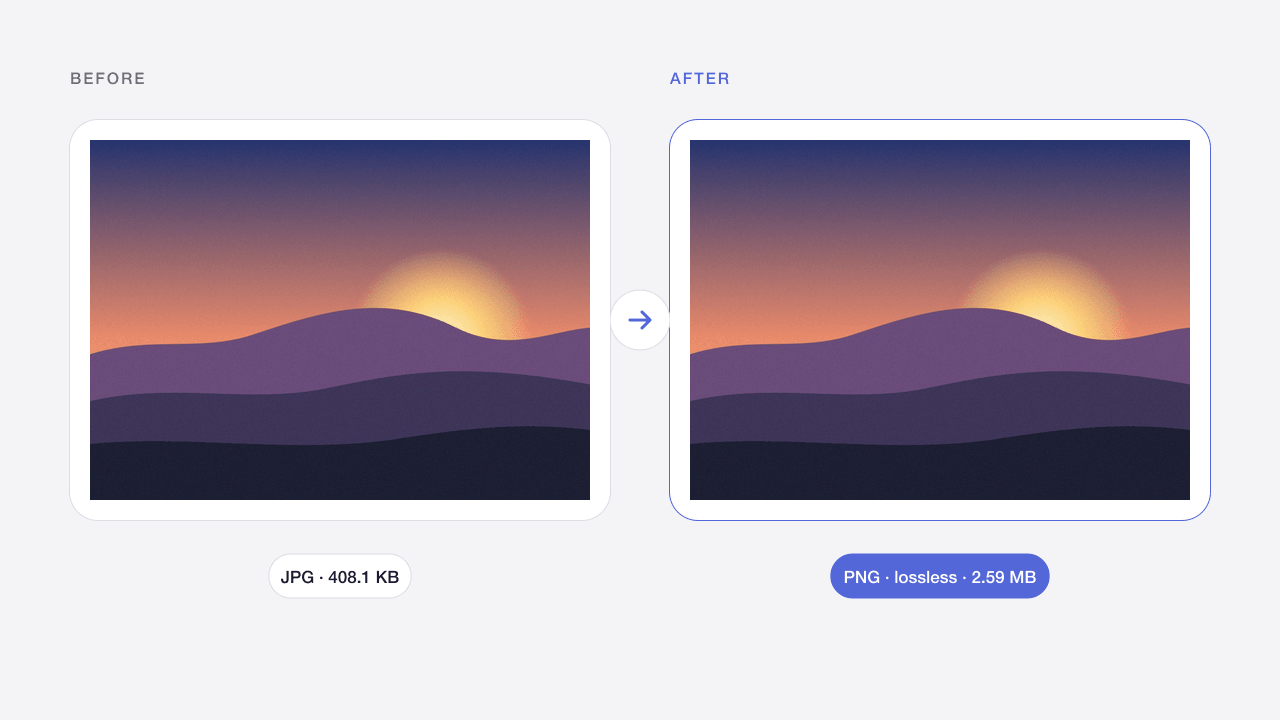
Результат — PNG без потерь с теми же размерами. Конвертация не убирает существующие артефакты JPG и не добавляет прозрачность, зато дальнейшее редактирование не ухудшит качество. PNG-версии фото обычно в несколько раз тяжелее JPG.
Ограничения относятся к входу и выходу. Анимация не поддерживается. Файлы только в памяти и исчезают при обновлении. На телефоне обрабатывайте небольшими партиями.
Частые вопросы
Улучшает ли конвертация JPG в PNG качество?
Нет. PNG сохраняет пиксели ровно такими, какие они есть, включая уже имеющиеся артефакты JPG. Он лишь не допускает новых потерь качества при повторном редактировании и сохранении.
Будет ли у PNG прозрачный фон?
Нет. В JPG нет прозрачности, поэтому PNG сохраняет исходный фон. Если нужен вырезанный объект, воспользуйтесь инструментом «Удаление фона» от Codia.
Почему PNG настолько больше?
PNG хранит изображение без потерь и не предназначен для фото, поэтому файлы часто в три–пять раз больше. Оставьте JPG для отправки, а PNG — для редактирования.
Можно ли конвертировать файлы JPEG?
.jpg и .jpeg — один и тот же формат, поэтому поддерживаются оба.
Изображения отправляются на сервер?
Нет. Браузер обрабатывает файлы без передачи в Codia. При обновлении или уходе со страницы работа очищается. Разрешённая аналитика не содержит изображений и имён файлов.
Можно обработать несколько файлов?
Да, до 20 за раз в пределах указанных ограничений. Успешные результаты доступны отдельно или в ZIP. Ошибка одного файла не блокирует остальные.
Сохраняются качество и метаданные?
Зависит от операции. Сжатие с потерями меняет пиксели, JPG убирает прозрачность. Экспорт рассчитан на обычные 8-битные веб-изображения. Сохранение EXIF, HDR, исходных профилей и 16 бит не гарантируется. Проверяйте результат.
Связанные инструменты
Конвертер WebP в PNG
Конвертируйте статический WebP в PNG с прозрачностью.
Открыть инструмент →PNG · WEBP → JPGКонвертер PNG в JPG
Преобразуйте PNG в JPG и задайте фон прозрачных областей.
Открыть инструмент →SVG → PNGКонвертер SVG в PNG
Экспортируйте автономный SVG в PNG с масштабом 1×, 2×, 4× или своей шириной.
Открыть инструмент →JPG · PNG · WEBPСжатие изображений онлайн
Уменьшайте JPG, PNG и WebP, сохраняя исходный формат.
Открыть инструмент →PNGСжатие PNG онлайн
Сжимайте PNG-снимки экрана и графику с прозрачным фоном.
Открыть инструмент →JPG · PNG · WEBPСжать изображение до 100 КБ
Подгоняйте качество и размеры под лимит загрузки.
Открыть инструмент →JPG · PNG · WEBPИзменить размер изображения
Меняйте размеры в пикселях или процентах без искажения пропорций.
Открыть инструмент →JPG · PNG · WEBPВыбрать цвет из изображения
Выбирайте пиксели и копируйте HEX, RGB, HSL или переменные CSS.
Открыть инструмент →