
PDF в PowerPoint: как получить по-настоящему редактируемый PPT, а не плоские изображения слайдов
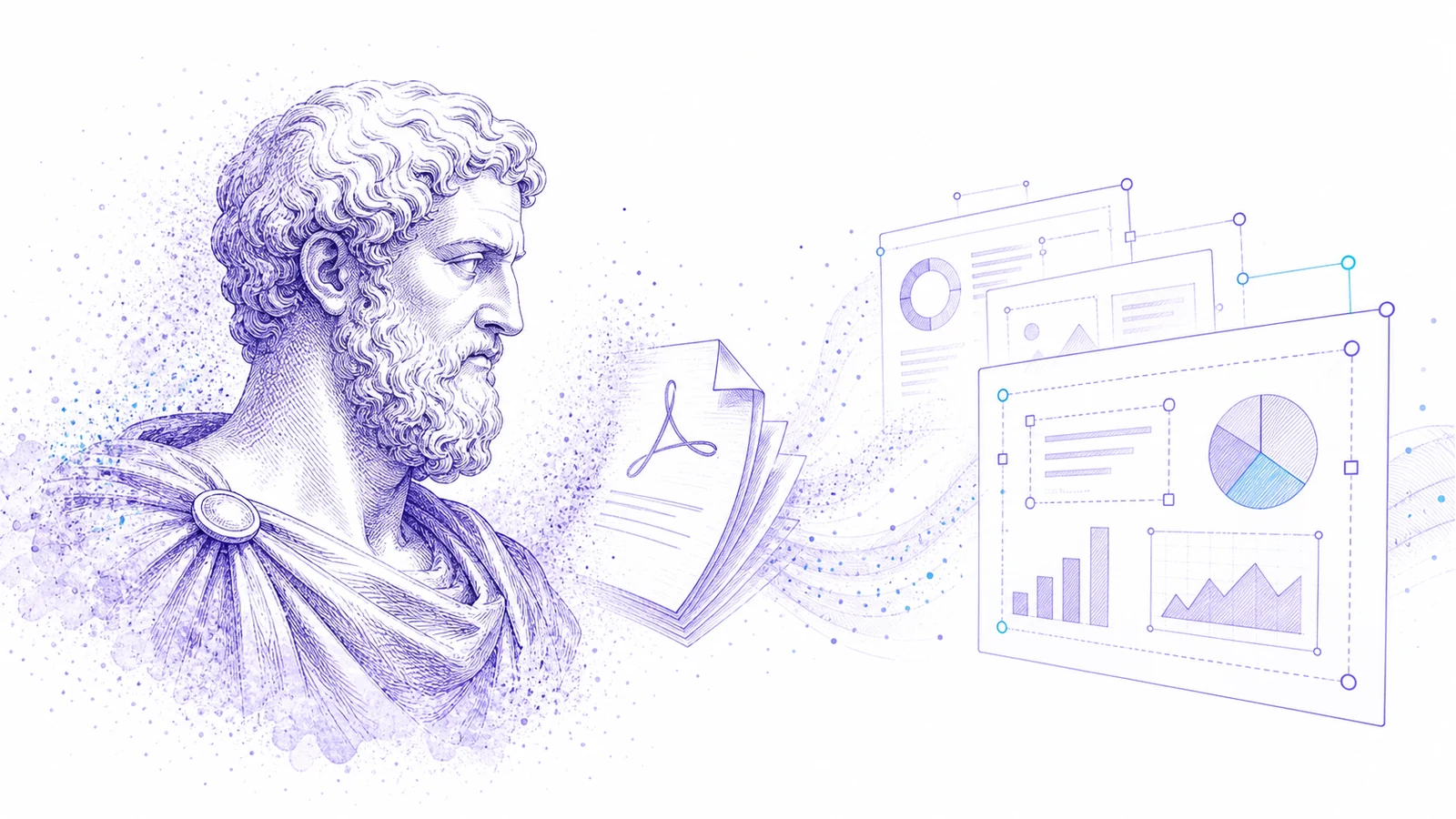
У выражения "PDF в PowerPoint" есть два очень разных значения.
Первое значение быстрое, но ограниченное: каждая страница PDF становится плоским изображением на слайде. Файл открывается в PowerPoint, но внутри почти ничего нельзя редактировать.
Для этого сценария используйте Codia NoteSlide, чтобы превращать PDF, экспорт NotebookLM или изображения слайдов в редактируемые презентации PowerPoint и Keynote.
Второе значение - то, что на самом деле нужно большинству команд: содержимое PDF становится нативной структурой PowerPoint с редактируемым текстом, изображениями, фигурами и макетом.
Если вам нужно пересмотреть, переименовать, локализовать или переиспользовать презентацию, разница чувствуется сразу.
Быстрая проверка на редактируемость
Откройте конвертированный PPTX и попробуйте пять действий:
- Нажмите на заголовок и перепишите его.
- Выберите абзац, не выбирая весь слайд.
- Переместите подпись диаграммы независимо.
- Поменяйте цвет фигуры.
- Примените тему или шаблон и посмотрите, сохраняется ли поведение слайда.
Если вся страница выделяется как одно изображение, у вас не редактируемый PowerPoint. У вас скриншот внутри файла .pptx.
Почему большинство PDF-to-PPT конвертеров сводят слайды в плоский вид
Сведение в плоский вид технически проще. Конвертер может отрисовать каждую страницу PDF как изображение, поместить его на слайд PowerPoint и быстро завершить задачу.
Это полезно для просмотра, архивации или показа без изменений. Но не помогает, когда презентация должна стать рабочим материалом.
Плоские слайды создают проблемы:
- Текст нельзя переписать.
- Цвета бренда нельзя нормально изменить.
- Таблицы и диаграммы нельзя доработать.
- Доступность хуже, потому что текст не является текстом.
- Локализация требует полной ручной пересборки.
- Дизайнеры не могут быстро отполировать файл.
Что нужно действительно редактируемому PPT
Полезная конвертация должна восстанавливать структуру:
- Текстовые блоки с выбираемым текстом
- Фигуры и линии как редактируемые объекты
- Изображения, отделенные от текста
- Иерархию макета, которую можно корректировать
- Расположение элементов на странице достаточно близко к исходнику
- Файл, который можно продолжать редактировать в PowerPoint
Именно этого добиваются Codia PDF to Editable PPT API и рабочий процесс NoteSlide.
Рекомендуемый процесс
1. Начните с чистого PDF
По возможности используйте текстовый PDF. Отсканированные документы и сжатые скриншоты восстанавливать намного труднее.
2. Конвертируйте инструментом, который ориентирован на редактируемость
Используйте PDF to Editable PPT API для автоматизированных сценариев или NoteSlide для интерактивного процесса. Конвертация должна восстанавливать нативные объекты, а не вставлять плоские изображения страниц.
3. Пройдите пять тестов редактируемости
Не доверяйте расширению файла. Откройте результат и проверьте, редактируются ли текст, фигуры и ключевые элементы макета.
4. Примените финальный стиль презентации
После конвертации доведите deck в PowerPoint или Keynote. Обновите шрифты, цвета, стили шаблона и заметки докладчика.
5. Проверьте точность содержимого
AI-конвертация ускоряет восстановление структуры. Но человеку все равно нужно проверить числа, имена, юридический текст, ссылки и подписи диаграмм.
Лучшие сценарии использования
Редактируемая PDF-to-PPT конвертация полезна для:
- Консалтинговых отчетов
- Учебных материалов
- Научных работ
- PDF для sales enablement
- Документации продукта
- Инвесторских обновлений
- Раздаточных материалов курсов
- Архивов слайдов, экспортированных в PDF
Чем выше потребность в дальнейших правках, тем важнее редактируемость.
API или продукт?
Используйте PDF to Editable PPT API, если нужно встроить конвертацию в свое приложение, массово обрабатывать документы или автоматизировать документный процесс.
Используйте NoteSlide, когда человеку нужно загрузить файл, проверить результат и вручную закончить презентацию.
Оба процесса решают одну и ту же задачу: превратить статичные страницы в редактируемый презентационный материал.
Частые ошибки
Ошибка: оценивать только визуальное сходство. Плоский слайд может выглядеть идеально и при этом быть бесполезным для редактирования.
Ошибка: пропускать проверку. Восстановленные текст и макет нужно проверить перед внешней передачей.
Ошибка: использовать плохие исходники. Если PDF - это скан низкого разрешения, ни один конвертер не знает идеальную версию исходных данных.
Ошибка: ожидать дизайнерский замысел. Конвертация восстанавливает структуру; она не решает за вас нарратив, аудиторию или финальное сообщение.
Попробуйте
Если вашей команде нужна автоматическая конвертация, начните с Codia PDF to Editable PPT API. Если вам нужен визуальный процесс, используйте NoteSlide и экспортируйте редактируемую презентацию PowerPoint.
FAQ
Почему мой PDF-to-PPT файл стал одним изображением на слайд?
Многие конвертеры отрисовывают каждую страницу PDF как bitmap и вставляют его в PowerPoint. В итоге получается PPTX-файл, но не редактируемая презентация.
Может ли Codia конвертировать страницы PDF в редактируемые объекты PowerPoint?
Да. Процесс Codia PDF to Editable PPT восстанавливает текст, изображения, фигуры и разметку страницы как нативные презентационные объекты, где это возможно.
Выход получается пиксельно точным?
Цель - редактируемая структура с хорошей визуальной точностью. Перед отправкой клиентам или заказчикам результат все равно рекомендуется проверить.
Можно ли встроить это в свой продукт?
Да. Используйте PDF to Editable PPT API для API-сценариев.