
Как редактировать текст на изображении без пересборки всего дизайна
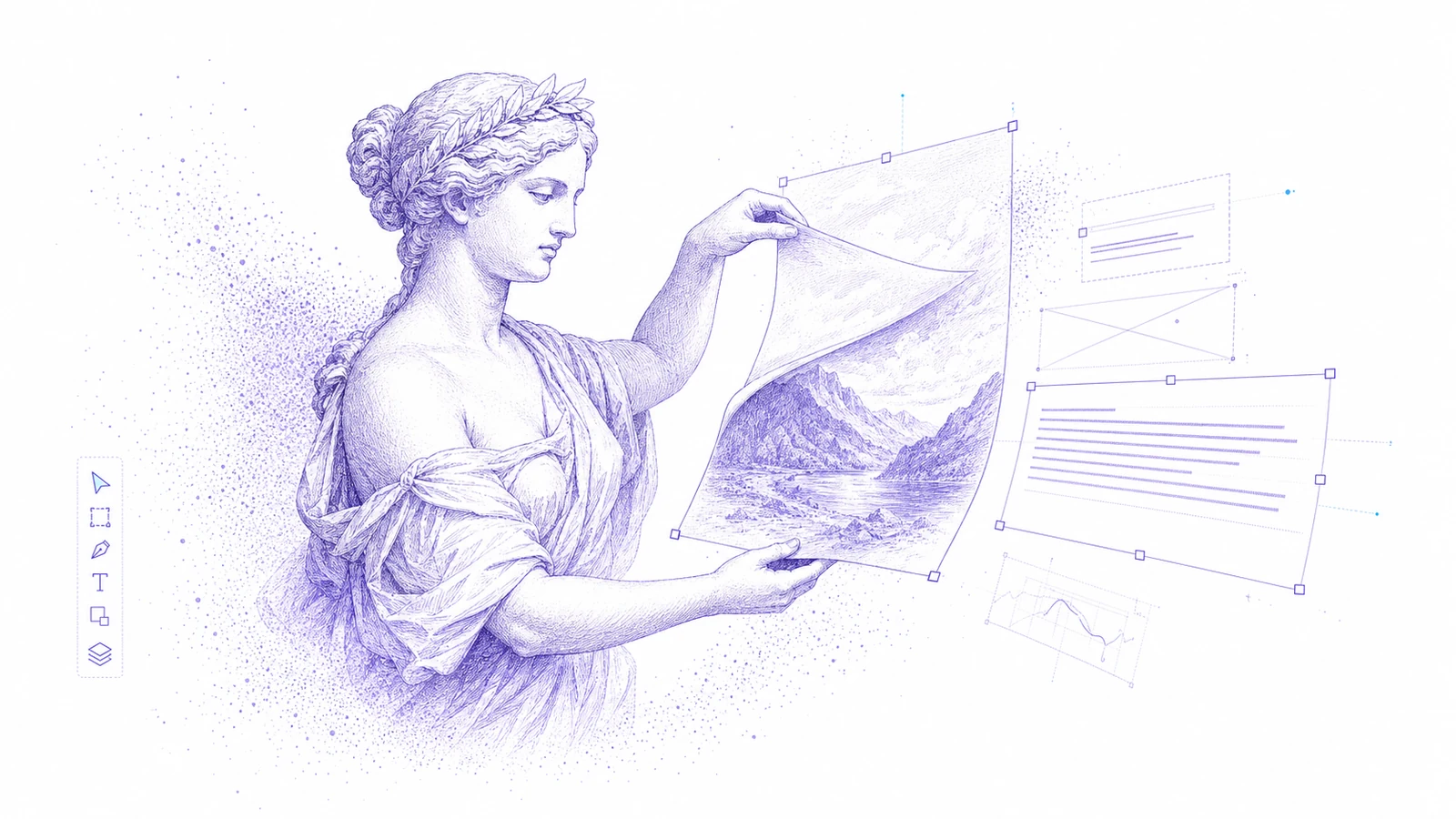
Плоские изображения легко отправлять и трудно пересматривать. Коллега присылает PNG и просит изменить одно слово. Клиент утверждает макет, но меняет предложение. Для локальной кампании нужен тот же дизайн на пяти языках. Если исходный файл утерян, небольшая правка текста быстро превращается в ручную пересборку.
У вас есть три варианта: закрасить старый текст, собрать дизайн заново с нуля или превратить изображение в редактируемые слои.
Третий вариант обычно самый быстрый.
Почему закрашивание текста не лучший путь
Обычные графические редакторы могут закрыть текст фрагментом фона и положить новые слова сверху. Для простых фонов это работает, но довольно быстро ломается:
- Градиенты и тени становятся заметными заплатками.
- Новый текст не совпадает с исходной типографикой.
- Выравнивание уезжает от исходного макета.
- Для будущих правок нужно повторять ту же ручную очистку.
- В итоге все равно остается плоский bitmap.
Для производственной работы нужен текст, который ведет себя как текст.
Что означает "редактируемый текст на изображении"
Редактируемый текст на изображении означает, что слова внутри картинки становятся выбираемыми текстовыми слоями. Их можно переписать, переместить, изменить по размеру, выровнять и стилизовать, сохранив визуальную целостность остального изображения.
Codia AI Image Text Editor делает это, восстанавливая изображение как дизайн-структуру. Он определяет текст, фигуры, области макета и визуальную иерархию, а затем открывает результат в Codia Studio для редактирования.
Пошаговый процесс
1. Начните с самого чистого исходника
Используйте оригинальный экспортированный файл, если он у вас есть. Избегайте изображений, которые несколько раз сжали мессенджеры или соцсети.
Хорошие входные файлы:
- PNG-скриншоты
- JPG-изображения товаров
- AI-сгенерированные постеры
- Экспорты рекламных креативов для соцсетей
- Креативы для магазинов приложений
- Обложки презентаций
2. Загрузите в Codia
Откройте AI Image Text Editor, загрузите файл и дайте Codia создать редактируемый холст Studio.
3. Выберите текстовый слой
После реконструкции нажмите на текст, который нужно изменить. Если на изображении много текстовых областей, начните с самого важного для бизнеса текста: цены, названия продукта, даты, CTA, заголовка или юридического дисклеймера.
4. Перепишите и подгоните
Введите новый текст и проверьте макет. Длина текста часто меняется, особенно при переводе, поэтому проверьте:
- Переносы строк
- Размер шрифта
- Межбуквенный интервал
- Выравнивание
- Контраст
- Отступы рядом с соседними элементами
5. Экспортируйте или продолжайте редактирование
Если правка завершена, экспортируйте изображение. Если креативу нужны более широкие изменения, продолжайте работу в Studio с реконструированными слоями.
Частые сценарии использования
Изменение цены товара
Командам ecommerce часто нужно менять цены или скидочные бейджи уже после экспорта креатива. Редактирование текстовых слоев позволяет не пересобирать карточку товара.
Исправление опечатки на постере
Если визуальное направление уже утверждено, не нужно заново генерировать или переделывать постер. Исправьте текстовый слой и сохраните одобренную композицию.
Локализация креатива для соцсетей
Перевод почти всегда меняет длину текста. Редактируемые слои позволяют подгонять копию и макет без запроса нового исходника.
Обновление скриншотов для магазина приложений
Продуктовые команды могут менять подписи функций, релизные заметки и подписи на экранах, сохраняя компоновку скриншотов.
Исправление AI-сгенерированных изображений
В AI-изображениях текст часто получается сломанным или размытым. Преобразуйте изображение, замените текст и сохраните картинку, которая уже работает.
Когда этого процесса недостаточно
Используйте полноценный дизайн-инструмент или подключайте дизайнера, если:
- Нужно полностью изменить весь макет.
- Типографика представляет собой кастомную леттеринг-надпись, а не обычный текст.
- Фон под текстом сложный и требует ретуши.
- Юридическая или брендовая проверка требует точности на уровне исходника.
- Нужен печатный результат со строгим управлением цветом.
Codia лучше всего подходит, когда основное изображение уже удачное, а текст нужно аккуратно поправить.
Практический чек-лист
Перед экспортом проверьте:
- Прочитайте каждое слово на масштабе 100%.
- Если изображение для соцсетей, проверьте размер мобильного предпросмотра.
- Убедитесь, что названия брендов и числа верны.
- Проверьте, не касается ли новый текст краев.
- Сравните версию до и после на случай сдвига макета.
Попробуйте процесс
Откройте Codia AI Image Text Editor, загрузите одно изображение и измените одну строку текста. Если это сработает, у вас появится повторяемый процесс для всех мелких правок копирайта, которые раньше требовали дизайнера.
FAQ
Можно ли редактировать текст в JPG или PNG?
Да. Codia может реконструировать текст из плоских JPG и PNG как редактируемые слои.
Будет ли отредактированный текст совпадать с исходным стилем?
Codia старается сохранить типографику, цвет, размер, выравнивание и иерархию. Тем не менее результат все равно стоит проверить перед публикацией.
Можно ли использовать это для рекламы в соцсетях?
Да. Это особенно полезно для изменения предложений, заголовков, цен, дат и локализованной копии в рекламных вариантах.
Это заменяет Photoshop?
Нет. Это заменяет повторяющийся этап пересборки при правке текста на изображении. Для сложной ретуши Photoshop или дизайнер все еще могут понадобиться.