
圖片投影片變可編輯, 就在 Google 簡報裡
NotebookLM、Gemini Notebook 等 AI 工具匯出的簡報,常常每頁只是一張圖片。NoteSlide 用 Google 簡報原生的文字、形狀和圖片重建每一頁,讓你像編輯一般投影片一樣修改。
- 免費開始,送 5 點
- 側邊欄支援 15 種語言
- 你的投影片不會用於訓練 AI
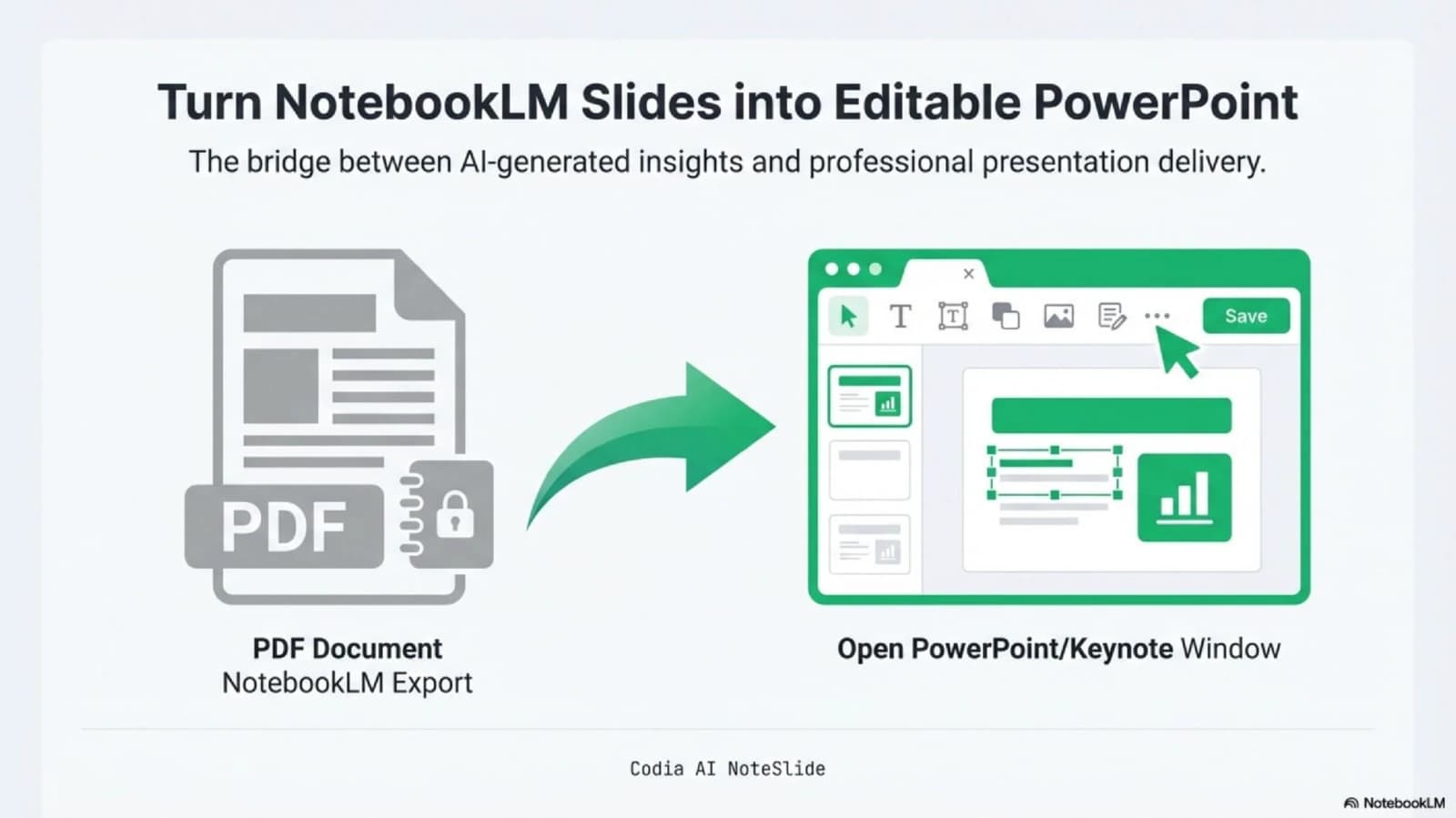
使用方式
- 1
安裝
從 Google Workspace Marketplace 安裝 NoteSlide。
- 2
開啟
在簡報中選擇「擴充功能 → NoteSlide → Open NoteSlide」。
- 3
選取
選取要轉換的投影片或檔案,開始前會先顯示點數消耗。
- 4
編輯
可編輯投影片會出現在簡報中,點進去就能修改文字。
原地轉換
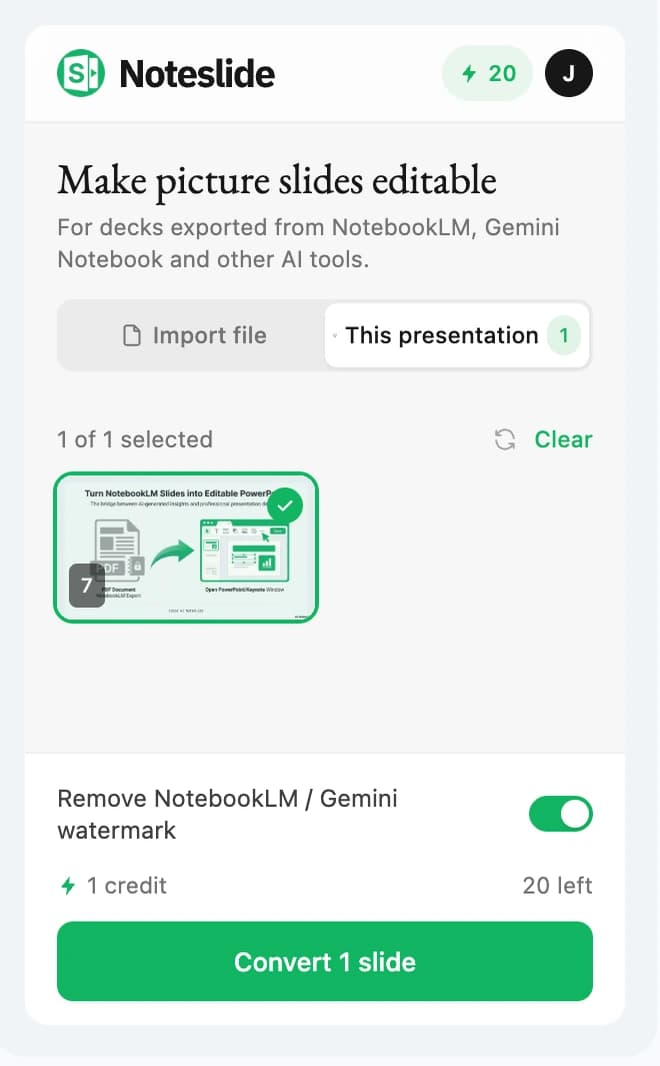
選出只有一張圖片的投影片
NoteSlide 會列出目前簡報中整頁只是一張圖片的投影片,例如 NotebookLM 或 Gemini Notebook 匯出的頁面。可以選一頁,也可以全選。
心裡有數
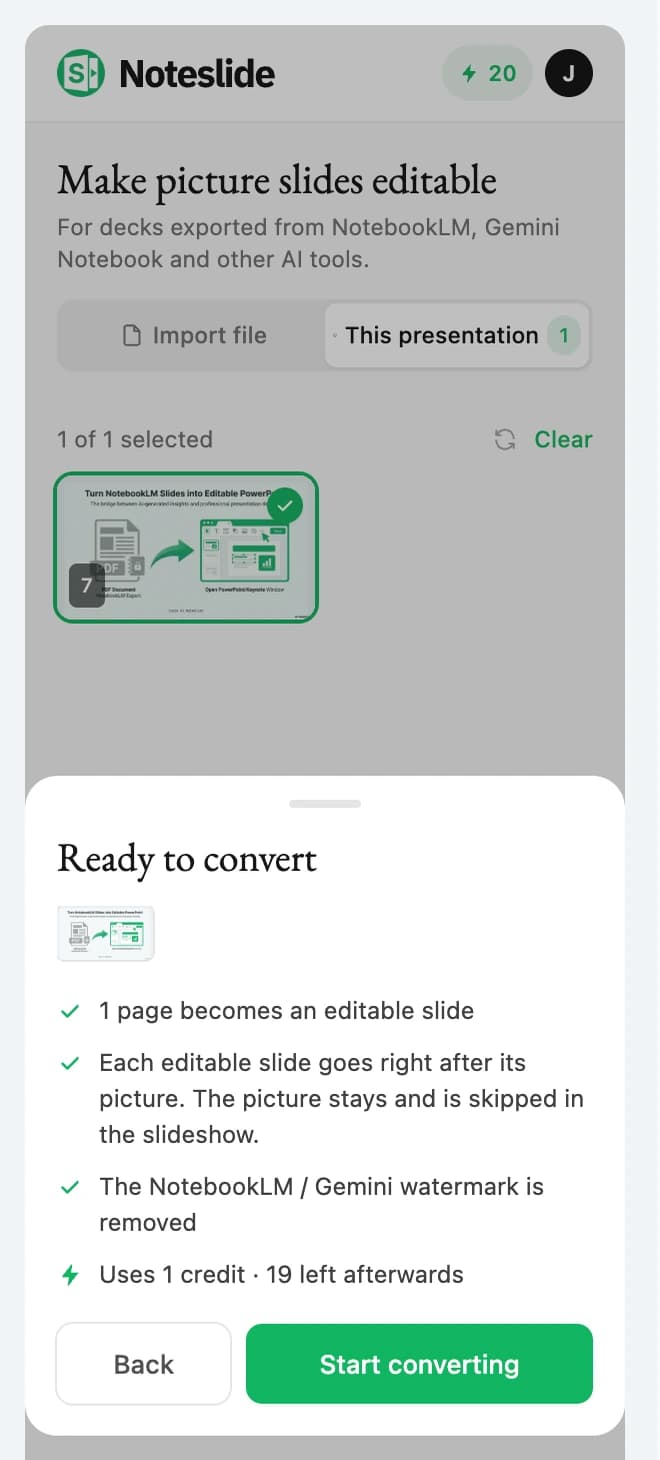
開始前先看點數消耗
每次轉換都會先顯示要用的點數。可編輯投影片插在原圖之後,原圖保留並在放映時略過。
真正的文字
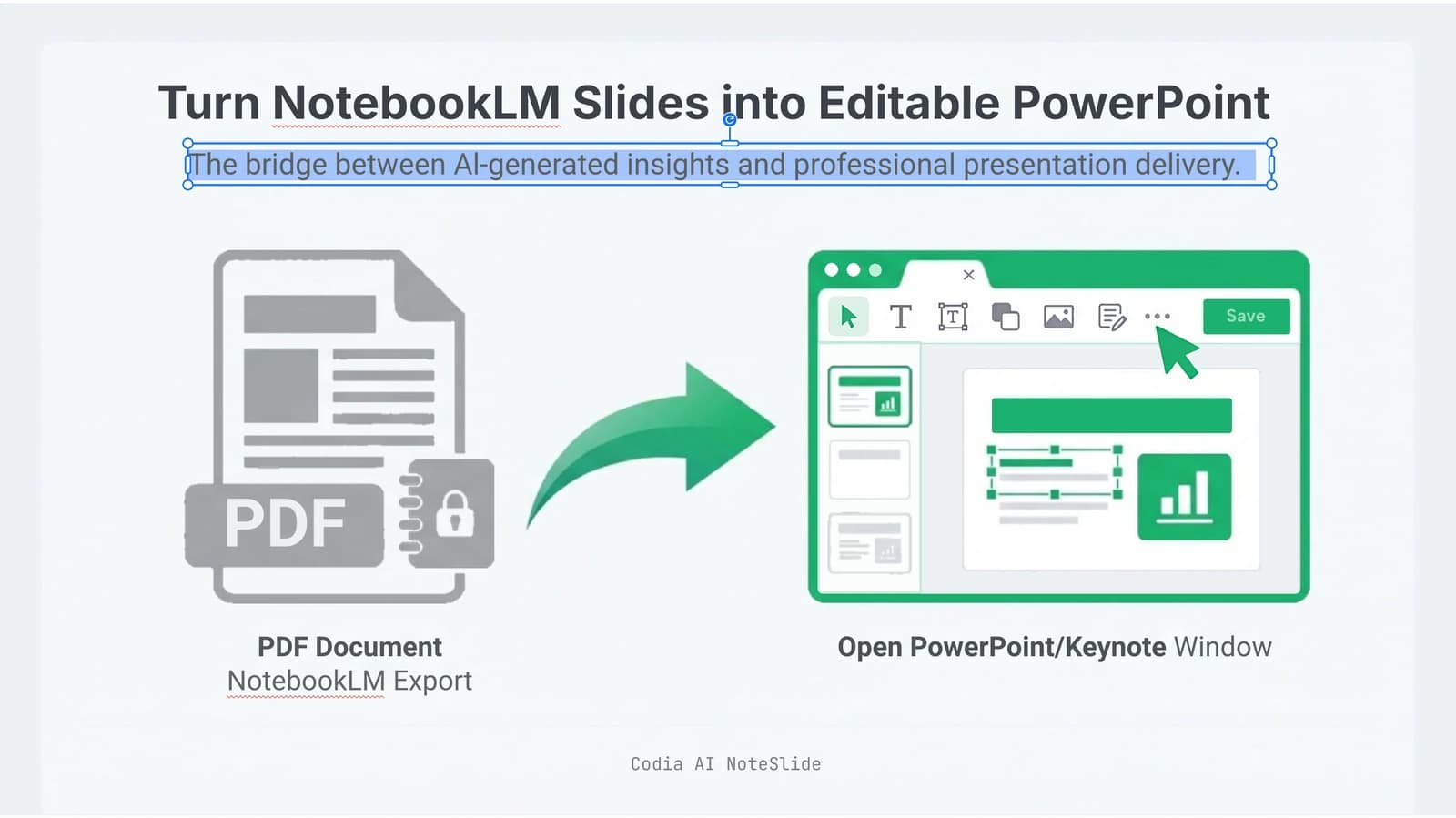
像一般投影片一樣編輯
文字、圖案與圖片都變回 Google 簡報原生物件,可以重新輸入、改樣式、翻譯。轉換時還能一併移除 NotebookLM 或 Gemini Notebook 浮水印。
匯入檔案
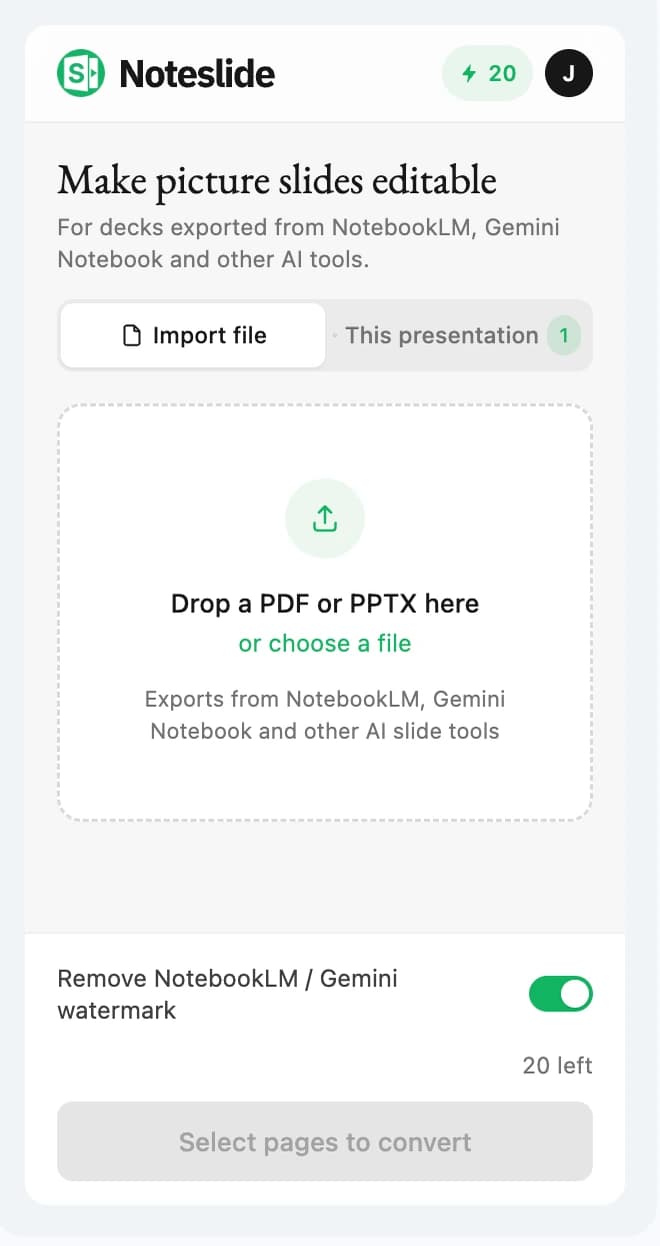
匯入 PDF 或 PowerPoint
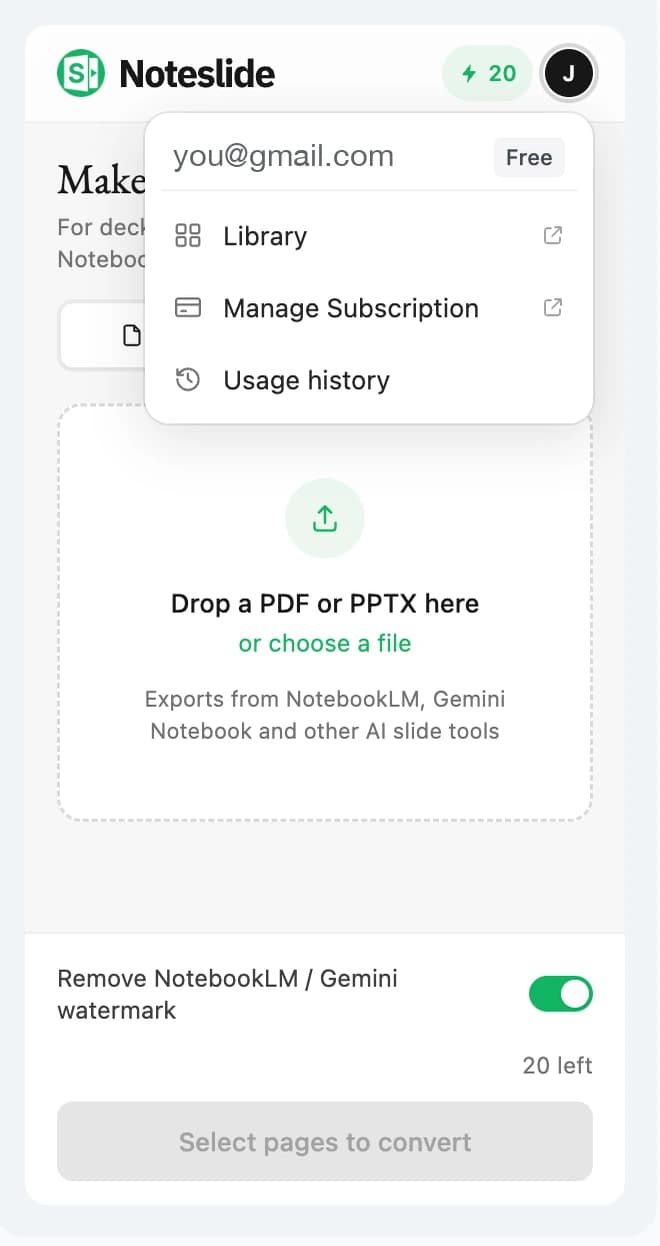
把匯出的 PDF 或 PPTX 拖進側邊欄,在雲端硬碟中產生新的可編輯簡報。作品庫、方案與用量紀錄一鍵可達。
權限與資料
NoteSlide 向 Google 申請以下權限,每項只用於所列用途:
- 只有你選擇轉換的投影片或檔案會透過 HTTPS 上傳到 NoteSlide 轉換服務。每次上傳都存放在唯一且無法猜測的連結下,不會公開列出。
- 我們不販售 Google 使用者資料,不用於廣告,也不用於訓練 AI 模型。
- 你可以隨時在 NoteSlide 中刪除轉換結果,寄信到 privacy@codia.ai 要求刪除帳號,也可以在 Google 帳戶權限頁撤銷 NoteSlide 的存取權。
NoteSlide 對從 Google API 取得之資訊的使用與傳輸,遵守 Google API Services User Data Policy,包括其中的 Limited Use 規定。
查看、編輯、建立及刪除你的 Google 簡報
讀取目前的簡報以找出整張圖片的投影片,並把轉換結果插入其中;也用於開啟 NoteSlide 以轉換結果建立的暫存簡報,複製其中的投影片。
僅查看、編輯、建立及刪除你在此應用程式中使用的雲端硬碟檔案
匯入檔案時建立新的簡報,以及用來複製投影片的暫存簡報。無法看到你的其他雲端硬碟檔案。
在 Google 應用程式的提示和側邊欄中顯示及執行第三方網頁內容
在 Google 簡報中顯示 NoteSlide 側邊欄。
查看你的主要 Google 帳戶電子郵件地址
以你的 Google 身分登入 NoteSlide 帳號,轉換結果儲存到這個帳號,點數也從這個帳號扣除。
常見問題
NoteSlide 能轉換哪些投影片?
整頁只有一張圖片的投影片,例如 NotebookLM 或 Gemini Notebook 匯出的頁面。已經有可編輯文字的投影片不會列出。
我登入了多個 Google 帳戶,為什麼 NoteSlide 要我切換?
Google 以瀏覽器的預設帳戶執行外掛程式側邊欄。如果簡報是用其他帳戶開啟的,NoteSlide 會請你用預設帳戶開啟,或改用只登入一個帳戶的瀏覽器視窗,避免登入或扣點到錯誤的帳戶。
支援哪些語言?
側邊欄支援 15 種語言,轉換後中文、泰文、阿拉伯文等文字仍可編輯。
如何解除安裝 NoteSlide?
在 Google 簡報中選擇「擴充功能 → 外掛程式 → 管理外掛程式」,移除 NoteSlide。若要撤銷存取權,請開啟 Google 帳戶的權限頁面。