
NotebookLM 現已更名為 Gemini Notebook。 查看 Gemini Notebook 版本 →
NoteSlide vs NotebookLM 原生 PPTX:
真正可編輯的簡報
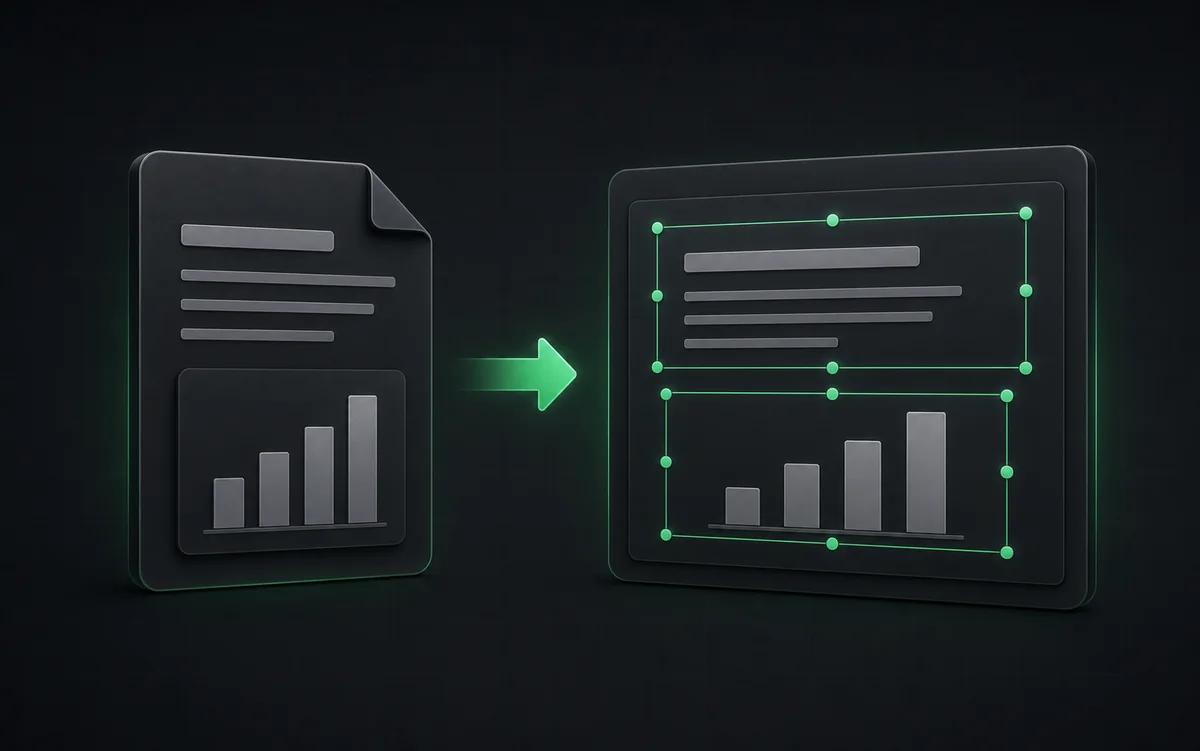
2026 年 2 月 NotebookLM 加入原生 PPTX 匯出。對快速草稿來說很方便 — 但輸出是重新產生的,並非保留。NoteSlide 把你在螢幕上看到的簡報原樣重建為真正的可編輯 PowerPoint。
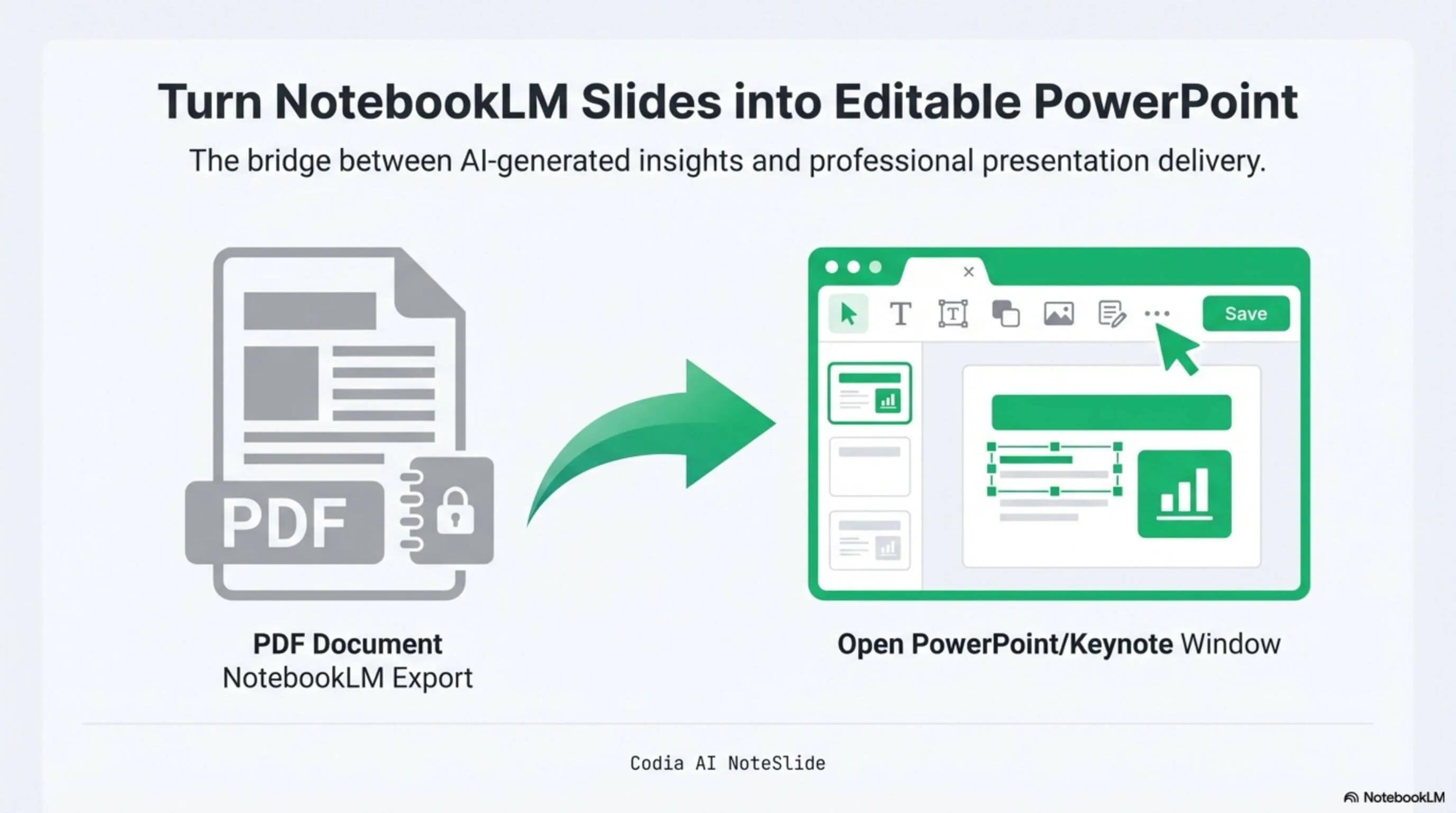
NotebookLM Editability Showcase
A NotebookLM-generated deck converted to fully editable PowerPoint with Codia AI Vision.
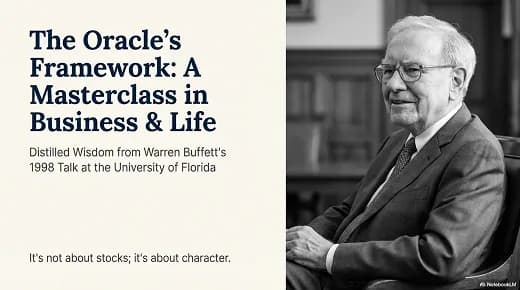
Business Strategy Slide Deck
Editable business strategy presentation rebuilt from a NotebookLM PDF export.
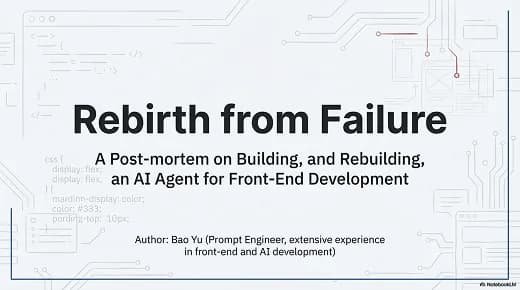
Research Briefing Deck
Academic research briefing converted into a fully editable PPTX deck.
版面忠實
保留你產生的精確投影片 — 字型、間距、視覺層次完整。
真正可編輯元素
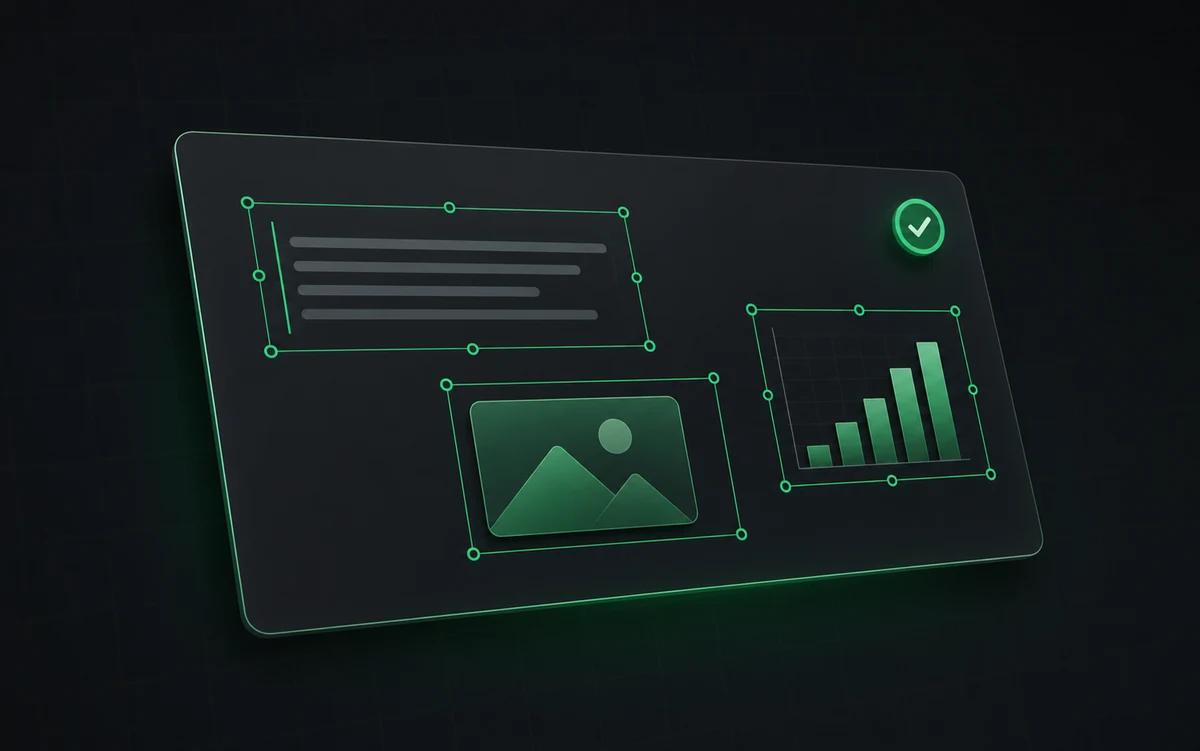
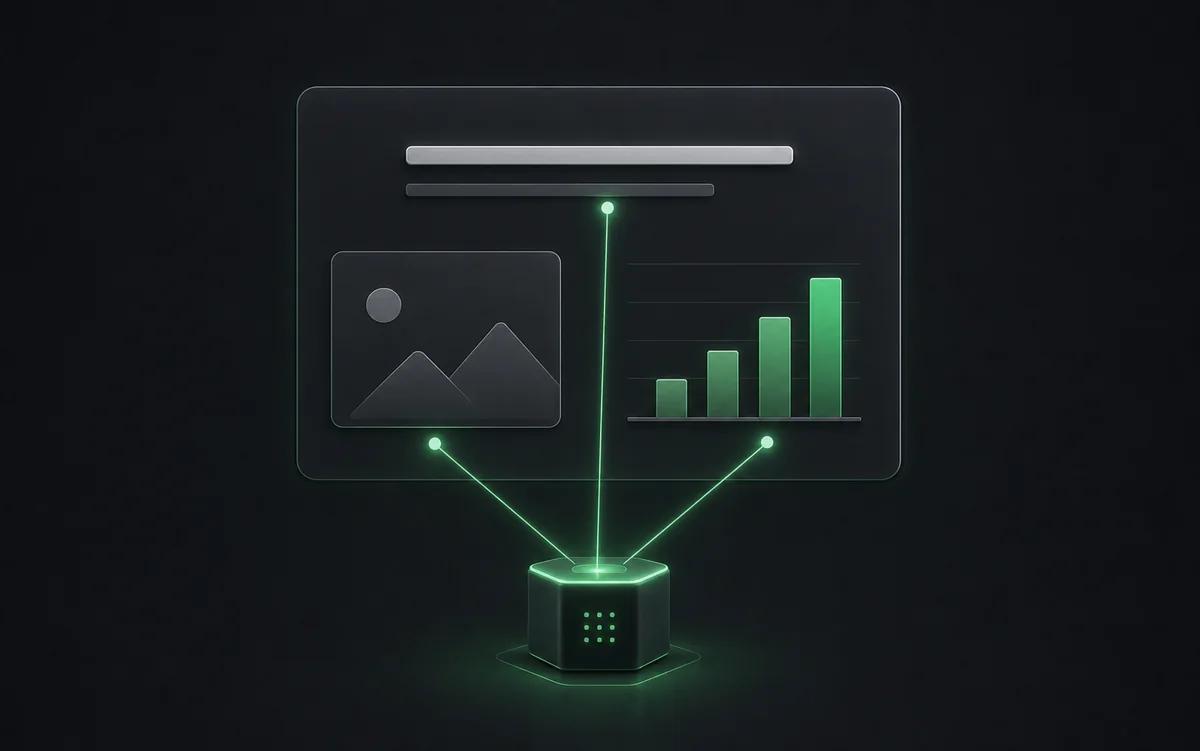
每個文字方塊與圖形都是原生 PowerPoint 物件,不是嵌入影像。
超過 20 張
把多份 NotebookLM 簡報拼接成一份可編輯檔案。
為真正的簡報編輯而打造
不是把截圖堆在一起。NoteSlide 會把整份簡報重建為可編輯的 PowerPoint 物件,讓後續修改更可控。
保留預覽
轉換你實際審閱的簡報,而非接受重新產生的近似。
編輯每個元素
匯出後修改文案、位置、字型、圖形與視覺層次。
專業交接
為客戶、課堂或企業交付準備 AI 產生素材。
NotebookLM 原生匯出夠用的場景
對需要快速傳閱的粗糙內部草稿,原生匯出很便利。你不必離開 NotebookLM 環境,檔案直接在 PowerPoint 中開啟。
NoteSlide 才是正解的時刻
當你要把簡報寄給客戶、為演講客製、翻譯或套用品牌範本時,你需要真正的可編輯 — 每個文字方塊可選、每個圖形可調、每個版面符合預覽。這就是 AI Vision 重建的用武之地。NoteSlide 重建的是你在螢幕上核可的簡報,而非重新產生的近似。
並排比較
| 功能 | Codia AI NoteSlide | NotebookLM 原生 PPTX 匯出 |
|---|---|---|
| 版面 | 忠於 NotebookLM 顯示給你的簡報 | AI 重新產生版面,可能與預覽不同 |
| 可編輯性 | 所有文字與圖形都是原生 PowerPoint 元素 | 依公開報告,部分元素仍為嵌入影像 |
| 投影片上限 | 拼接長簡報並超過 20 張上限轉換 | 每份簡報限制 20 張 |
| 方案需求 | 免費方案 + 點數訂閱 | 依賴 NotebookLM Plus / Ultra 可用性 |
| 語言支援 | 109 種語言 | 跟隨 NotebookLM 平台覆蓋 |
| 企業採購 | SSO、席次制、電匯、年度合約 | 透過 Google Workspace |
NotebookLM 原生 PPTX 匯出資訊基於撰寫時 Google 公開發布的功能。
常見問題
NoteSlide 與 NotebookLM 原生 PPTX 匯出有什麼差別?+
NotebookLM 原生 PPTX 匯出會重新產生 AI 風格的版面,許多元素仍以嵌入圖片形式存在。NoteSlide 保留原始版面,把每個文字方塊和圖形都重建為完全可編輯的 PowerPoint 元素。
如何把 NotebookLM 投影片轉換為 PowerPoint?+
在 NotebookLM 中產生投影片並下載 PDF,然後上傳到 Codia AI NoteSlide。AI 會辨識文字、圖形和版面,輸出可在 PowerPoint、Keynote 或 Google 簡報中開啟的可編輯 .pptx 檔案。
支援哪些輸出格式?+
NoteSlide 匯出可編輯的 PowerPoint (.pptx) 檔案,可在 Microsoft PowerPoint、Apple Keynote 和 Google 簡報中原生開啟,結構完整保留。
NoteSlide 能繞過 NotebookLM 的 20 張上限嗎?+
可以。NoteSlide 處理的是匯出的 PDF,所以可以把多個 NotebookLM 簡報拼接,合併為超過單個 20 張上限的單一可編輯 PowerPoint 檔案。
NoteSlide 支援哪些語言?+
NoteSlide 辨識 109 種語言,包括英文、中文、日文、韓文、阿拉伯文、印地文、葡萄牙文、西班牙文、法文、德文等,無需切換工具即可處理多語言投影片。
準備好讓投影片可編輯了嗎?
上傳 NotebookLM PDF 或圖片簡報。Codia AI Vision 會在幾秒內重建為可編輯的 PowerPoint 檔案。
免費試用 NoteSlide