
PPT 轉 HTML,
文字依然是真文字
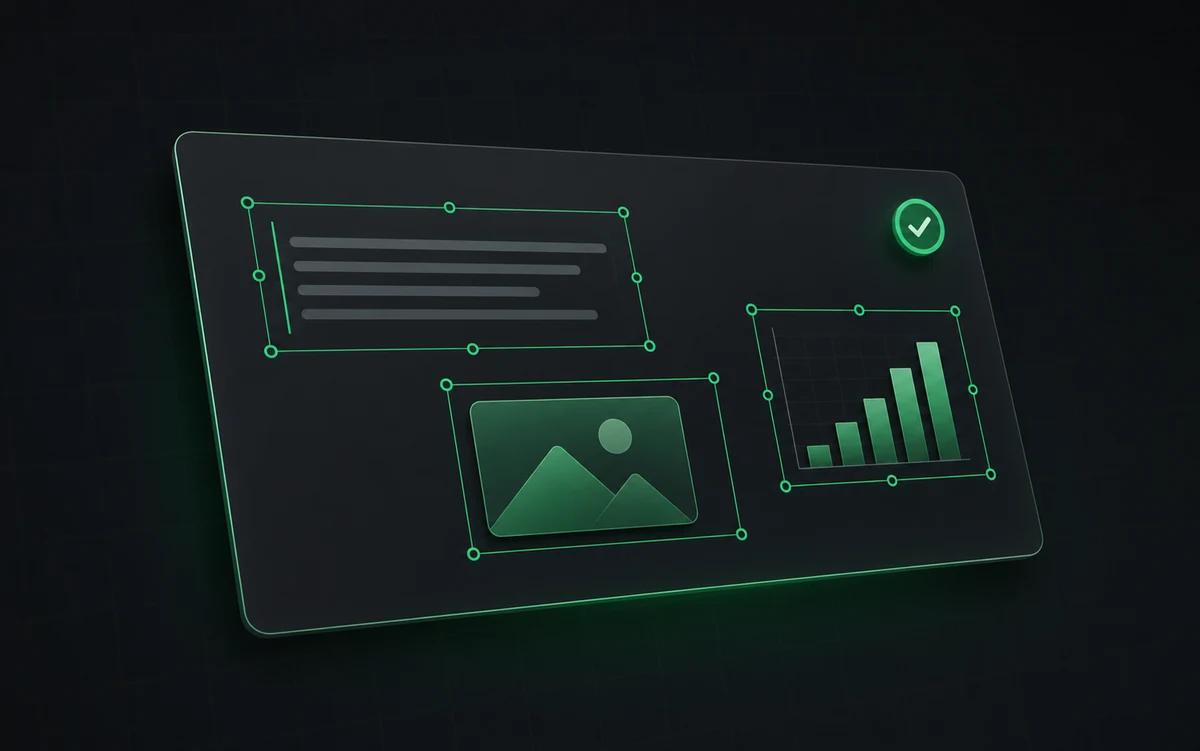
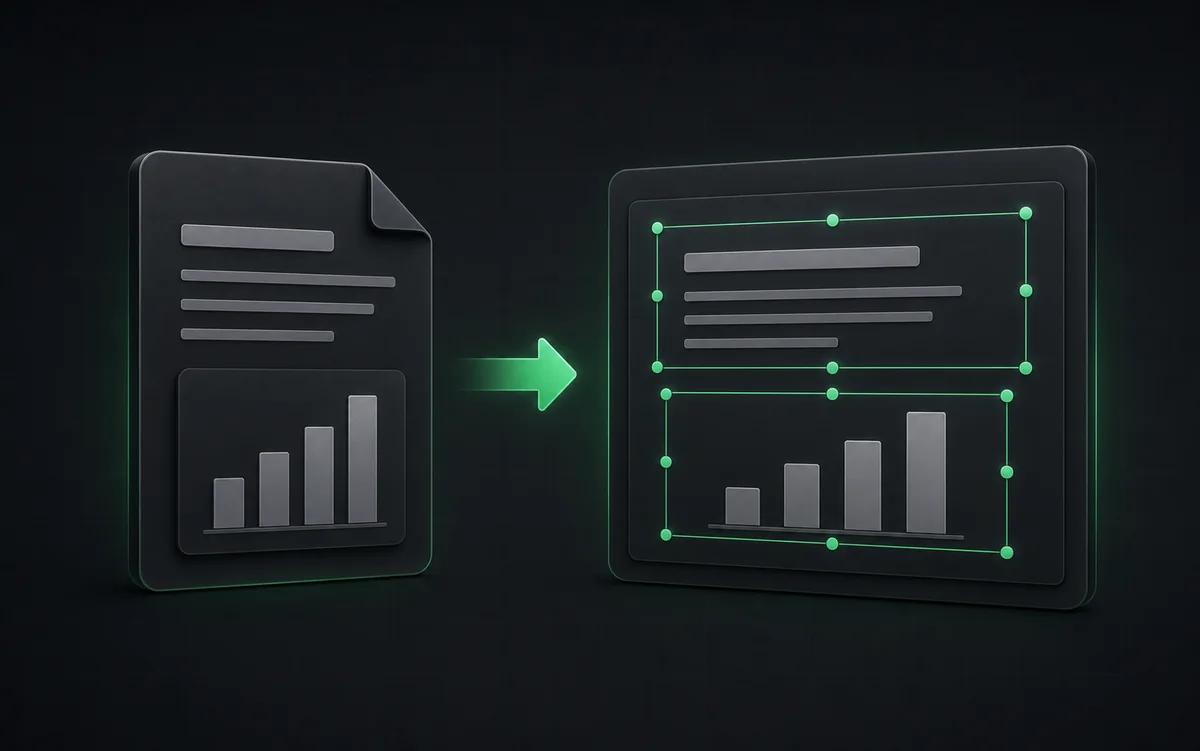
上傳 .pptx 檔案,NoteSlide 會在瀏覽器中開啟,每個文字方塊、圖案、表格和圖表都能繼續編輯。修改完成後,匯出單一 HTML 檔案,任何人都能直接開啟並播放,不需要 PowerPoint。
按一下上傳 PowerPoint 檔案(.pptx)
文字、圖形、表格和圖表會直接在瀏覽器中變成可編輯,不經過 AI 重繪,也不消耗點數。
真文字,不是截圖
標題、項目符號和表格在 HTML 中仍是文字,可以選取、複製、搜尋,也能被螢幕閱讀器朗讀。
發布前先編輯
匯出前,在瀏覽器編輯器中修改文字、替換圖片、調整順序或隱藏投影片。
不用 AI 重繪,不扣點數
投影片直接從你的檔案讀取,匯入只要幾秒,不會消耗 NoteSlide 點數。
HTML 看起來仍是你的投影片
每張投影片都保留原本的版面、字型、表格和圖表,匯出的網頁讀起來就是你的簡報,而不是一堆截圖。
單一檔案,資源全包
圖片和字型都打包進一個 .html 檔案,任何新版瀏覽器都能離線開啟。
內建簡報播放器
支援全螢幕播放、鍵盤換頁、頁面轉場、螢光筆和雷射筆。
也能匯出 PPTX 和 PDF
同一份簡報隨時都能再匯出成可編輯的 .pptx 或 PDF。
為什麼要把 PPT 轉成 HTML,而不是匯出圖片
PowerPoint 可以把投影片另存成圖片或 PDF,但圖片裡的文字無法搜尋、翻譯或朗讀,PDF 也還需要閱讀器。轉成 HTML 後,每個標題和項目符號都保留為真正的文字,版面與投影片一致,簡報用起來像網頁,看起來仍是你的簡報。
如何把 PowerPoint 轉成 HTML
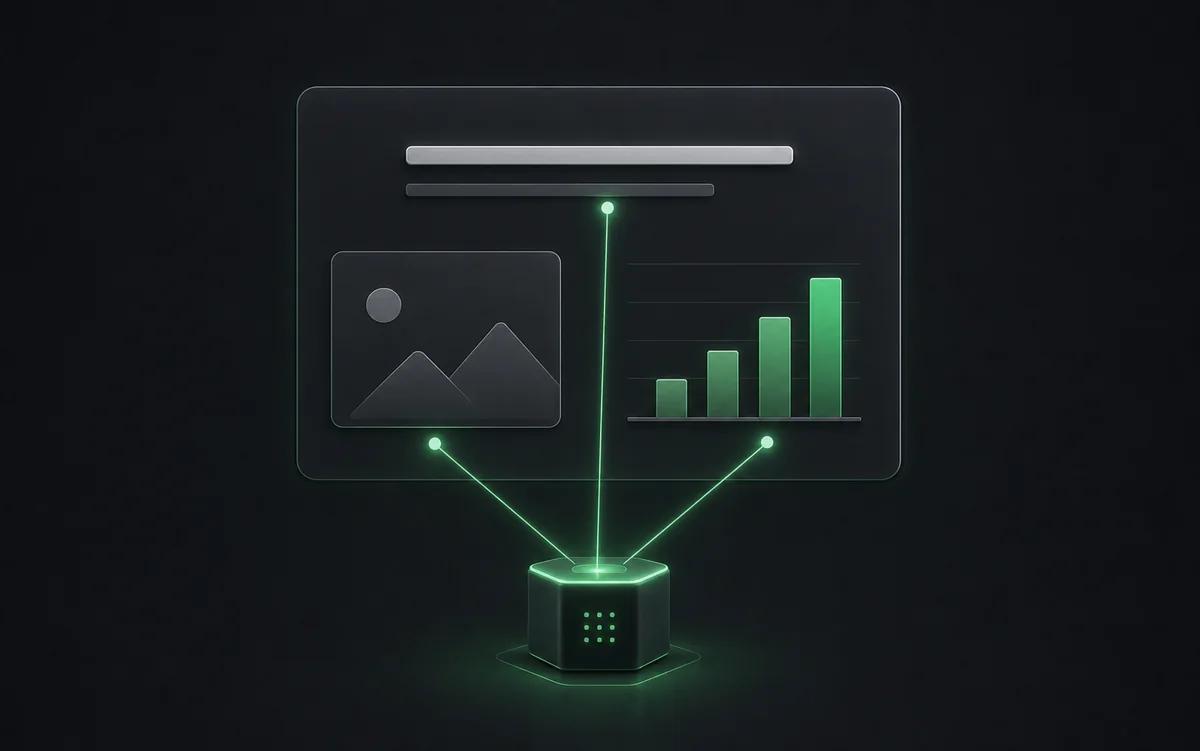
上傳 .pptx 檔案。NoteSlide 會在瀏覽器中讀取投影片,並在編輯器中開啟,文字、圖案、表格和圖表完整保留。修改完成後,選擇「匯出 → 匯出 HTML」,即可下載一個可分享、可架設、可播放的 HTML 檔案。
適合誰使用
沒有 PowerPoint 也能分享
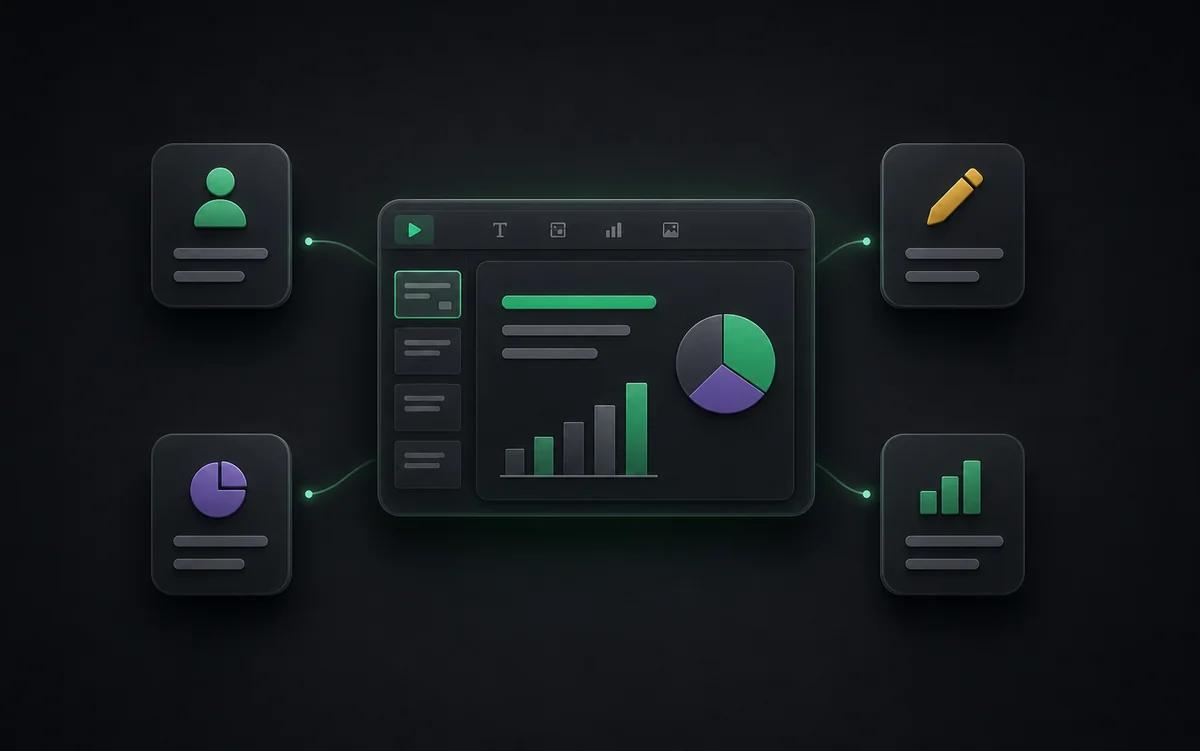
只要傳一個檔案,客戶和學生用任何裝置的瀏覽器都能開啟。
發布到網站或線上教學平台
像一般網頁一樣,把 HTML 放上官網、內部網站或課程平台。
輕量化保存
把演講和課程存成小巧、可搜尋的檔案,取代笨重的簡報檔。
可翻譯、可搜尋
因為文字仍是文字,瀏覽器翻譯、頁內搜尋和螢幕閱讀器在每張投影片上都能正常運作。
其他叫法
這個工作流程有多種搜尋說法,NoteSlide 都能支援:
- ppt轉html
- pptx轉html
- ppt轉網頁
- powerpoint轉html
- 簡報轉html
- ppt轉換html
- ppt to html
常見問題
HTML 裡的文字是真文字還是圖片?+
是真文字。每個文字方塊都會變成可選取、複製和搜尋的 HTML 文字。圖片維持圖片,圖表則以清晰的向量圖形繪製。
匯出的 HTML 檔案包含什麼?+
一個 .html 檔案,內含你的投影片、圖片和使用到的字型,另附一個輕巧的播放器,支援全螢幕播放、鍵盤換頁、轉場、螢光筆和雷射筆。可在 Chrome、Edge、Safari 或 Firefox 中離線開啟。
匯入 PowerPoint 會消耗點數嗎?+
不會。投影片直接從你的檔案讀取。只有當你選擇用 AI 把純圖片投影片轉成可編輯元素時,才會使用點數。
可以轉換舊版 .ppt 檔案嗎?+
請先用 PowerPoint 或 Keynote 開啟檔案並另存成 .pptx,再上傳該 .pptx 檔。
動畫和影片會保留嗎?+
PowerPoint 的動畫、投影片轉場、音訊和影片不會匯入。HTML 播放器有自己的頁面轉場效果,影片的預覽畫面則會保留為圖片。
把下一份簡報變成網頁
上傳 .pptx,在編輯器中檢查,再匯出單一 HTML 檔案。不需要 PowerPoint,不用 AI 重繪,也不扣點數。
上傳 PowerPoint