
PDF 轉 PPT,
每個元素都能編輯
匯出的簡報、報告、掃描講義,任何 PDF 都能上傳。文字、圖形和版面會變成 PowerPoint 裡可以直接修改的物件,而不是貼在投影片上的圖片。
點擊上傳 PDF、PPTX 或圖片
支援 NotebookLM / Gemini Notebook 匯出的 PDF 或 PPTX,或多張圖片(JPG、PNG、WebP)
沒有 PDF?試試這些:
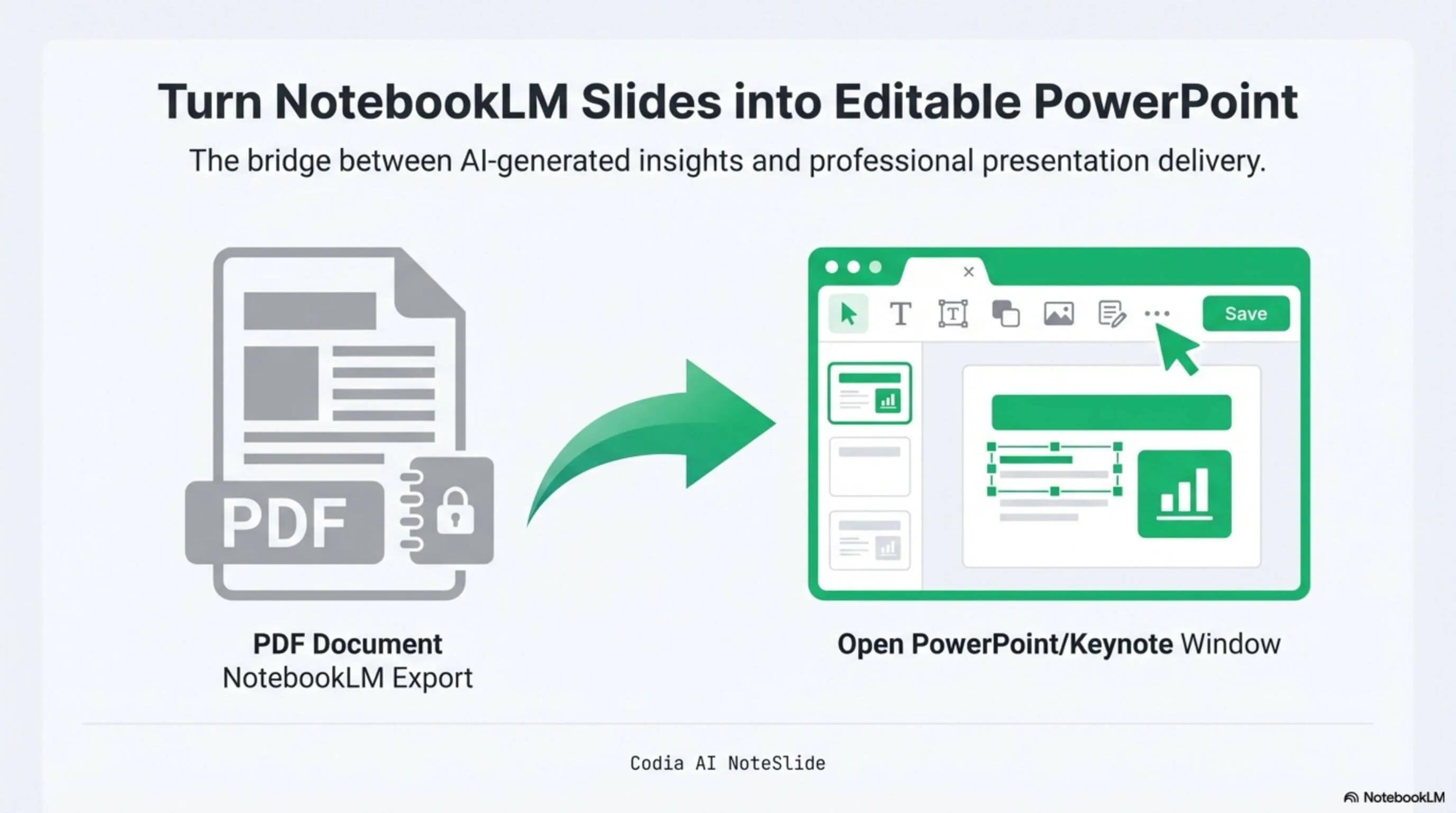
NotebookLM Editability Showcase
A NotebookLM-generated deck converted to fully editable PowerPoint with Codia AI Vision.
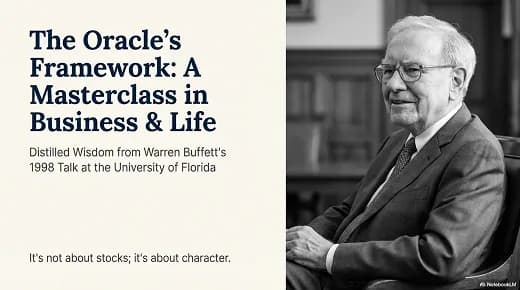
Business Strategy Slide Deck
Editable business strategy presentation rebuilt from a NotebookLM PDF export.
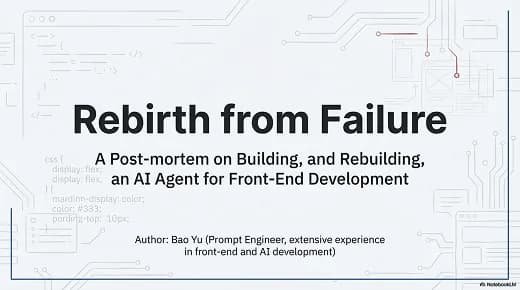
Research Briefing Deck
Academic research briefing converted into a fully editable PPTX deck.
真正的文字方塊
標題、項目符號和表格都還原成 PowerPoint 文字,可以直接改寫、調整樣式或翻譯。
保留原版面
位置、顏色和圖形依原頁面擺放,不會擠成一整塊文字。
支援掃描版 PDF
沒有內嵌文字的掃描檔和純圖片 PDF,也能由 AI Vision 辨識。
為真正的簡報編輯而打造
不是把截圖堆在一起。NoteSlide 會把整份簡報重建為可編輯的 PowerPoint 物件,讓後續修改更可控。
原生 .pptx
不需外掛,可在 PowerPoint、Keynote 和 Google 簡報中開啟。
一頁一張投影片
PDF 每一頁依原順序產生一張投影片。
支援 109 種語言
可辨識中日韓文字、泰文、阿拉伯文等,包括由右至左書寫的文字。
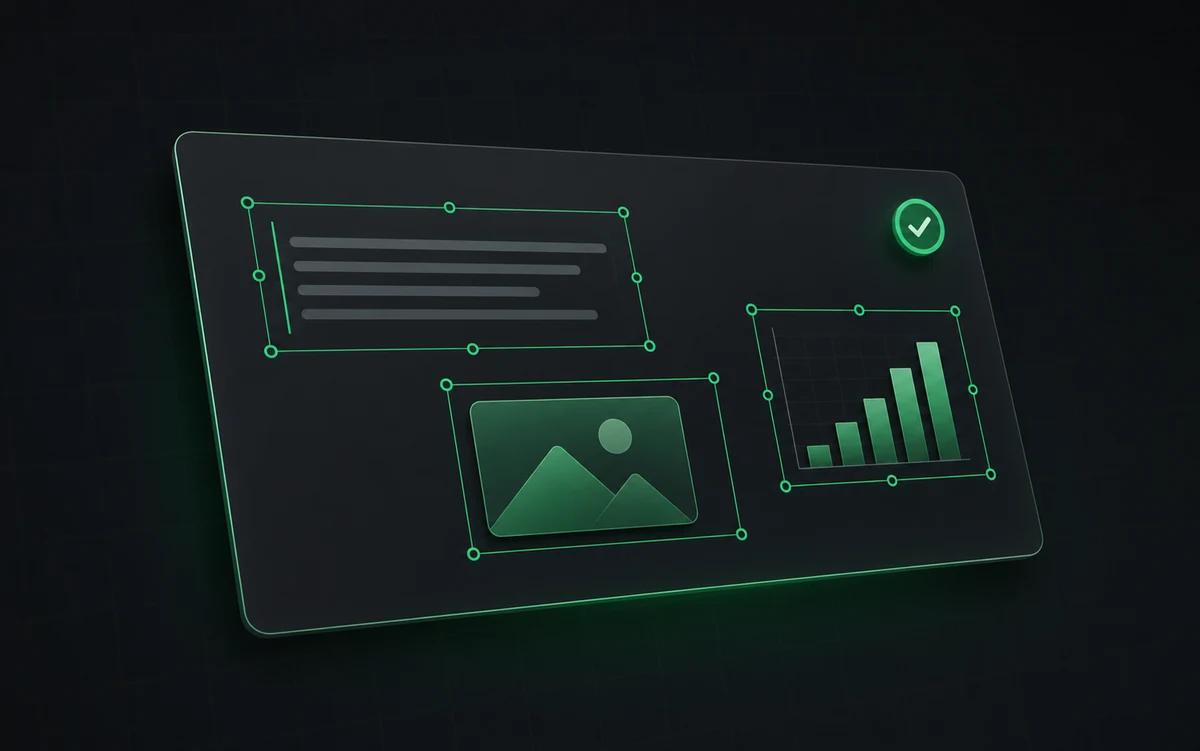
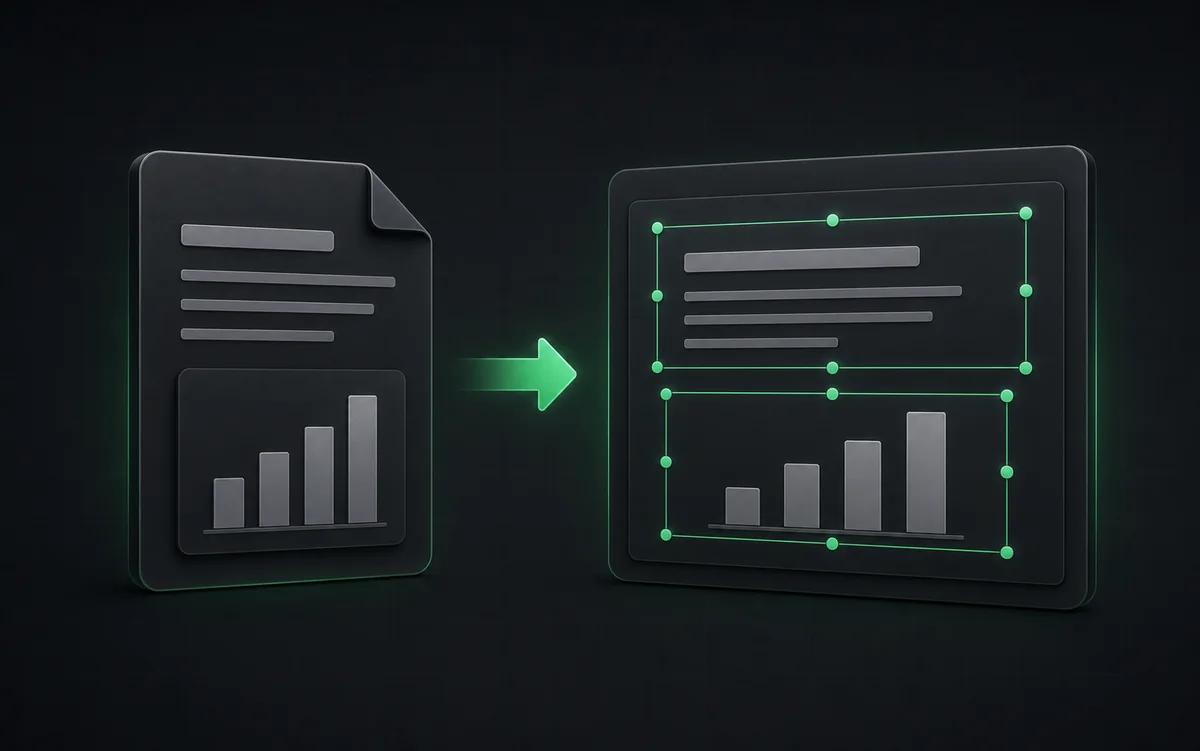
為什麼很多 PDF 轉 PPT 工具轉出來是圖片
不少轉換工具會把每頁 PDF 當成一張圖片貼到投影片上,或把所有文字塞進同一個文字方塊。檔案能用 PowerPoint 開啟,但改一個字就得重做整頁。NoteSlide 會辨識每頁的文字、圖形和位置,再分別重建為 PowerPoint 物件。
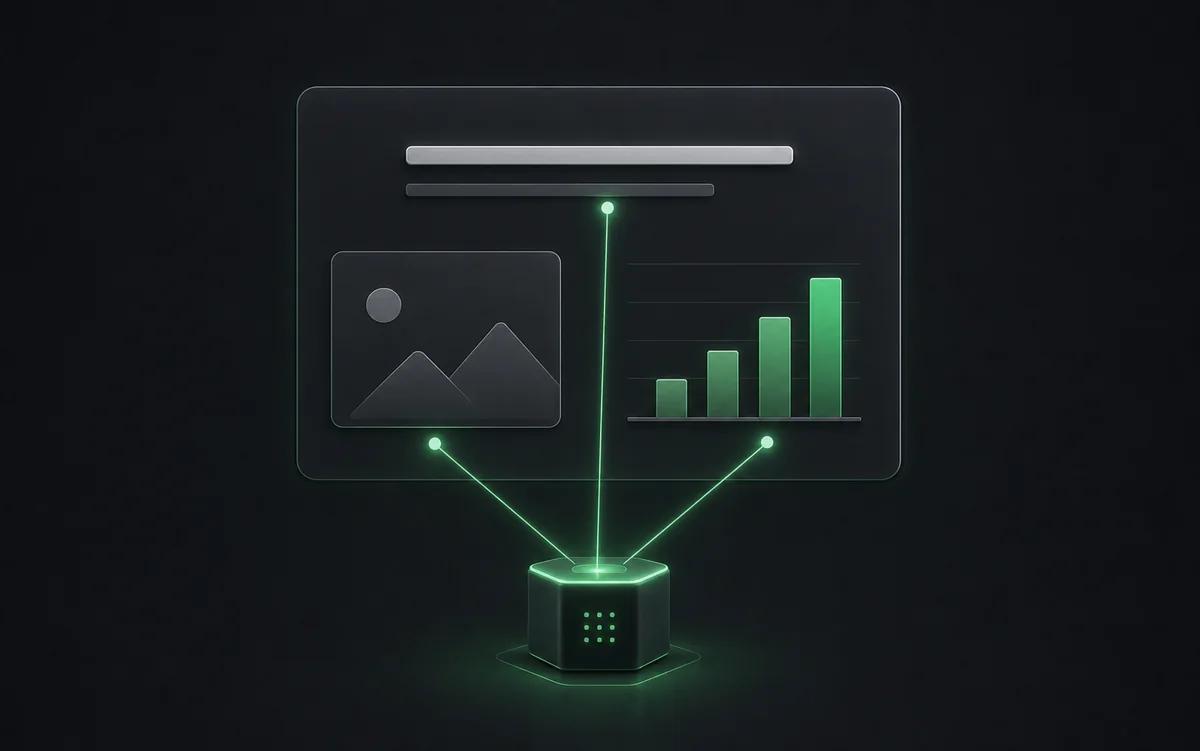
PDF 轉 PPT 的步驟
上傳 PDF,NoteSlide 會逐頁分析。在瀏覽器編輯器裡檢查投影片,再下載 .pptx 檔案。文字版 PDF、掃描文件和純圖片的簡報匯出都可以作為輸入。
適合誰使用
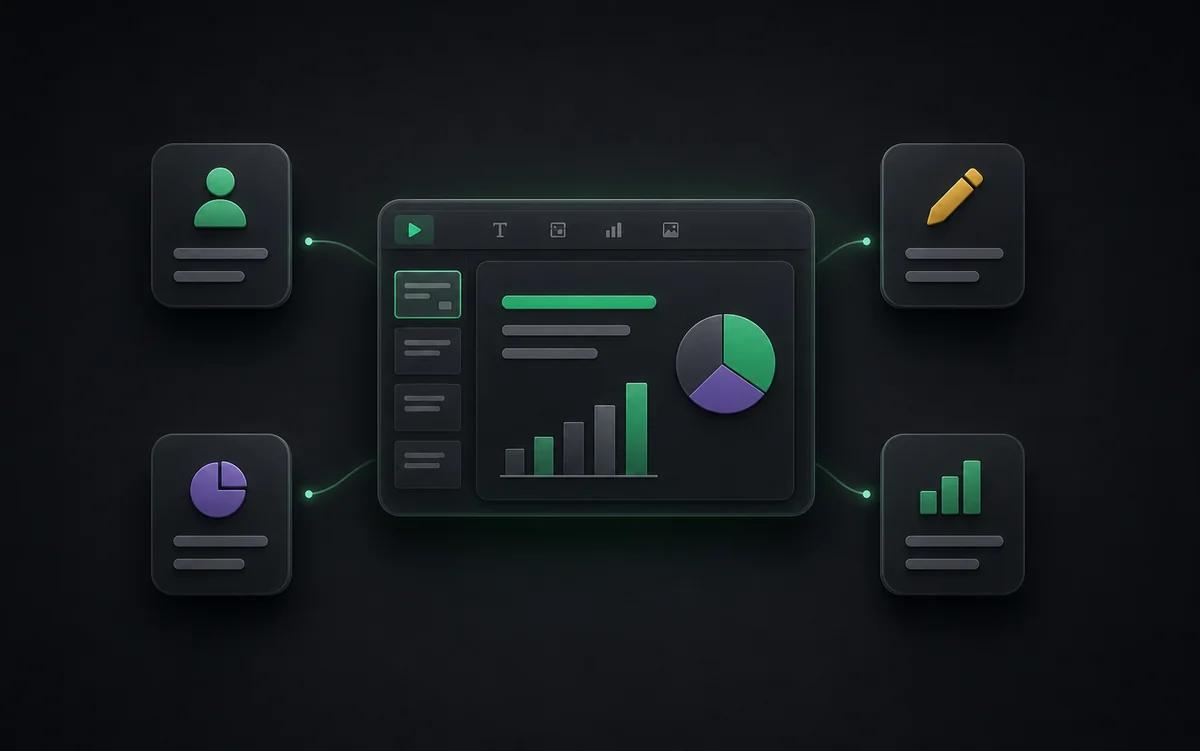
報告轉簡報
把 PDF 報告裡的圖表和結論用在下一次簡報。
原始檔遺失
只剩匯出的 PDF 時,也能找回一份可編輯的簡報。
AI 簡報匯出
編輯從 NotebookLM、Gamma 或 Canva 下載的 PDF 簡報。
內容團隊
把 AI 生成的簡報整理成行銷、銷售或客戶培訓可繼續編輯的投影片草稿。
其他叫法
這個工作流程有多種搜尋說法,NoteSlide 都能支援:
- pdf轉ppt
- pdf轉換ppt
- pdf轉ppt免費
- pdf轉可編輯ppt
- 掃描pdf轉ppt
常見問題
可以轉換圖片 PDF 或投影片照片嗎?+
可以。NoteSlide 接受掃描 PDF、純圖片 PDF 以及投影片 JPG/PNG 截圖。AI Vision 會從圖片內容中重建文字和圖形,產生可編輯的 PowerPoint 投影片。
支援哪些輸出格式?+
NoteSlide 匯出可編輯的 PowerPoint (.pptx) 檔案,可在 Microsoft PowerPoint、Apple Keynote 和 Google 簡報中原生開啟,結構完整保留。
NoteSlide 支援哪些語言?+
NoteSlide 辨識 109 種語言,包括英文、中文、日文、韓文、阿拉伯文、印地文、葡萄牙文、西班牙文、法文、德文等,無需切換工具即可處理多語言投影片。
NoteSlide 免費嗎?+
可以。免費方案包含 5 個 NoteSlide 點數。如需更高的每月用量,可選擇包含更多每月點數的月繳或年繳訂閱。
我的文件安全嗎?+
所有上傳的文件在傳輸 (TLS) 與靜態儲存時都加密處理。除非明確要求,檔案不會在處理視窗外保留,上傳內容絕不會被轉售、共享或用於模型訓練。
準備好讓投影片可編輯了嗎?
上傳 NotebookLM PDF 或圖片簡報。Codia AI Vision 會在幾秒內重建為可編輯的 PowerPoint 檔案。
上傳 PDF