
讓現有簡報煥然一新美化為可編輯 PPT
上傳 PPT 或 PDF,選擇要美化的頁面與必須保留的原圖。 用統一範本批次重新設計整份簡報,輸出風格一致、可編輯的 PowerPoint。
上傳要美化的 PPT、PDF 或多張圖片支援 PPTX、PDF,或批次上傳 JPG、PNG、WebP 圖片
沒有文件?試試這些:
深受全球大學和企業信賴





美化前後
看看一份普通 PPT,如何煥然一新
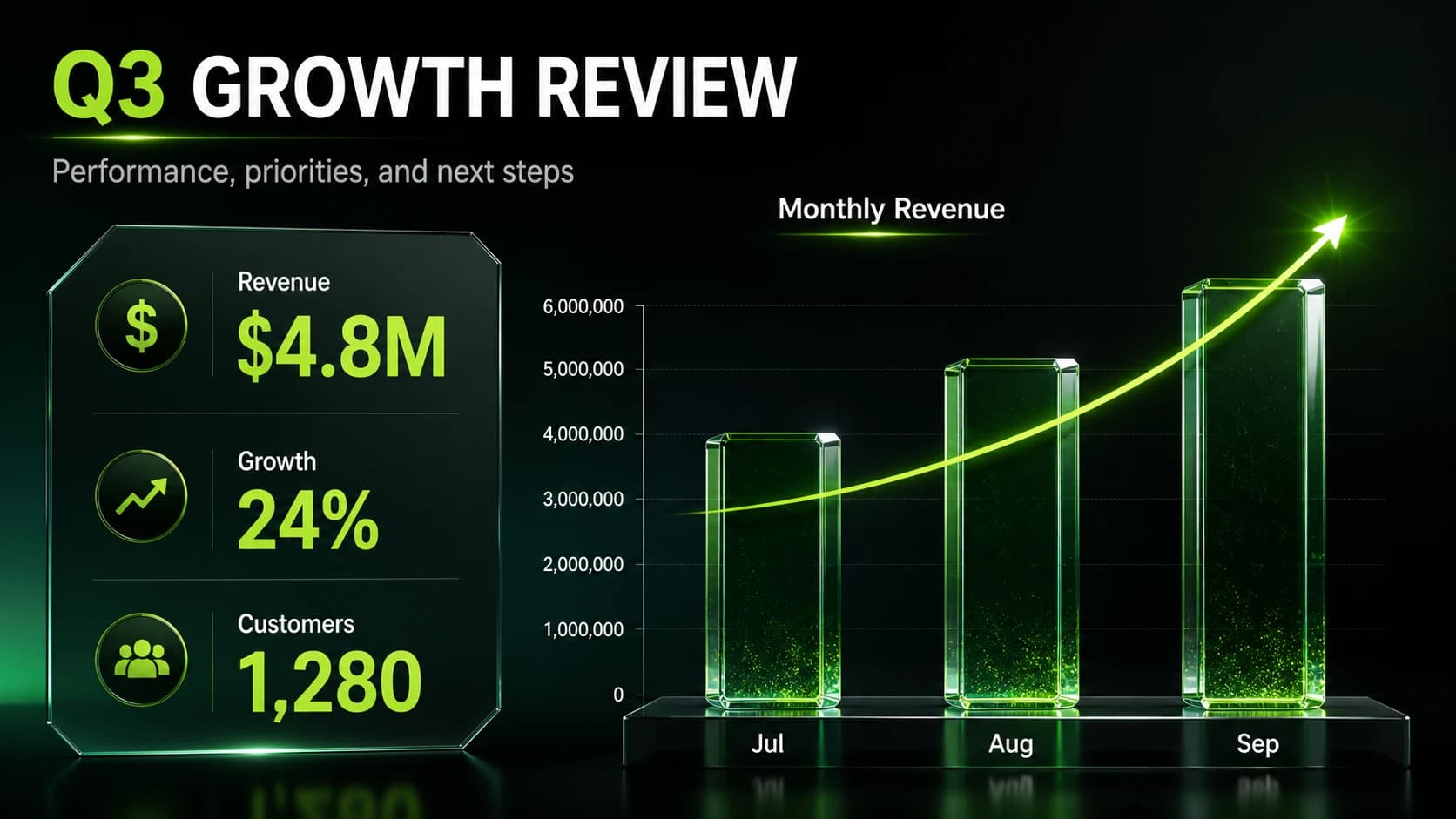
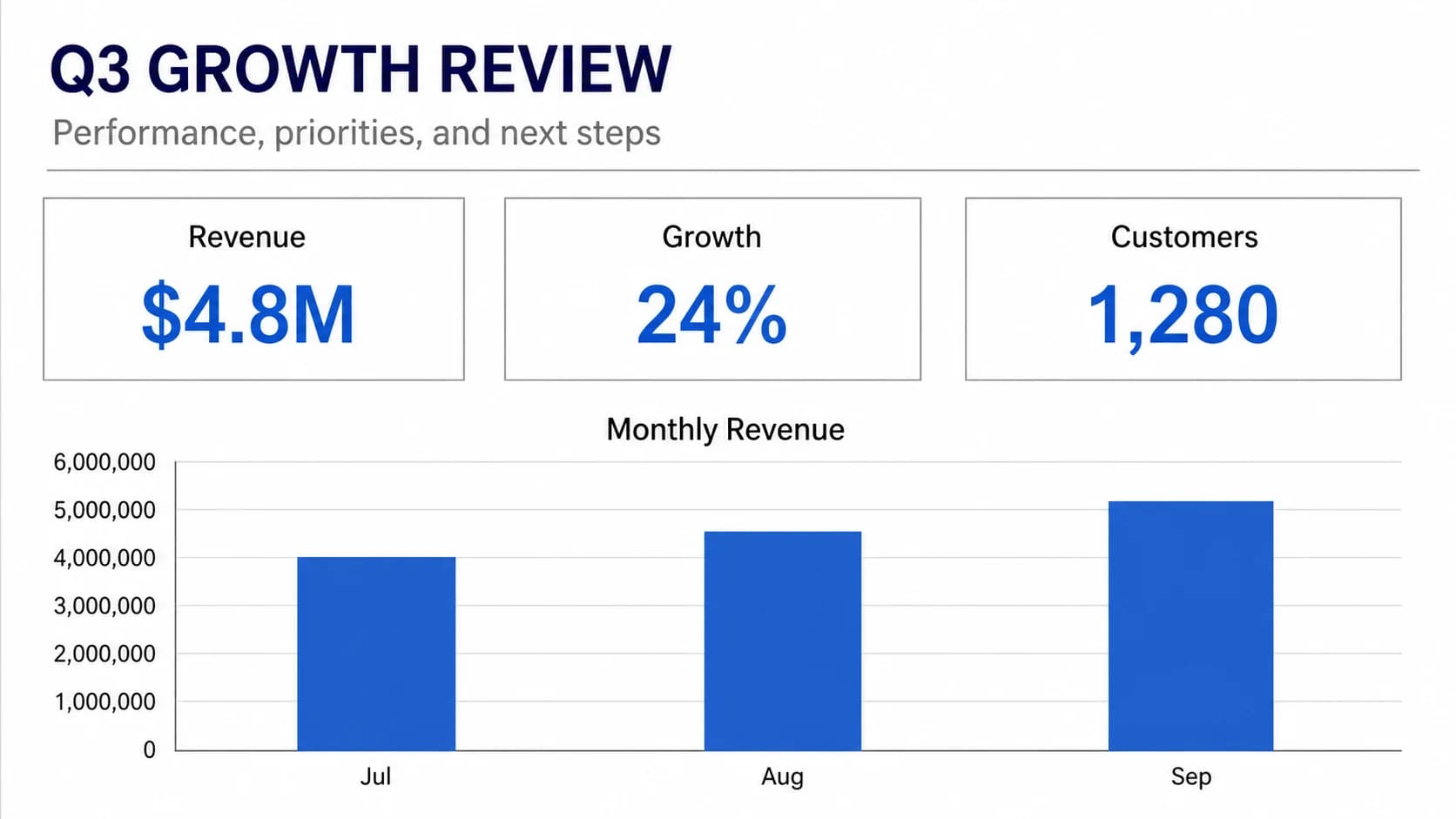
左下角的小圖是原稿,大圖是同一份內容經 AI 美化後的效果。
從預設圖表,變成重點鮮明的數據故事。
美化後
美化前
保留重要內容
保留關鍵資訊,統一整套風格
精確選擇需要重新設計的頁面,以整頁原稿為依據保留事實、資料關係與資訊層級,再以一致的視覺方向貫穿整份簡報。
- 只美化選取的頁面,不必整份重做
- 以整頁原稿為依據保留事實與結構
- 套用統一範本,規範字型與版面
完成後繼續創作
取得真正可繼續編輯的 PowerPoint
美化後的成果依然實用:繼續修改文字和圖形、調整語言或頁面比例,讓簡報隨想法持續成長。
- 文字、圖形與版面都可繼續編輯
- 可切換輸出語言和投影片比例
- 可調整順序、刪除或新增補充頁
PPT 美化常見問題
可以上傳哪些檔案格式?+
支援最大 200MB 的 PPT、PPTX 或 PDF。NoteSlide 會先轉譯每一頁,方便你確認後再開始美化。
可以只美化簡報中的部分頁面嗎?+
可以。開始前可逐頁選取或取消;若需要補充內容,也可從文字新增一頁。
原本的內容和圖片會保留嗎?+
整頁原稿會作為重新設計依據;內嵌圖片不會作為獨立參考圖傳送,也不會在生成後原樣覆蓋到結果中。
美化後的 PowerPoint 還能繼續編輯嗎?+
可以。輸出包含真正的文字、圖形與版面元素,可在 PowerPoint 中繼續修改。
PPT 美化如何計費?+
PPT 美化供付費方案使用,依實際輸出頁數計算點數;送出任務前會顯示預估頁數與點數。