
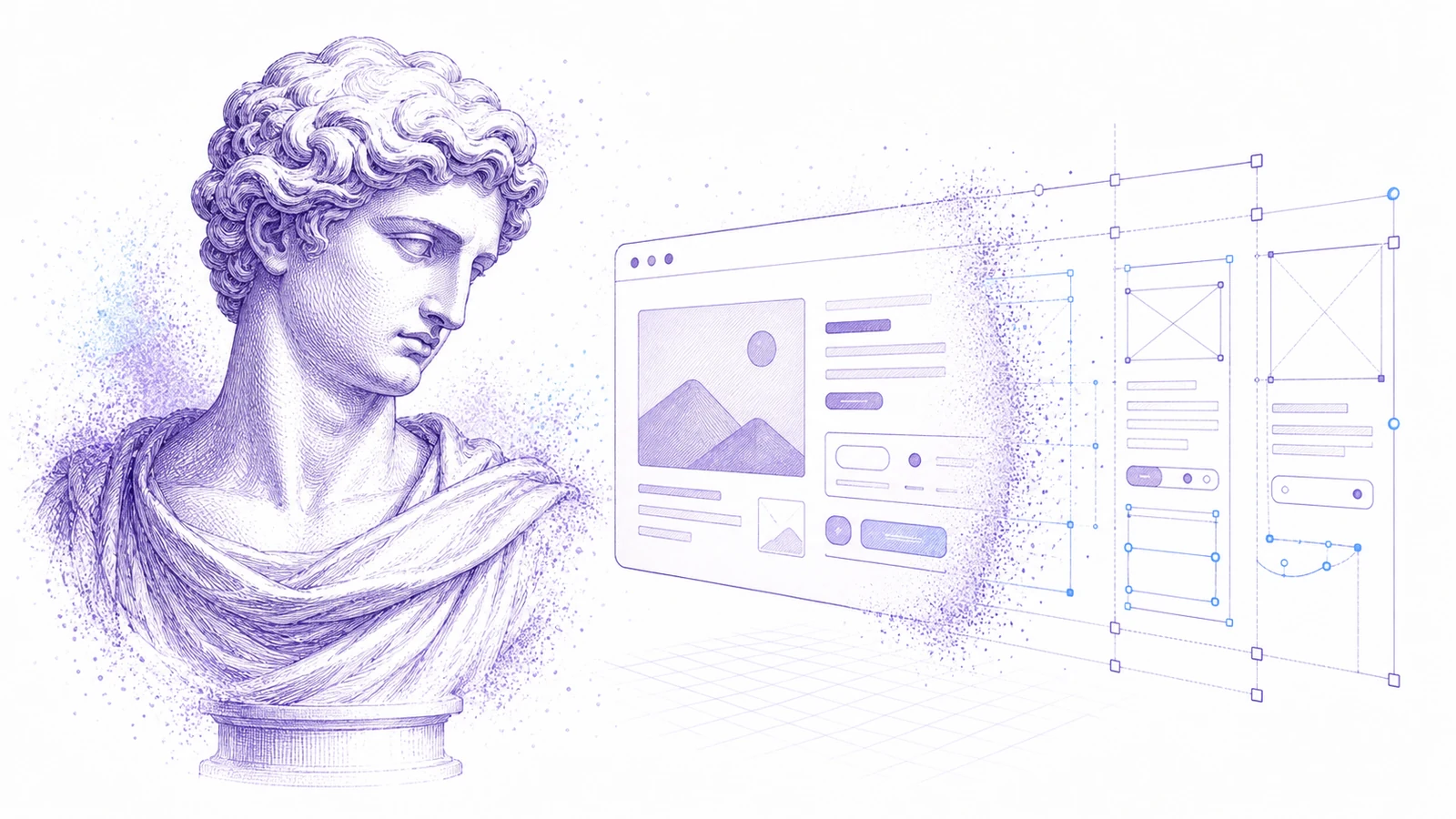
多くのデザインプロジェクトは、ソースファイルではなくスクリーンショットから始まります。関係者が競合の参考例を送ってくる。クライアントには古い製品があり、Figmaファイルがない。開発者はUI案のために、すぐ使える編集可能な土台が欲しい。デザイナーは、すべての画面を手でなぞらずに複数のフローを比較したい。そんな場面です。
スクリーンショットは理想的な元データではありませんが、人が実際に持っている元データであることはよくあります。
目的は、スクリーンショットを盲目的にコピーすることではありません。静的な参照を編集可能な構造に変え、分析、調整、再設計を速くすることです。
Screenshot-to-Figmaが役立つ場面
次のようなときに Codia Screenshot to Figma を使ってください。
- 元のデザインファイルがない
- 本番UIが元デザインと一致しなくなっている
- 競合レイアウトを評価したい
- 関係者がスクリーンショットを参照として送ってきた
- リデザイン前にレガシー画面を作り直したい
- コード生成やデザインレビューのための構造化された出発点が欲しい
特に、ナビゲーション、カード、フォーム、テーブル、ボタン、アイコン、読みやすいテキストなど、UI構造がはっきりしたスクリーンショットで最も役立ちます。
より良いスクリーンショットを撮る
入力品質は重要です。変換前に次を意識してください。
- 必要な表示領域を正確に使う
- UIの一部でなければブラウザのクロームを隠す
- チャットウィジェット、Cookieバナー、ポップアップを消す
- 高解像度で撮る
- 圧縮されたメッセージアプリ画像は避ける
- オーバーレイやメニューがあるUIは、状態ごとに別々に撮る
きれいなスクリーンショットほど、変換モデルに信頼できる視覚情報を与えられます。
手順
1. スクリーンショットを変換する
画像を Screenshot to Figma にアップロードします。Codiaはレイアウト、テキスト、色、UI要素を解析し、編集可能なFigmaレイヤーを生成します。
2. ベースラインを確認する
出力を完成品として扱わないでください。まず次を確認します。
- テキスト認識
- 主要なレイアウトコンテナ
- ボタンや入力欄の境界
- 繰り返しの行やカード
- 色の一貫性
- アイコンの再構成
3. 土台を整える
他のすべてに影響する構造要素を修正します。
- タイポグラフィのスケール
- グリッドと余白
- ナビゲーション
- 繰り返し使うコンポーネント
- メインコンテンツ領域
- 主操作と副操作
これで変換結果が、実際に使えるデザインファイルになります。
4. 残すものを決める
参照画面を3つに分けます。
- Keep: うまく機能しているパターン
- Change: 調整が必要な部分
- Remove: 継承すべきでないレガシー要素や競合固有の要素
この工程が、リデザインとコピーの違いを作ります。
5. 自分たちのデザインシステムを当てる
復元された要素を、自分たちのコンポーネント、変数、色、タイポグラフィに置き換えます。スクリーンショットは構造を与え、あなたのシステムがそれを製品に合う形へ仕上げます。
使いやすいケース
レガシーUIのリデザイン
古いFigmaファイルがないとき、プロダクションのスクリーンショットを土台に変換し、モダンなコンポーネントで作り直します。
競合分析
複数の競合画面を変換し、レイアウト、フロー、階層、情報密度をFigma上で比較できます。
開発者の参照用
開発者は、フロントエンドコードを生成または手書きする前に、ビジュアル参照を構造化されたレイヤーに変えられます。
クライアントの要望整理
クライアントが「こんな感じにしてほしい」と送ってきたら、参照を変換して注釈を付け、本当に何を意味しているのかを整理してからデザインします。
責任ある使い方
Screenshot-to-Figma は、分析、学習、再設計、社内の作業加速を支えるために使うべきです。他社の保護されたデザインをそのままコピーする目的では使わないでください。参照からパターンを理解し、自分たちの製品とユーザーに合ったオリジナルの仕事を作りましょう。
試してみる
きれいなUIスクリーンショットを1枚選び、Codia Screenshot to Figma にアップロードしてください。ベースラインだけで手作業のトレース時間が減るなら、残りのフローも変換します。
よくある質問
スクリーンショットは本当にFigmaファイルになりますか?
はい。Codiaは、可能な範囲でテキスト、レイアウト領域、UI要素を含むスクリーンショットを編集可能なFigmaレイヤーとして再構築します。
結果は完全ですか?
どんな変換も完璧ではありません。構造化された出発点として扱い、その後でタイポグラフィ、余白、コンポーネントを整えてください。
競合分析に使えますか?
はい。分析とオリジナルのリデザインに使えます。ただし、競合の保護されたデザインをそのままコピーしないでください。
どのスクリーンショットが向いていますか?
読みやすいテキストと明確な要素境界がある、きれいで高解像度のUIスクリーンショットが最適です。