
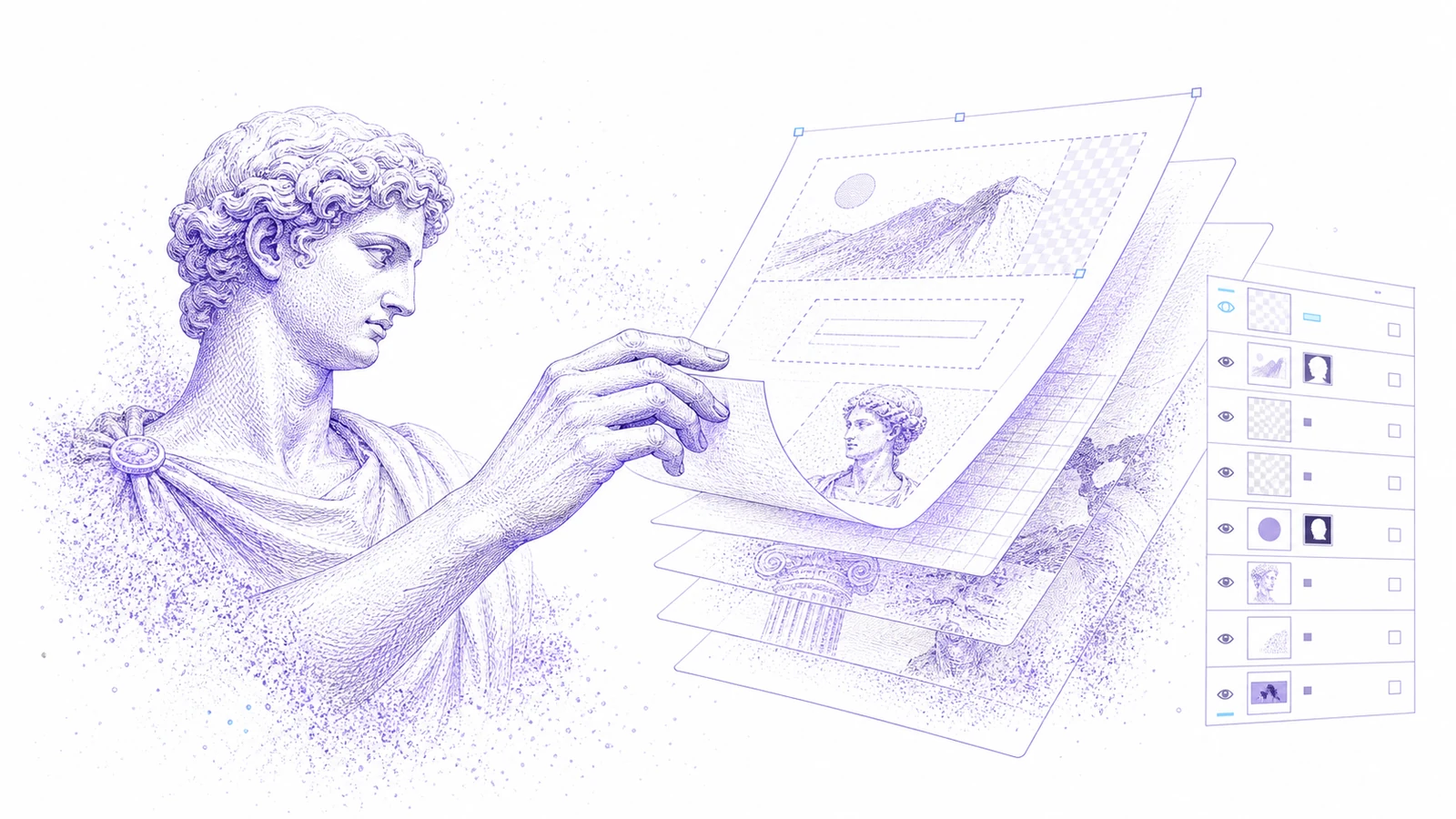
PSDファイルは今でもあらゆる場面で使われています。制作会社からの受け渡し、ECサイト用テンプレート、広告クリエイティブ、ブランドアーカイブ、商品モックアップなどです。問題は、PSDを受け取った相手の全員がPhotoshopを入れているわけでも、ライセンスを持っているわけでも、適切な端末を使えるわけでもないことです。
作業が小さいなら、デスクトップエディタの導入のほうが編集そのものより手間になることがあります。
このガイドでは、オンラインPSDエディタで十分なケース、出力を信用する前に確認すべき点、そして Codia PSD Editor Online がAI支援ワークフローの中でどう機能するかを説明します。
オンラインPSD編集が向いている場面
次のような用途では、オンラインPSDエディタが役立ちます。
- PSDをすばやく開いて確認する
- テキストや簡単なレイアウトを修正する
- 背景を削除または差し替える
- デザインの一部からAIバリエーションを生成する
- 受け渡し用にPSDを書き出す
- Photoshopがない相手にファイルを確認してもらう
- ブラウザだけの端末で軽い編集をする
特に、クリエイティブファイルに触れる機会はあるものの、Adobeツールを常用しないマーケティングやオペレーションのチームに向いています。
編集前に確認すること
PSDは複雑な形式です。オンラインのワークフローに乗せる前に、次を確認してください。
- レイヤーは表示されているか
- テキストは編集できるか
- 主要な画像は背景と分離されているか
- マスクやグループは期待どおりに動くか
- 出力をPhotoshopへ戻す必要があるか
- Photoshop固有の効果があり、確認が必要ではないか
ファイルが高度なPhotoshop効果に強く依存しているなら、最終確認はPhotoshopで行うのが安全です。
手順
1. PSDをアップロードする
Codia PSD Editor Online を開き、.psd ファイルをアップロードします。Codiaは、対応しているレイヤーを確認・編集できるブラウザベースのStudioキャンバスでファイルを開きます。
2. レイヤー構造を確認する
まずレイヤーパネルとメインキャンバスを確認します。依頼された修正に関係するテキスト、画像、図形、グループのレイヤーを見つけます。
3. まず小さく直す
最初から全面的に作り直さないでください。最小限で意味のある変更から始めます。
- 見出しを変える
- 価格を差し替える
- バッジを移動する
- レイヤーを非表示にする
- 背景を削除する
- AI支援で1つだけビジュアルバリエーションを作る
4. PSDとして書き出す
編集が終わったら、次の受け渡しに向けて編集可能なPSDを書き出します。ファイルをデザイナーに渡すなら、何を変更したかを伝えましょう。
5. 受け渡し先のツールで確認する
最終的な担当者がPhotoshopを使うなら、書き出したPSDをPhotoshopで開いて簡単な互換性確認を行います。ブラウザ編集は作業を速くする手段であって、最終確認を省く理由にはなりません。
使いやすいケース
ECクリエイティブの更新
商品カード、セールバナー、マーケットプレイス画像では、価格、コピー、バッジの更新がよく発生します。オンラインPSD編集なら、元のデザイナーを待たずに進められます。
代理店の受け渡し確認
クライアントやアカウント担当者がPSDファイルを確認し、具体的な修正を依頼し、その後デザインチームに回すことができます。
AI支援のバリエーション作成
Codia Studioは、バリエーション生成、背景の整理、画像の拡張、代替案の検討を、PSDワークフローとつないだまま行うのに役立ちます。
アーカイブの再利用
古いPSDは、再利用のために1か所だけ直したいことがよくあります。オンラインで開ければ、ゼロから作り直すより速い場合があります。
それでもPhotoshopが必要な場面
次のような場合はPhotoshopを使ってください。
- 高度なレタッチ
- 印刷用の色管理
- 複雑なスマートオブジェクト
- 先進的なレイヤー効果
- プラグイン前提のワークフロー
- 最終的なプリプレス確認
Codiaは、すばやいブラウザアクセス、AI支援編集、レイヤーを意識した受け渡しに最適です。
試してみる
Codia PSD Editor Online にファイルをアップロードします。まずは1つ、簡単なテキストか画像の編集から始め、PSDを書き出して普段の受け渡しフローで確認してください。
よくある質問
PSDをオンラインで開けますか?
はい。Codia PSD Editor Online では、PSDをアップロードし、対応レイヤーを確認し、AI支援で編集し、再び編集可能なPSDとして書き出せます。
これはPhotoshopの代わりになりますか?
いいえ。ブラウザでの素早い編集、AI支援の変更、確認、受け渡しに使うワークフローです。高度な制作作業には、引き続きPhotoshopが有用です。
PSDに戻して書き出せますか?
はい。ワークフローは、すべてをビットマップに平坦化せず、PSDの受け渡し経路を保つよう設計されています。
どのようなPSDファイルが向いていますか?
テキスト、画像、図形のレイヤーが分かれているクリエイティブファイルが最適です。複雑なPhotoshop固有効果を含むファイルは、書き出し後に確認してください。