
Convertir SVG en PNG
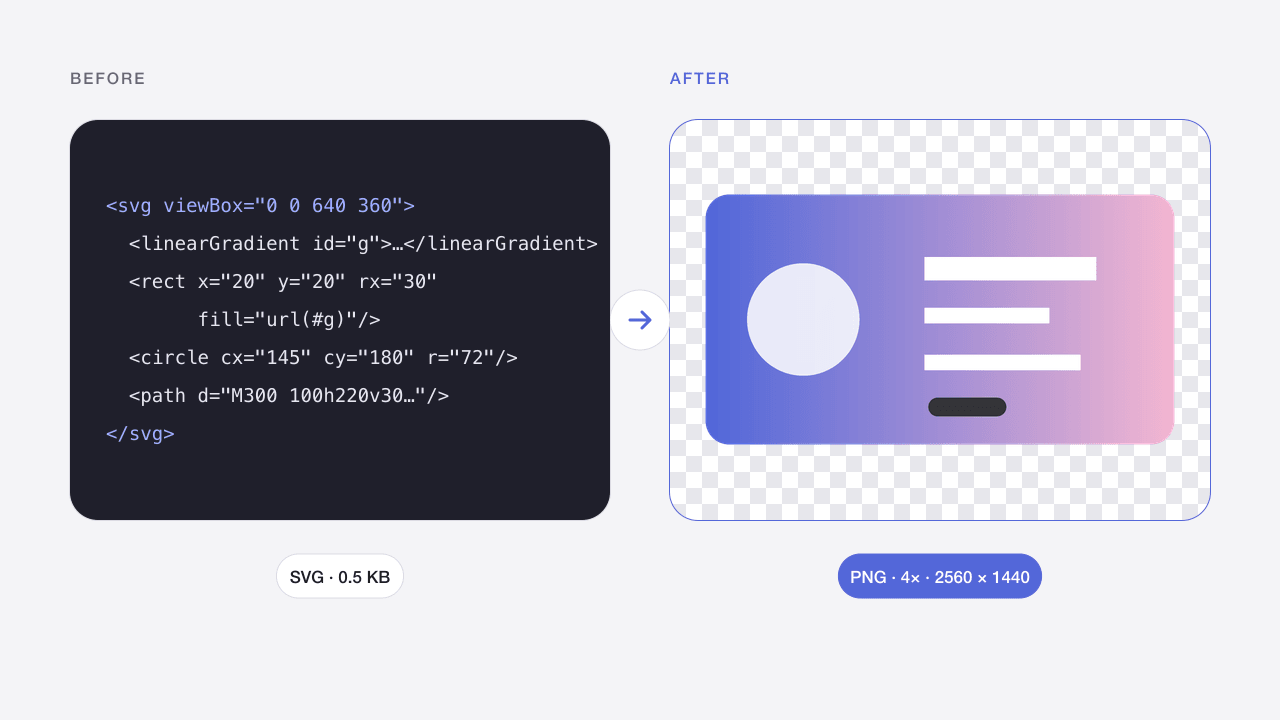
Exportez un SVG autonome en PNG à 1×, 2×, 4× ou à une largeur donnée.
- Gratuit
- Sans inscription
- Sur votre appareil
Mode d’emploi
Choisissez des fichiers, déposez-les ou collez une image.
Ajustez les options et vérifiez le résultat avant de télécharger.
Téléchargez le résultat ou copiez les couleurs, sans compte ni paiement.
Cas d’usage
Icônes d’app et logos
Exportez des PNG nets en 2× ou 4× pour les écrans haute densité, les stores d’applications et les favicons.
Présentations et documents
Les suites bureautiques et de nombreux systèmes de gestion de contenu gèrent le PNG de façon plus fiable que le SVG.
Flux de travail des développeurs
Collez le balisage SVG copié depuis votre code ou un outil de design et obtenez un PNG en quelques secondes.
Résultats et limites
Les proportions viennent des dimensions SVG ou du viewBox. À défaut, fournissez une largeur pour un cadre carré. Ressources externes, images incorporées, scripts et animations sont refusés. Vectorisez le texte pour une typographie prévisible.
Les limites s’appliquent à l’entrée et à la sortie. Les animations sont exclues. Les fichiers restent en mémoire et disparaissent au rechargement. Privilégiez de petits lots sur mobile.
Questions fréquentes
Pourquoi mon SVG ne se convertit-il pas ?
Pour des raisons de confidentialité et de sécurité, seuls les SVG autonomes sont rendus. Les fichiers qui font appel à des images ou polices externes, ou qui contiennent des scripts ou des animations, sont refusés avec un message précis. Intégrez les images et vectorisez le texte dans votre outil de design.
Comment exporter un PNG haute résolution ?
Choisissez 2×, 3× ou 4×, ou saisissez une largeur personnalisée jusqu’à 8192 px. Le SVG étant vectoriel, les exports de grande taille restent nets.
Pourquoi le texte est-il différent après la conversion ?
Les polices qui ne sont pas installées sur votre appareil sont remplacées. Vectorisez le texte (conversion en tracés) avant l’export pour obtenir un résultat identique partout.
Puis-je conserver un fond transparent ?
Oui. Le PNG et le WebP conservent la transparence par défaut. Choisissez Blanc, Noir ou une couleur personnalisée si vous avez besoin d’un fond uni, toujours obligatoire en JPG.
Mes images sont-elles envoyées ?
Non. Le navigateur traite les fichiers sans les envoyer à Codia. Recharger ou quitter la page efface le travail. Les statistiques autorisées ne contiennent ni images ni noms de fichiers.
Puis-je traiter plusieurs fichiers ?
Oui, jusqu’à 20 par lot dans les limites affichées. Téléchargez les résultats séparément ou dans un ZIP. L’échec d’un fichier ne bloque pas les autres.
La qualité et les métadonnées sont-elles conservées ?
Cela dépend du traitement. La compression avec perte modifie les pixels et JPG supprime la transparence. La sortie vise les images Web 8 bits : EXIF, HDR, profils d’origine et 16 bits ne sont pas garantis. Vérifiez le résultat.
Outils associés
Convertir WebP en PNG
Transformez un WebP statique en PNG avec sa transparence.
Ouvrir l’outil →PNG · WEBP → JPGConvertir PNG en JPG
Convertissez PNG en JPG en choisissant le fond des zones transparentes.
Ouvrir l’outil →JPG · PNG · WEBPCompresser une image en ligne
Réduisez la taille des JPG, PNG et WebP sans changer de format.
Ouvrir l’outil →PNGCompresseur PNG en ligne
Compressez captures et illustrations PNG en gardant le fond transparent.
Ouvrir l’outil →JPG · PNG · WEBPCompresser une image à 100 Ko
Ajustez qualité et dimensions pour respecter une limite d’envoi.
Ouvrir l’outil →JPG · PNG · WEBPRedimensionner une image
Changez les dimensions en pixels ou en pourcentage sans déformation.
Ouvrir l’outil →JPG · PNG · WEBPSélecteur de couleur d’image
Prélevez des pixels et copiez HEX, RGB, HSL ou des variables CSS.
Ouvrir l’outil →