
Sélecteur de couleur d’image
Prélevez des pixels et copiez HEX, RGB, HSL ou des variables CSS.
- Gratuit
- Sans inscription
- Sur votre appareil
Mode d’emploi
Choisissez des fichiers, déposez-les ou collez une image.
Survolez pour prévisualiser et cliquez pour enregistrer. Au clavier, utilisez les flèches (Maj : 10 pixels) et Entrée.
Téléchargez le résultat ou copiez les couleurs, sans compte ni paiement.
Cas d’usage
Couleurs de marque
Retrouvez la valeur HEX exacte d’un logo ou d’une photo de produit pour garder des créations cohérentes.
Palettes inspirées
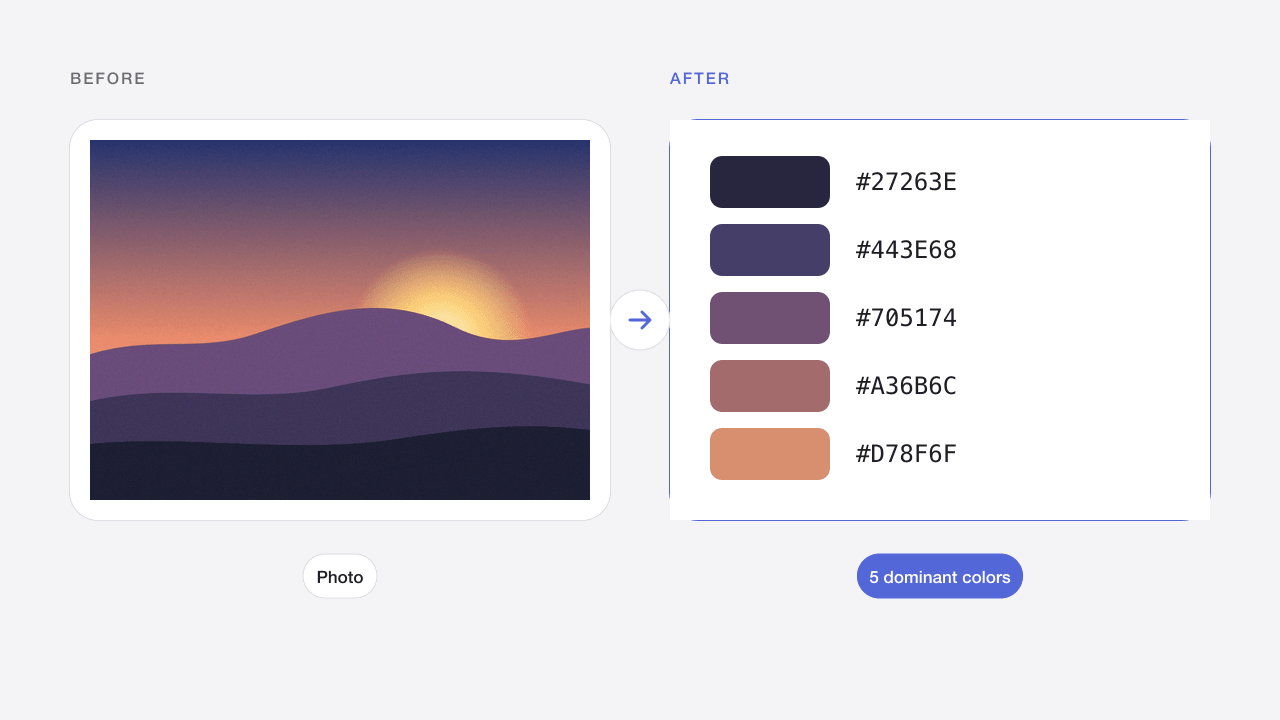
Extrayez les couleurs dominantes d’une photo ou d’une œuvre comme point de départ d’une palette.
Du design au code
Copiez les couleurs sous forme de variables CSS ou d’extrait de configuration Tailwind, directement dans votre projet.
Résultats et limites
Inspectez des couleurs Web avec leur transparence. La loupe aide à choisir les détails et vous pouvez garder dix couleurs distinctes. Copiez les valeurs ou téléchargez les variables CSS en texte. Les couleurs sont celles de l’image décodée par le navigateur, pas une mesure calibrée pour l’impression.
Les limites s’appliquent à l’entrée et à la sortie. Les animations sont exclues. Les fichiers restent en mémoire et disparaissent au rechargement. Privilégiez de petits lots sur mobile.
Questions fréquentes
Comment obtenir le code HEX d’une couleur dans une image ?
Ajoutez l’image, survolez-la pour prévisualiser n’importe quel pixel dans la loupe, puis cliquez pour l’enregistrer. Les valeurs HEX, RGB, HSL et OKLCH s’affichent à côté de l’image ; cliquez sur une valeur pour la copier.
Comment les couleurs dominantes sont-elles déterminées ?
L’outil échantillonne une copie réduite de votre image et regroupe les couleurs proches à l’aide d’un algorithme de coupe médiane (median cut), triées selon la part de l’image qu’elles occupent. Les pixels transparents sont ignorés.
Puis-je prélever une couleur en dehors de l’image ?
Dans Chrome, Edge et les autres navigateurs compatibles avec l’EyeDropper API, utilisez Prélever à l’écran pour échantillonner n’importe quel pixel de votre écran.
Pourquoi une couleur peut-elle différer légèrement de mon fichier de design ?
Les images dotées de profils de couleur à gamut étendu, comme Display P3, sont converties en sRGB pour le Web. Les valeurs correspondent à l’affichage des navigateurs, qui peut différer du profil d’origine dans un logiciel d’impression ou de design.
Mes images sont-elles envoyées ?
Non. Le navigateur traite les fichiers sans les envoyer à Codia. Recharger ou quitter la page efface le travail. Les statistiques autorisées ne contiennent ni images ni noms de fichiers.
Puis-je traiter plusieurs fichiers ?
Un JPG, PNG ou WebP à la fois. Jusqu’à 20 Mio et 12 MP.
La qualité et les métadonnées sont-elles conservées ?
Cela dépend du traitement. La compression avec perte modifie les pixels et JPG supprime la transparence. La sortie vise les images Web 8 bits : EXIF, HDR, profils d’origine et 16 bits ne sont pas garantis. Vérifiez le résultat.
Outils associés
Compresser une image en ligne
Réduisez la taille des JPG, PNG et WebP sans changer de format.
Ouvrir l’outil →PNGCompresseur PNG en ligne
Compressez captures et illustrations PNG en gardant le fond transparent.
Ouvrir l’outil →JPG · PNG · WEBPCompresser une image à 100 Ko
Ajustez qualité et dimensions pour respecter une limite d’envoi.
Ouvrir l’outil →WEBP → PNGConvertir WebP en PNG
Transformez un WebP statique en PNG avec sa transparence.
Ouvrir l’outil →PNG · WEBP → JPGConvertir PNG en JPG
Convertissez PNG en JPG en choisissant le fond des zones transparentes.
Ouvrir l’outil →JPG · PNG · WEBPRedimensionner une image
Changez les dimensions en pixels ou en pourcentage sans déformation.
Ouvrir l’outil →SVG → PNGConvertir SVG en PNG
Exportez un SVG autonome en PNG à 1×, 2×, 4× ou à une largeur donnée.
Ouvrir l’outil →