
Suppression de filigrane IA
Supprimez les filigranes des images avec l’IA
Importez une image autorisée avec marque d’échantillon, overlay brouillon ou artefact de type filigrane et ouvrez Codia Studio.
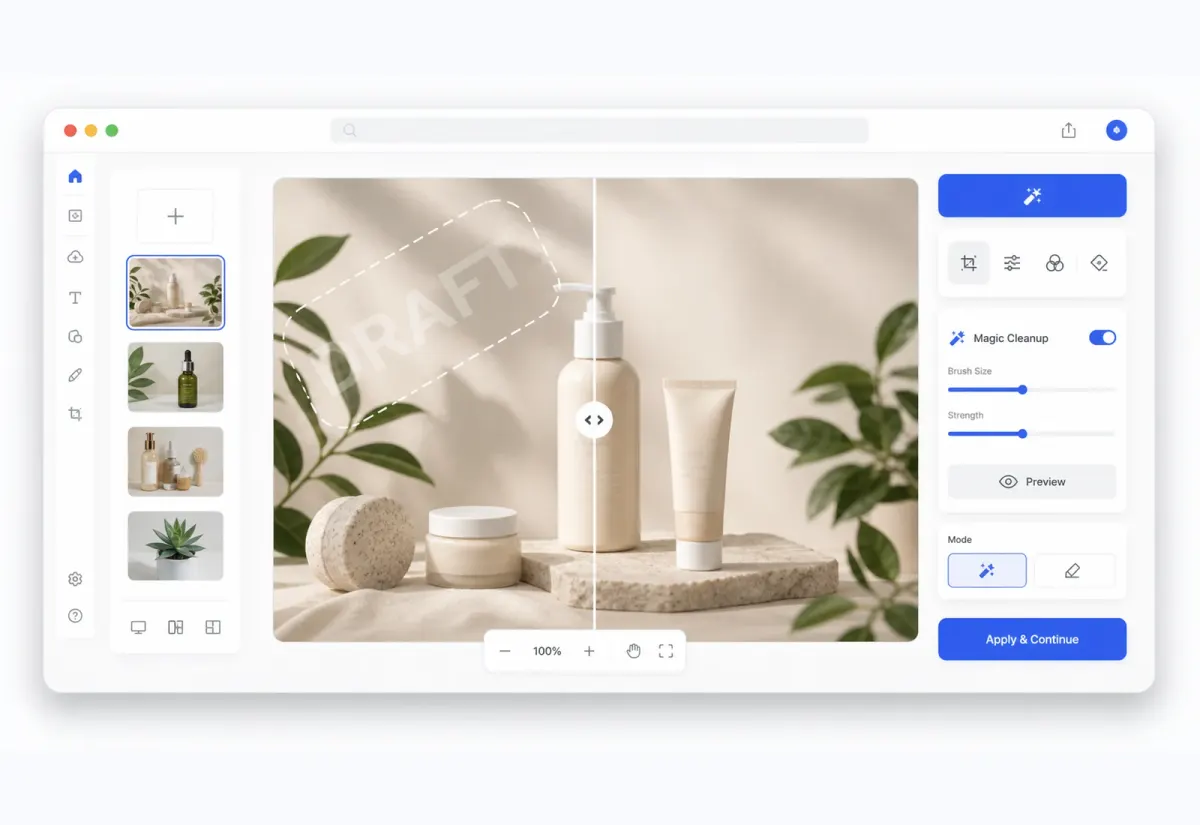
Flux de travail Studio
Nettoyez l’image et continuez l’édition
Votre image s’ouvre sur le canvas Studio afin que le résultat propre passe directement à la retouche, au nettoyage, à la composition ou à l’export.
Avantage clé
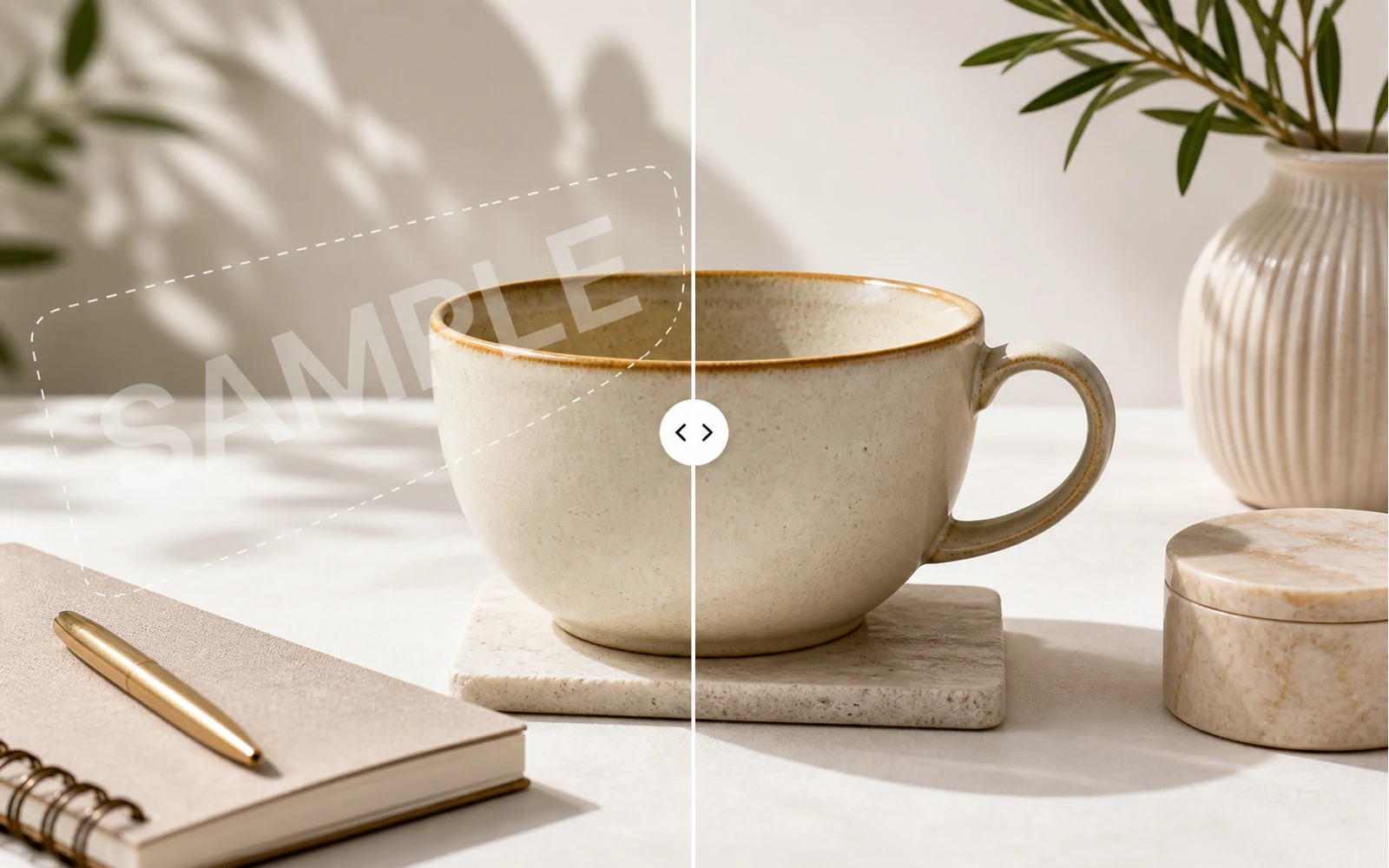
Nettoyez les filigranes avec l’IA
L’IA détecte les superpositions, marques texte et motifs répétés dans les images que vous possédez ou êtes autorisé à modifier.
Avantage clé
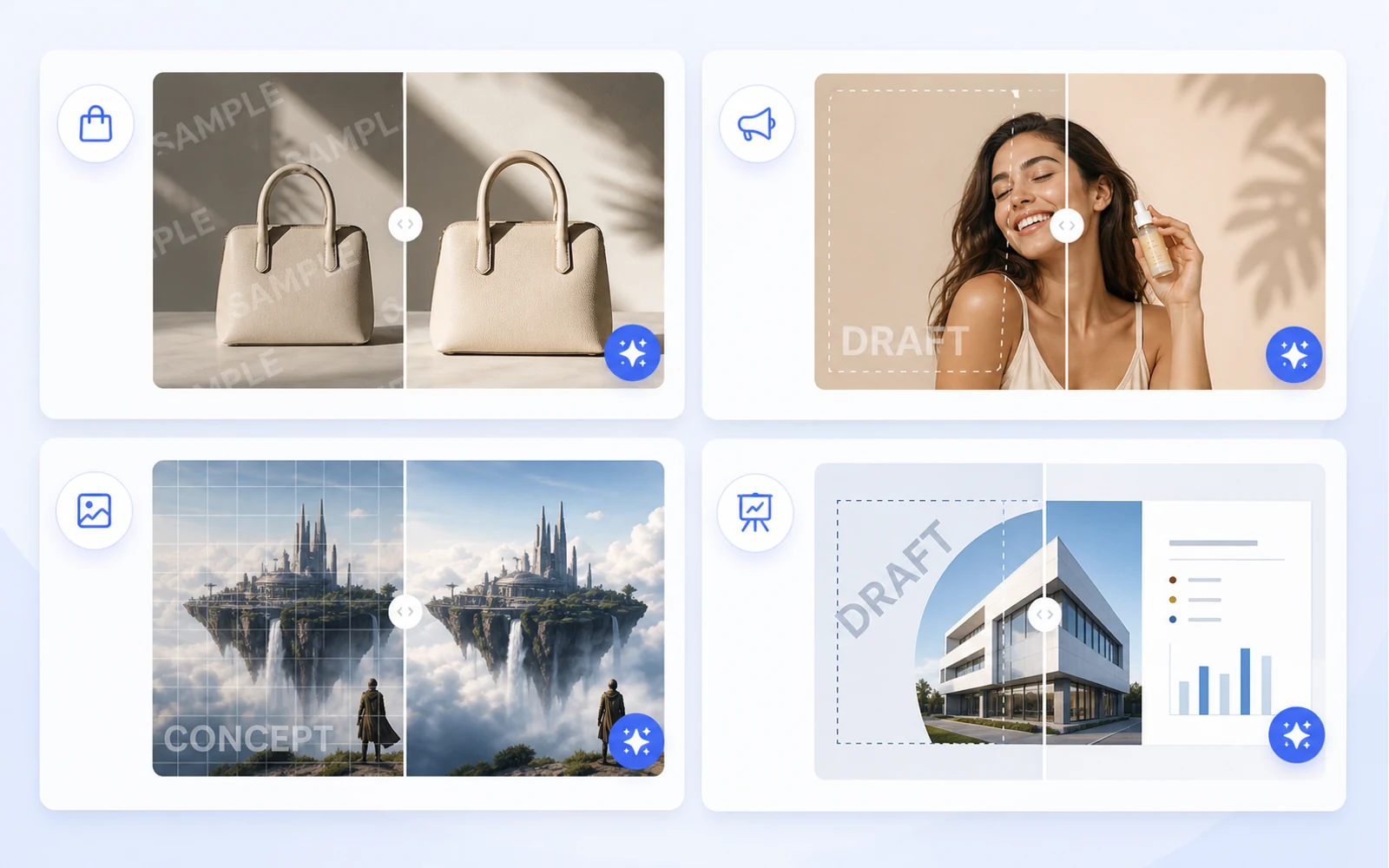
Préparez des visuels propres pour le design
Restaurez des images produit autorisées, créas sociales, mockups, images IA et visuels de présentation avant le prochain layout.
Avantage clé
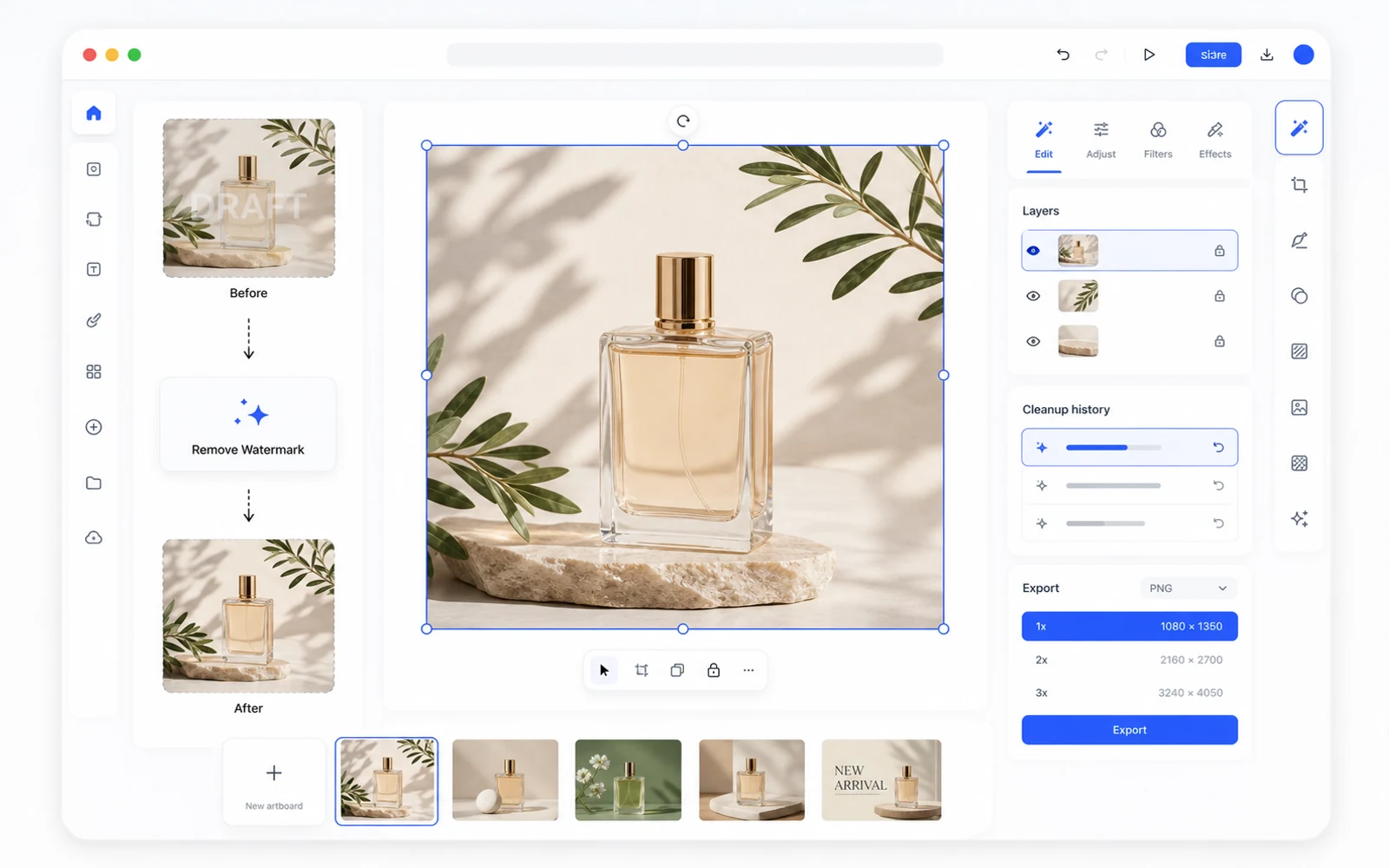
Continuez à éditer après la suppression du filigrane
L’image nettoyée s’ouvre dans Codia Studio, où vous pouvez supprimer l’arrière-plan, modifier des éléments, générer des variantes, agrandir ou exporter.
Téléversez votre image
Commencez avec JPG, PNG, WebP, capture, image produit, créa sociale ou visuel généré par IA.
Supprimer le filigrane dans Studio
Codia ouvre le canvas Studio avec Remove Watermark sélectionné pour démarrer le nettoyage immédiatement.
Vérifiez, affinez et exportez
Vérifiez le résultat, continuez l’édition dans Studio, puis exportez l’image nettoyée.
Related cleanup workflows
More ways to clean up authorized images
Choose the cleanup workflow that best matches the kind of sample mark, draft overlay, or watermark-like artifact you need to review.
Remove watermark from image
Clean sample marks, draft overlays, and watermark-like artifacts from images you can edit.
Remove WatermarkRemove text watermark
Clean repeated text marks and draft labels from authorized images, then refine the result in Studio.
Remove Text WatermarkRemove sample watermark
Clean sample overlays from owned or licensed visuals before using them in production layouts.
Remove Sample MarkFAQ
Suppression de filigrane IA FAQ
Quels formats d'image puis-je téléverser ?
Téléversez des formats d'image courants tels que JPG, PNG, WebP et des captures d'écran depuis votre ordinateur.
Cela ouvre-t-il Codia Studio ?
Oui. Le téléversement depuis cette page ouvre Codia Studio avec l'image chargée et la fonctionnalité Supprimer le filigrane sélectionnée.
Quand utiliser la suppression de filigrane ?
Utilisez-la pour vos propres images, images générées, exports brouillon, overlays d’exemple ou assets que vous êtes autorisé à modifier. Ne supprimez pas les marques de propriété, copyright ou attribution sans permission.
La suppression du filigrane par IA sera-t-elle toujours parfaite ?
Le résultat dépend de l’image, de l’opacité du filigrane, de la texture et du chevauchement. Les marques complexes peuvent nécessiter un nettoyage supplémentaire ou une retouche manuelle dans Studio.
Puis-je continuer à éditer après avoir supprimé un filigrane ?
Oui. Une fois l'image dans Studio, vous pouvez utiliser d'autres outils d'image IA, ajuster le canevas et exporter le résultat nettoyé.