
Redimensionner une image
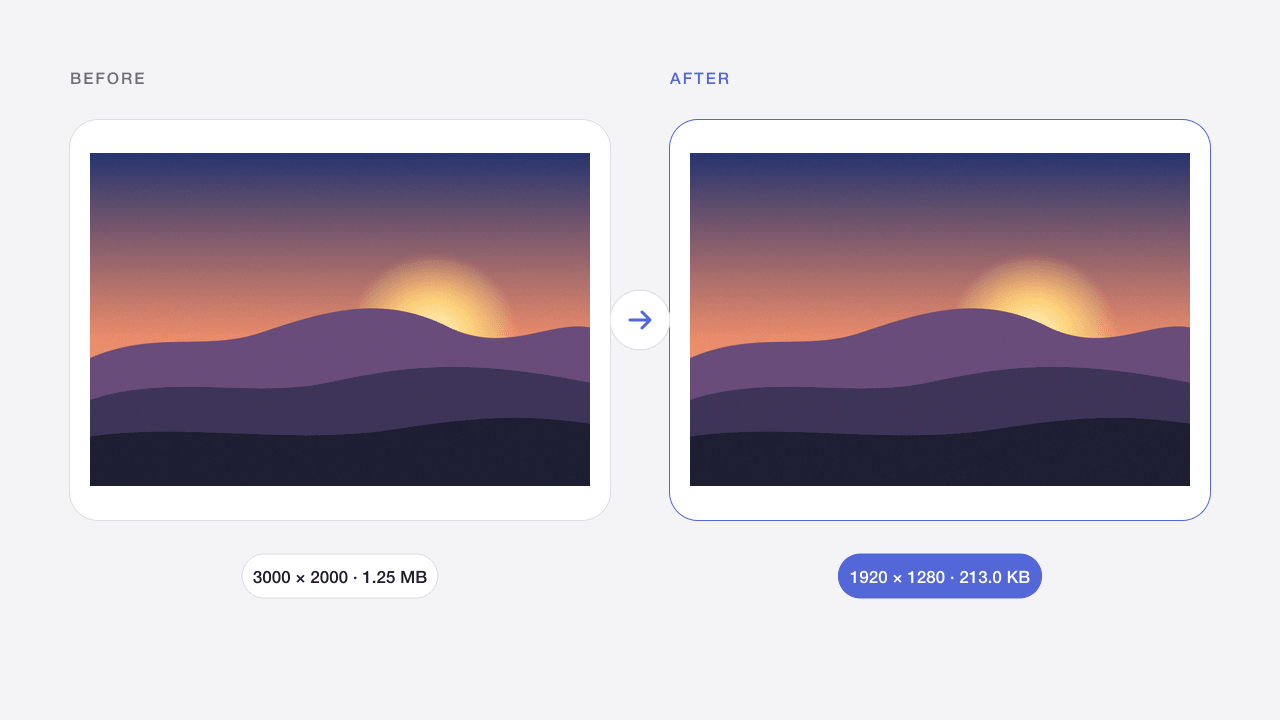
Changez les dimensions en pixels ou en pourcentage sans déformation.
- Gratuit
- Sans inscription
- Sur votre appareil
Mode d’emploi
Choisissez des fichiers, déposez-les ou collez une image.
Ajustez les options et vérifiez le résultat avant de télécharger.
Téléchargez le résultat ou copiez les couleurs, sans compte ni paiement.
Cas d’usage
Publications sur les réseaux sociaux
Utilisez des tailles prédéfinies comme Publication Instagram 1080 × 1080, Story 1080 × 1920 ou Miniature YouTube 1280 × 720.
Sites Web et blogs
Réduisez les grandes photos d’appareil photo à 1920 px maximum avant de les mettre en ligne pour alléger vos pages.
Catalogues produits
Ajoutez des marges pour amener toutes les images au même format carré : vos grilles de produits s’alignent sans rien rogner.
Résultats et limites
Indiquez un cadre maximal, une dimension ou un pourcentage. Chaque image garde ses proportions. Par défaut, elle tient dans 1920×1920 sans agrandir les petites images. L’agrandissement doit être activé et ne restaure pas les détails.
Les limites s’appliquent à l’entrée et à la sortie. Les animations sont exclues. Les fichiers restent en mémoire et disparaissent au rechargement. Privilégiez de petits lots sur mobile.
Questions fréquentes
Quelle différence entre ajuster, recadrer et ajouter des marges ?
Adapter aux largeur et hauteur maximales fait tenir toute l’image dans la largeur et la hauteur indiquées : un côté peut donc être plus petit. Recadrer à la taille exacte remplit la taille demandée et recadre le surplus depuis le centre. Ajuster avec marges à la taille exacte affiche toute l’image et ajoute du fond pour atteindre la taille exacte.
Le redimensionnement réduit-il la qualité de l’image ?
La réduction utilise un filtrage Lanczos de haute qualité et donne généralement un rendu net. L’agrandissement ne peut pas ajouter de détails, les petites images peuvent donc paraître floues ; l’« Agrandisseur d’images IA » est plus adapté dans ce cas.
Puis-je redimensionner plusieurs images à la fois ?
Oui. Ajoutez jusqu’à 20 images : chacune est redimensionnée avec les mêmes réglages, et vous pouvez toutes les télécharger ensemble dans un ZIP.
Comment conserver les proportions ?
Choisissez Adapter aux largeur et hauteur maximales, Largeur ou Hauteur. L’autre côté est calculé automatiquement, et la taille de sortie prévue s’affiche à côté de chaque fichier avant le traitement.
Mes images sont-elles envoyées ?
Non. Le navigateur traite les fichiers sans les envoyer à Codia. Recharger ou quitter la page efface le travail. Les statistiques autorisées ne contiennent ni images ni noms de fichiers.
Puis-je traiter plusieurs fichiers ?
Oui, jusqu’à 20 par lot dans les limites affichées. Téléchargez les résultats séparément ou dans un ZIP. L’échec d’un fichier ne bloque pas les autres.
La qualité et les métadonnées sont-elles conservées ?
Cela dépend du traitement. La compression avec perte modifie les pixels et JPG supprime la transparence. La sortie vise les images Web 8 bits : EXIF, HDR, profils d’origine et 16 bits ne sont pas garantis. Vérifiez le résultat.
Outils associés
Redimensionner une image pour Instagram
Recadrez vos photos ou ajoutez des marges pour les formats publication, portrait et Story d’Instagram.
Ouvrir l’outil →JPG · PNG · WEBPCompresser une image en ligne
Réduisez la taille des JPG, PNG et WebP sans changer de format.
Ouvrir l’outil →PNGCompresseur PNG en ligne
Compressez captures et illustrations PNG en gardant le fond transparent.
Ouvrir l’outil →JPG · PNG · WEBPCompresser une image à 100 Ko
Ajustez qualité et dimensions pour respecter une limite d’envoi.
Ouvrir l’outil →WEBP → PNGConvertir WebP en PNG
Transformez un WebP statique en PNG avec sa transparence.
Ouvrir l’outil →PNG · WEBP → JPGConvertir PNG en JPG
Convertissez PNG en JPG en choisissant le fond des zones transparentes.
Ouvrir l’outil →SVG → PNGConvertir SVG en PNG
Exportez un SVG autonome en PNG à 1×, 2×, 4× ou à une largeur donnée.
Ouvrir l’outil →JPG · PNG · WEBPSélecteur de couleur d’image
Prélevez des pixels et copiez HEX, RGB, HSL ou des variables CSS.
Ouvrir l’outil →