
Compresser une image à 20 Ko
Passez signatures et photos d’identité sous 20 Ko tout en les gardant lisibles.
- Gratuit
- Sans inscription
- Sur votre appareil
Mode d’emploi
Choisissez des fichiers, déposez-les ou collez une image.
Ajustez les options et vérifiez le résultat avant de télécharger.
Téléchargez le résultat ou copiez les couleurs, sans compte ni paiement.
Cas d’usage
Envoi de signature
Les formulaires de candidature exigent souvent une signature numérisée de moins de 20 Ko. Recadrez d’abord la signature au plus près pour un résultat plus net.
Photos d’identité
Les petites photos d’identité se compressent bien, car elles comptent peu de pixels ; les visages restent reconnaissables.
Miniatures et avatars
Créez des aperçus très légers pour les annuaires, les forums et les signatures d’e-mail.
Résultats et limites
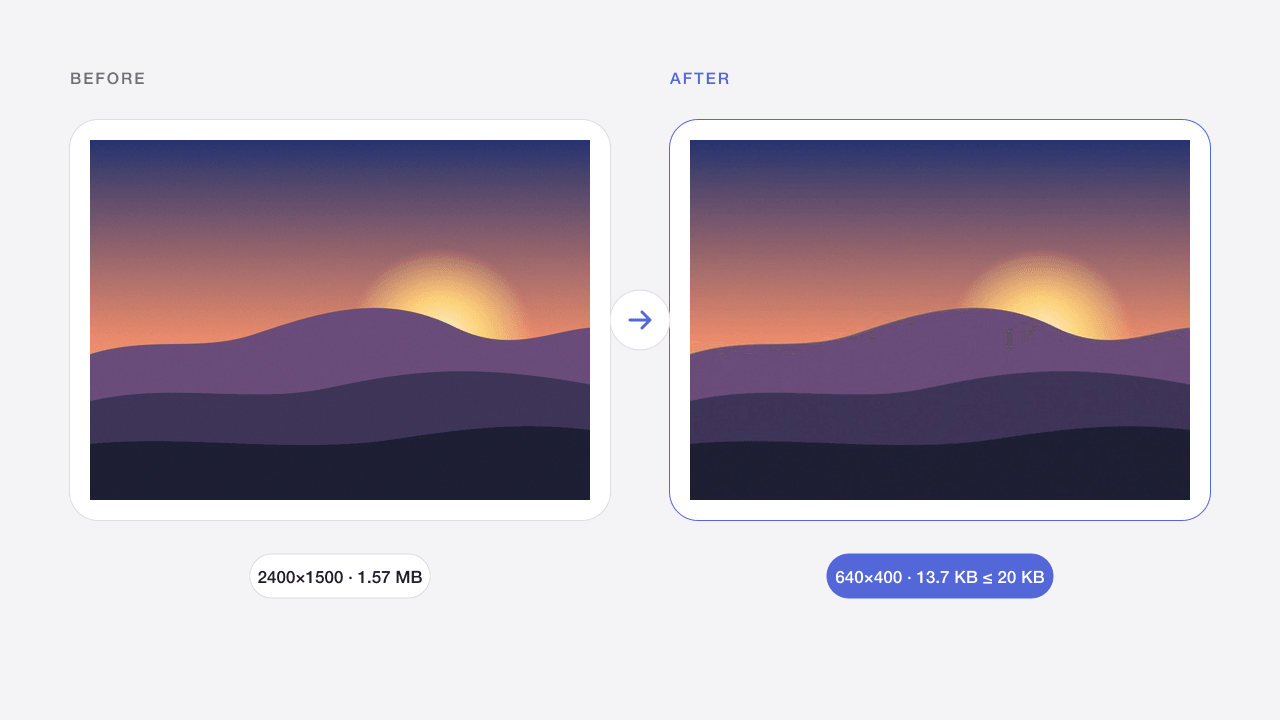
La cible est préréglée sur 20 Ko (20000 octets), une limite courante pour les signatures et les miniatures. La qualité baisse d’abord, puis les dimensions sont réduites progressivement. Les photos très détaillées peuvent nécessiter des dimensions plus petites pour atteindre 20 Ko.
Les limites s’appliquent à l’entrée et à la sortie. Les animations sont exclues. Les fichiers restent en mémoire et disparaissent au rechargement. Privilégiez de petits lots sur mobile.
Questions fréquentes
Comment compresser une signature sous 20 Ko ?
Recadrez la photo au plus près de la signature, puis ajoutez-la ici. L’outil baisse la qualité et, si nécessaire, les dimensions jusqu’à ce que le JPG pèse au plus 20000 octets. Une encre foncée sur fond blanc se compresse le mieux.
Pourquoi ma photo est-elle floue à 20 Ko ?
20 Ko, c’est très peu pour une grande photo : elle doit donc être réduite. Recadrez d’abord sur la zone importante, ou choisissez une limite plus élevée si le formulaire le permet.
Faut-il conserver les dimensions d’origine ?
Seulement si le formulaire exige une taille minimale en pixels. Conserver les dimensions baisse uniquement la qualité, ce qui peut faire apparaître des blocs de compression visibles à 20 Ko.
20 Ko, est-ce 20000 octets ?
Cet outil compte 1 Ko = 1000 octets : les résultats pèsent donc au plus 20000 octets. Ils respectent aussi les limites des sites qui comptent 1 Ko comme 1024 octets.
Mes images sont-elles envoyées ?
Non. Le navigateur traite les fichiers sans les envoyer à Codia. Recharger ou quitter la page efface le travail. Les statistiques autorisées ne contiennent ni images ni noms de fichiers.
Puis-je traiter plusieurs fichiers ?
Oui, jusqu’à 20 par lot dans les limites affichées. Téléchargez les résultats séparément ou dans un ZIP. L’échec d’un fichier ne bloque pas les autres.
La qualité et les métadonnées sont-elles conservées ?
Cela dépend du traitement. La compression avec perte modifie les pixels et JPG supprime la transparence. La sortie vise les images Web 8 bits : EXIF, HDR, profils d’origine et 16 bits ne sont pas garantis. Vérifiez le résultat.
Outils associés
Compresser une image à 100 Ko
Ajustez qualité et dimensions pour respecter une limite d’envoi.
Ouvrir l’outil →JPG · PNG · WEBPCompresser une image à 50 Ko
Réduisez vos photos sous 50 Ko pour les formulaires stricts, avec qualité et taille ajustées automatiquement.
Ouvrir l’outil →JPG · PNG · WEBPCompresser une image à 200 Ko
Gardez des photos nettes sous une limite de 200 Ko pour annonces, portails et e-mails.
Ouvrir l’outil →JPG · PNG · WEBPCompresser une image en ligne
Réduisez la taille des JPG, PNG et WebP sans changer de format.
Ouvrir l’outil →PNGCompresseur PNG en ligne
Compressez captures et illustrations PNG en gardant le fond transparent.
Ouvrir l’outil →WEBP → PNGConvertir WebP en PNG
Transformez un WebP statique en PNG avec sa transparence.
Ouvrir l’outil →PNG · WEBP → JPGConvertir PNG en JPG
Convertissez PNG en JPG en choisissant le fond des zones transparentes.
Ouvrir l’outil →JPG · PNG · WEBPRedimensionner une image
Changez les dimensions en pixels ou en pourcentage sans déformation.
Ouvrir l’outil →