
Compresseur PNG en ligne
Compressez captures et illustrations PNG en gardant le fond transparent.
- Gratuit
- Sans inscription
- Sur votre appareil
Mode d’emploi
Choisissez des fichiers, déposez-les ou collez une image.
Ajustez les options et vérifiez le résultat avant de télécharger.
Téléchargez le résultat ou copiez les couleurs, sans compte ni paiement.
Cas d’usage
Captures d’écran et maquettes d’interface
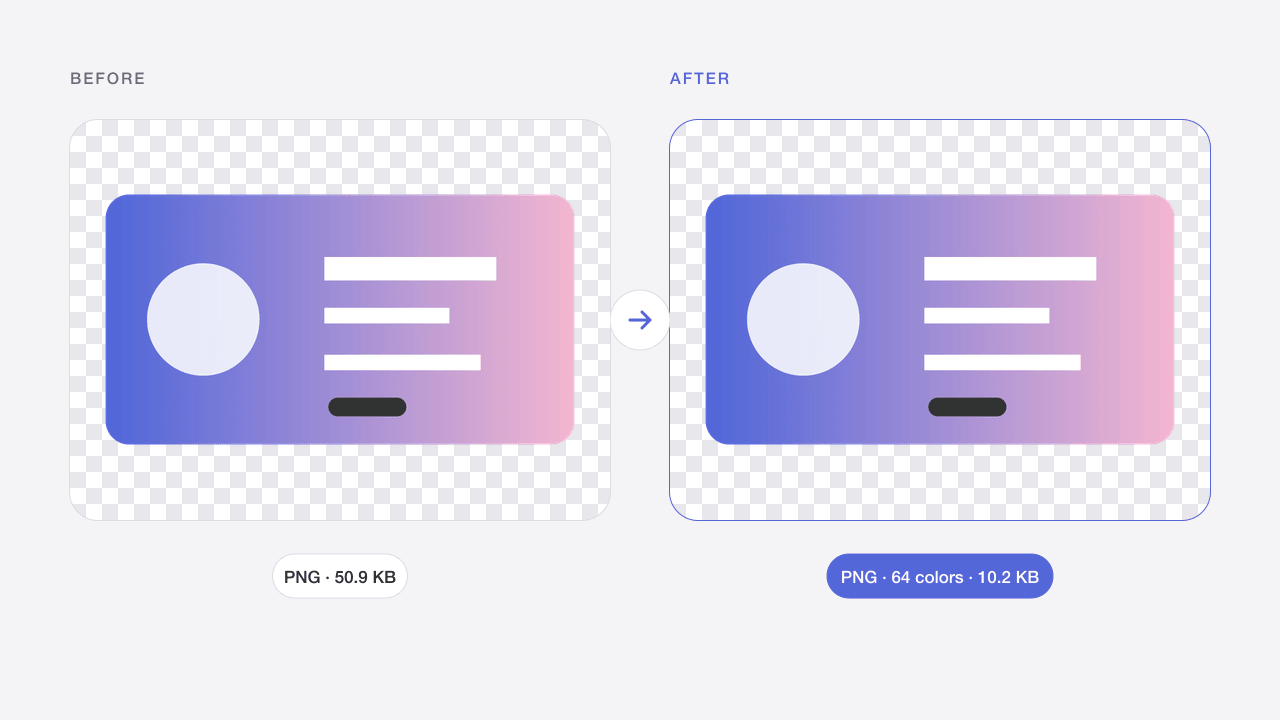
La compression par palette peut réduire le poids des captures d’écran de 60–80 %, sans changement visible sur le texte ni sur les aplats de couleur de l’interface.
Logos et icônes
Conservez le fond transparent intact pour vos sites Web, présentations et fiches sur les stores d’applications.
Livraison de maquettes
Envoyez des exports plus légers aux développeurs et aux clients sans repasser par votre outil de design.
Résultats et limites
Le mode de conservation ne réduit pas volontairement la palette. Le mode équilibré utilise jusqu’à 256 couleurs, le mode compact jusqu’à 64. Les dégradés et bords transparents peuvent changer : comparez avec l’original.
Les limites s’appliquent à l’entrée et à la sortie. Les animations sont exclues. Les fichiers restent en mémoire et disparaissent au rechargement. Privilégiez de petits lots sur mobile.
Questions fréquentes
La compression PNG est-elle sans perte ?
Le mode Conserver les couleurs est sans perte : chaque pixel reste identique, les gains sont donc modestes. Les modes Équilibrée et Fichier plus petit réduisent le nombre de couleurs ; c’est une compression avec perte, mais généralement invisible sur les captures d’écran, logos et illustrations.
Pourquoi ma photo PNG n’est-elle guère plus légère ?
Une photo contient des milliers de nuances subtiles : une palette limitée fait donc moins gagner et peut provoquer des effets de bandes. Pour les photos, l’outil « Compresser une image en ligne » avec une sortie JPG ou WebP produit des fichiers bien plus légers.
Le fond transparent est-il conservé ?
Oui. La transparence, y compris les bords adoucis par anticrénelage, est préservée dans tous les modes. Des dégradés translucides très subtils peuvent présenter de légers paliers lorsque le nombre de couleurs est réduit.
À quoi sert le réglage Nombre maximal de couleurs ?
Il plafonne le nombre de couleurs distinctes de la palette PNG, de 2 à 256. Moins de couleurs signifie des fichiers plus légers ; augmentez la valeur si vous remarquez des bandes dans les dégradés ou les ombres.
Mes images sont-elles envoyées ?
Non. Le navigateur traite les fichiers sans les envoyer à Codia. Recharger ou quitter la page efface le travail. Les statistiques autorisées ne contiennent ni images ni noms de fichiers.
Puis-je traiter plusieurs fichiers ?
Oui, jusqu’à 20 par lot dans les limites affichées. Téléchargez les résultats séparément ou dans un ZIP. L’échec d’un fichier ne bloque pas les autres.
La qualité et les métadonnées sont-elles conservées ?
Cela dépend du traitement. La compression avec perte modifie les pixels et JPG supprime la transparence. La sortie vise les images Web 8 bits : EXIF, HDR, profils d’origine et 16 bits ne sont pas garantis. Vérifiez le résultat.
Outils associés
Compresser une image en ligne
Réduisez la taille des JPG, PNG et WebP sans changer de format.
Ouvrir l’outil →JPG · PNG · WEBPCompresser une image à 100 Ko
Ajustez qualité et dimensions pour respecter une limite d’envoi.
Ouvrir l’outil →WEBP → PNGConvertir WebP en PNG
Transformez un WebP statique en PNG avec sa transparence.
Ouvrir l’outil →PNG · WEBP → JPGConvertir PNG en JPG
Convertissez PNG en JPG en choisissant le fond des zones transparentes.
Ouvrir l’outil →JPG · PNG · WEBPRedimensionner une image
Changez les dimensions en pixels ou en pourcentage sans déformation.
Ouvrir l’outil →SVG → PNGConvertir SVG en PNG
Exportez un SVG autonome en PNG à 1×, 2×, 4× ou à une largeur donnée.
Ouvrir l’outil →JPG · PNG · WEBPSélecteur de couleur d’image
Prélevez des pixels et copiez HEX, RGB, HSL ou des variables CSS.
Ouvrir l’outil →