

27 000+ utilisateurs · 250+ j'aime sur Figma Community
Convertir PNG en SVG : vectorisez logos, icônes et PNG transparents
Importez un PNG : l'IA de Codia le vectorise en un véritable SVG couleur composé de tracés modifiables, en conservant les zones transparentes. Redimensionnez-le pour l'impression ou le web sans perte de netteté.
Gratuit pour commencer · Sans carte bancaire · 10 crédits gratuits par mois dans le plugin Figma
Vous convertissez un JPG, WebP ou GIF ? Utilisez le convertisseur image vers SVG
Vous travaillez dans Figma ? Obtenez le plugin VectorMagic gratuitConçu pour les flux créatifs courants
Pourquoi passer du PNG au SVG
Quand un PNG doit devenir vectoriel
Conservez le fond transparent
Les logos et icônes sont souvent exportés en PNG avec un fond transparent. Codia laisse ces zones vides dans le SVG : le vecteur s'intègre proprement sur n'importe quelle couleur.
Agrandissez sans flou
Un PNG compte un nombre fixe de pixels et devient flou quand on l'agrandit. Le SVG est reconstruit à partir de formes : il reste net sur un panneau d'affichage comme sur un favicon.
Modifiez formes et couleurs
Chaque forme du SVG est un tracé que vous pouvez recolorer, déplacer ou simplifier dans Figma, Illustrator, Inkscape ou dans le code, au lieu de repeindre des pixels.
Voir le résultat
Conversion SVG de qualité pour logos, impression et design

Importez une image matricielle et convertissez-la en vecteur redimensionnable grâce à un parcours guidé dans le navigateur. Codia préserve les contours nets, les courbes fluides et les détails essentiels pour que vos visuels restent utiles au-delà de leur taille d'origine en pixels.
Que vous refassiez un logo, prépariez une illustration pour l'impression grand format ou optimisiez des visuels pour un site, Codia produit des SVG modifiables adaptés aux flux de travail professionnels de design et de développement.
Importez, glissez-déposez ou partez d'un calque Figma
Déposez un JPG, PNG, WebP ou GIF dans le convertisseur en haut de cette page, ou sélectionnez un calque image dans Figma et lancez le plugin. Codia prépare automatiquement l'image pour la conversion en SVG.
Convertir une image
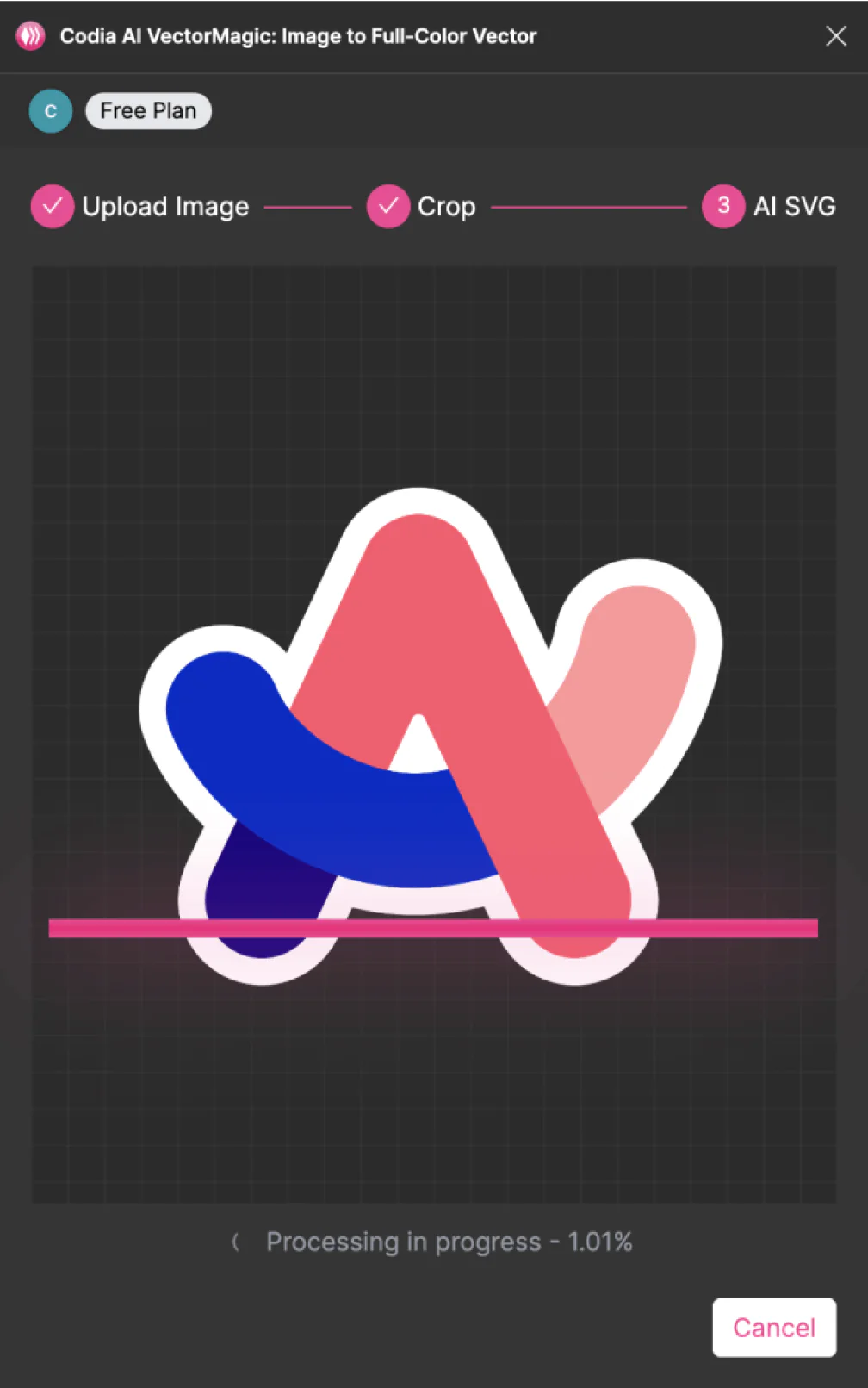
Vectorisez avec Codia AI
Codia détecte les formes, courbes, couleurs et contours, puis reconstruit l'image en géométrie SVG redimensionnable. Vous pouvez l'agrandir pour l'impression ou la réduire pour une interface sans flou ni pixellisation.
Importer une imageTéléchargez et continuez à modifier
Prévisualisez le SVG, ajustez-le rapidement dans Studio ou Figma, puis téléchargez le vecteur final pour vos sites, ressources d'applis, présentations, identité visuelle ou impressions grand format.
Obtenir le plugin Figma gratuit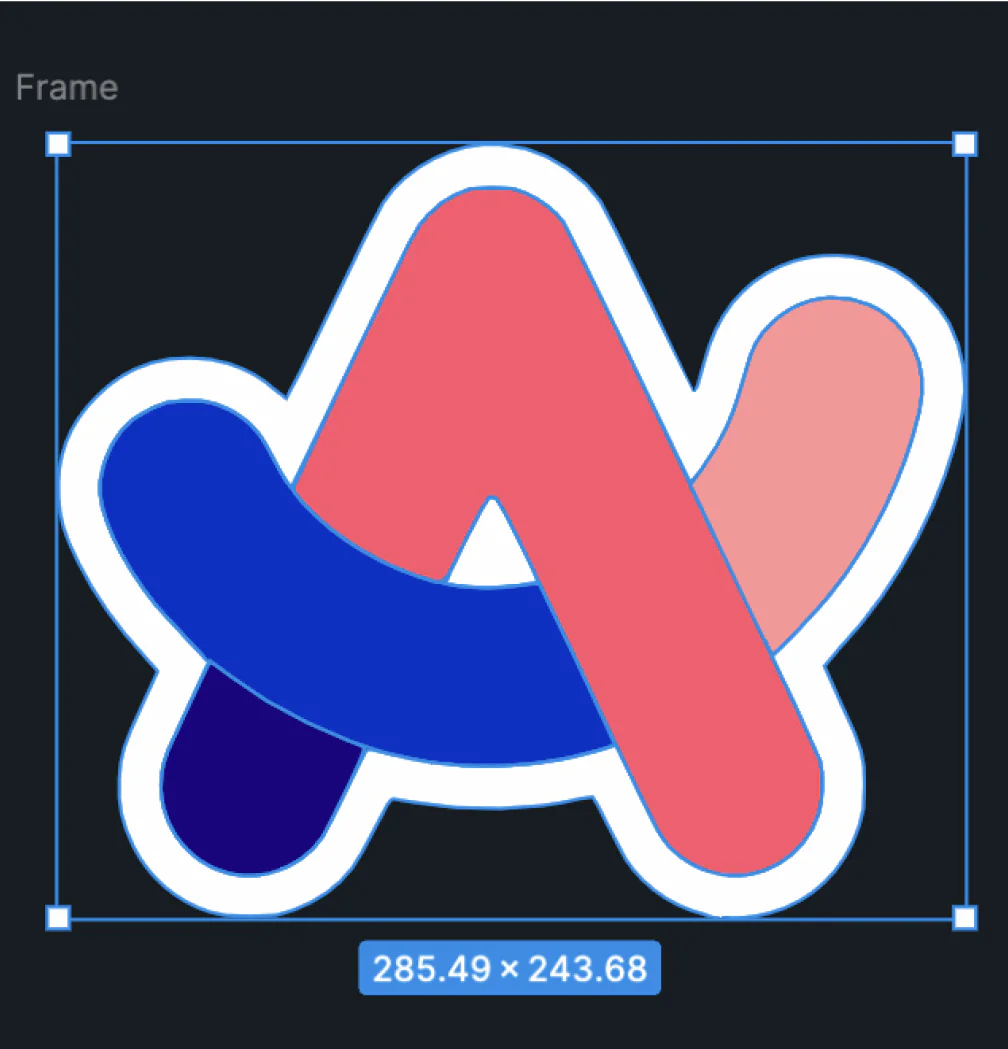
Des vecteurs prêts pour la production
Vectorisation IA aux tracés propres et aux détails exploitables
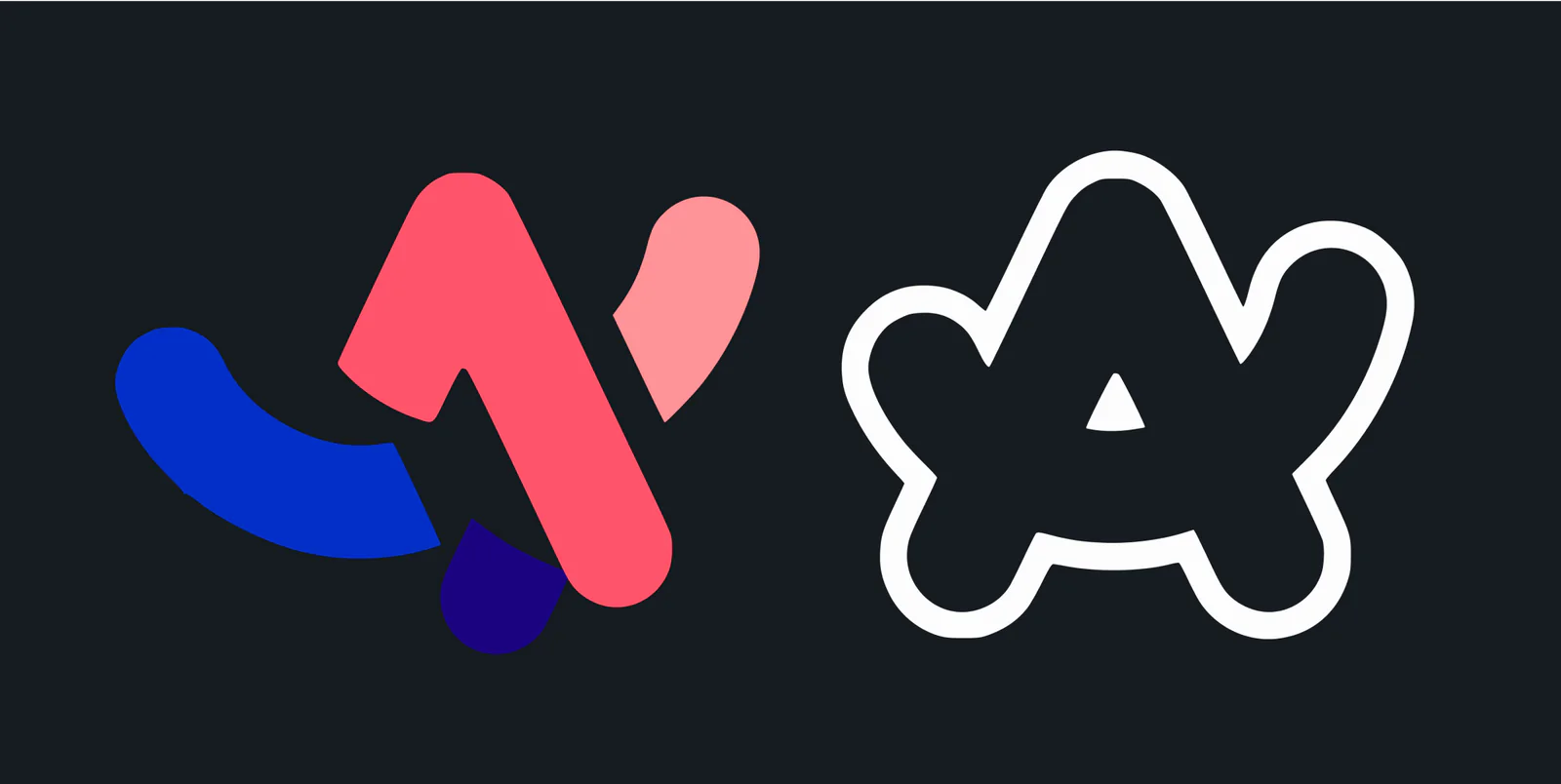
Vectorisation attentive aux formes
Reconstruit l'illustration en tracés vectoriels au lieu de simplement lisser les pixels : contours, remplissages et silhouettes restent exploitables.
Précision automatique
Capture les petits détails et les bords courbes sans décalque manuel ni réglages compliqués.
Courbes et angles
Ajuste des courbes de Bézier fluides, des angles nets et des contours complexes pour des SVG prêts à être peaufinés.
Tous types d'images
Fonctionne bien avec les logos, icônes, croquis, illustrations en aplat et de nombreux visuels d'aspect photographique quand il vous faut une version vectorielle.
Conversion rapide
Traite les images rapidement pour passer de l'import à l'aperçu puis au téléchargement sans casser votre rythme.
Couleurs et transparence
Préserve les illustrations en couleur et les zones transparentes, pour un résultat adapté aux sites, applis, chartes de marque et fichiers d'impression.
Obtenez un SVG plus propre à partir de votre PNG
Le vecteur ne peut pas être meilleur que le PNG de départ.
- 1
Utilisez la plus grande version disponible
Un PNG petit ou très compressé donne moins d'informations à la vectorisation. Si vous n'avez qu'un fichier minuscule, agrandissez-le d'abord, puis convertissez-le.
- 2
Privilégiez les visuels en aplat
Logos, icônes, lettrages et illustrations en aplat se convertissent en tracés propres et compacts. Les photos se convertissent aussi, mais produisent des fichiers SVG lourds et complexes.
- 3
Peaufinez après la conversion
Ouvrez le SVG dans Codia Studio ou Figma pour fusionner les formes isolées, ajuster les couleurs et corriger les angles avant de l'utiliser.
API SVG
Automatisez la conversion d'image en SVG avec l'accès API
Utilisez le moteur vectoriel de cette page dans votre propre produit, pipeline d'assets, CMS ou flux d'automatisation de conception. Soumettez une image PNG, JPG, GIF ou WebP, interrogez l'achèvement, puis téléchargez le SVG généré.
Soumettre une image
Téléversez un fichier local avec des données de formulaire multipart, ou soumettez une URL d'image publique depuis votre backend.
Interroger la tâche asynchrone
Le point de terminaison de création renvoie un record_id. Interrogez le point de terminaison get jusqu'à ce que le statut soit complete ou failed.
Télécharger le SVG
Récupérez le svg_url renvoyé et stockez-le dans votre propre système d'assets pour une utilisation à long terme.
https://openapi.codia.ai/v2/open/svg_converter/createcurl 'https://openapi.codia.ai/v2/open/svg_converter/create' \
-H 'Authorization: Bearer {codia_api_key}' \
-H 'Content-Type: application/json' \
--data '{
"image_url": "https://example.com/logo.png",
"file_name": "logo.png"
}'{
"code": 0,
"message": "ok",
"data": {
"record_id": "550e8400-e29b-41d4-a716-446655440000"
}
}Appelez /v2/open/svg_converter/limit avant le téléversement pour connaître en temps réel les limites de taille d'image, de taille de fichier et de coût en crédits.
Les conversions SVG utilisent les crédits de l'API Codia et ne sont facturées qu'après une conversion réussie.
FAQ : convertir un PNG en SVG
Réponses sur la conversion des images PNG en vecteurs SVG.
D'autres façons de travailler vos images
- Convertisseur image vers SVGConvertissez des images JPG, WebP et GIF en SVG, avec le plugin Figma et l'API.
- JPG en SVGTransformez photos, scans et logos JPG et JPEG en vecteurs.
- Supprimer l'arrière-planDétourez le sujet d'une photo avant de la vectoriser.
- Agrandisseur d'images IAAgrandissez un petit PNG pour que le vecteur capte plus de détails.