
Comment modifier du texte dans une image sans recréer tout le design
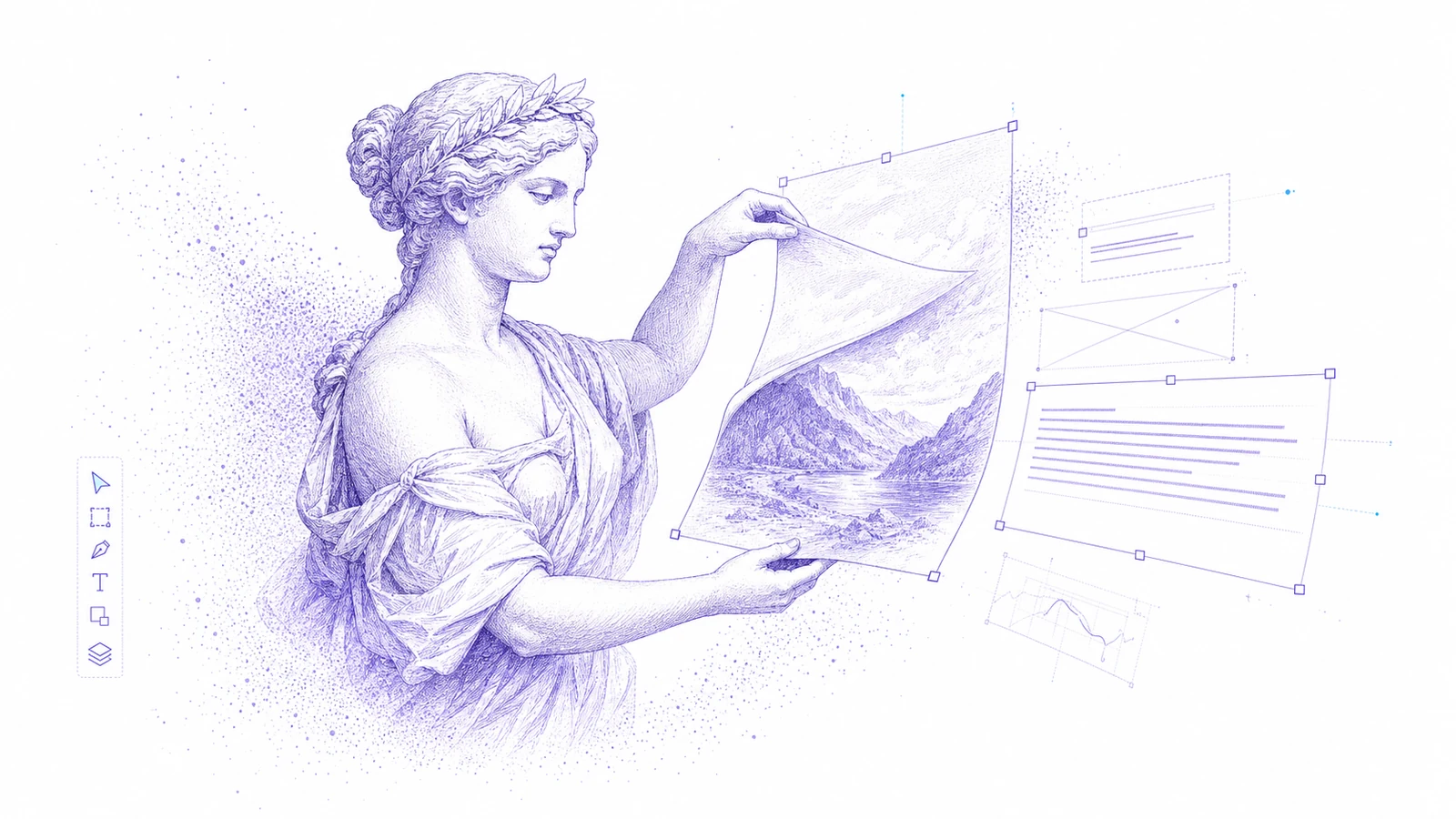
Les images plates sont faciles à partager et difficiles à réviser. Un coéquipier envoie un PNG et demande un simple changement de formulation. Un client valide la mise en page, mais modifie l’offre. Une campagne localisée a besoin du même design en cinq langues. Si le fichier source d’origine manque, une petite modification de texte peut se transformer en reconstruction manuelle.
Vous avez trois options : peindre par-dessus l’ancien texte, reconstruire le design depuis zéro, ou convertir l’image en calques modifiables.
La troisième option est généralement la plus rapide.
Le problème de la peinture par-dessus le texte
Les éditeurs d’images traditionnels peuvent couvrir le texte avec une retouche d’arrière-plan et placer de nouveaux mots par-dessus. Cela fonctionne sur des fonds simples, mais les limites apparaissent vite :
- Les dégradés et les ombres deviennent visibles.
- Le nouveau texte ne correspond pas au style typographique d’origine.
- L’alignement dérive par rapport à la mise en page source.
- Les futures modifications imposent de répéter le même nettoyage manuel.
- Le résultat reste un bitmap plat.
Pour le travail de production, vous voulez un texte qui se comporte comme du texte.
Ce que signifie « texte d’image modifiable »
Un texte d’image modifiable signifie que les mots contenus dans l’image deviennent des calques de texte sélectionnables. Vous pouvez les réécrire, les déplacer, les redimensionner, les aligner et les styliser tout en gardant le reste de l’image visuellement cohérent.
Codia AI Image Text Editor fait cela en reconstruisant l’image comme une structure de design. L’outil identifie le texte, les formes, les zones de mise en page et la hiérarchie visuelle, puis ouvre le résultat dans Codia Studio pour l’édition.
Flux de travail étape par étape
1. Commencez avec la source la plus propre
Utilisez l’image exportée d’origine si vous l’avez. Évitez les fichiers compressés plusieurs fois par des applications de chat ou des plateformes sociales.
Bonnes entrées :
- Captures d’écran PNG
- Images produit JPG
- Affiches générées par IA
- Exports de publicités sociales
- Créatifs pour l’App Store
- Couvertures de présentation
2. Téléversez dans Codia
Ouvrez AI Image Text Editor, téléversez le fichier et laissez Codia créer un canevas Studio modifiable.
3. Sélectionnez le calque de texte
Après reconstruction, cliquez sur le texte que vous voulez modifier. Si l’image contient plusieurs zones de texte, commencez par le texte le plus critique pour l’activité : prix, nom du produit, date, CTA, titre ou mention légale.
4. Réécrivez et ajustez
Saisissez le nouveau texte et vérifiez la mise en page. La longueur du texte change souvent, surtout lors d’une traduction, alors contrôlez :
- Les retours à la ligne
- La taille de police
- L’espacement des lettres
- L’alignement
- Le contraste
- L’espace avec les éléments voisins
5. Exportez ou poursuivez l’édition
Si la modification est terminée, exportez l’image. Si la création a besoin de retouches plus larges, poursuivez dans Studio avec les calques reconstruits.
Cas d’usage courants
Modifier un prix produit
Les équipes e-commerce doivent souvent mettre à jour les prix ou les étiquettes de remise après l’export du visuel d’origine. Modifier les calques de texte évite de reconstruire la carte produit.
Corriger une faute dans une affiche
Si l’orientation visuelle est validée, ne régénérez pas et ne redessinez pas l’affiche. Corrigez le calque de texte et gardez la composition approuvée.
Localiser un créatif social
La traduction change souvent la longueur du texte. Les calques modifiables vous permettent d’ajuster le texte et la mise en page sans demander un nouveau fichier source.
Mettre à jour des captures d’écran d’App Store
Les équipes produit peuvent modifier les libellés de fonctionnalités, les notes de version et les légendes d’écran tout en préservant la structure de la capture.
Réviser des images générées par IA
Les images générées par IA contiennent souvent du texte cassé ou flou. Convertissez l’image, remplacez le texte et conservez l’image qui fonctionne déjà.
Quand ce flux ne suffit pas
Utilisez un outil de design complet ou faites appel à un designer lorsque :
- Toute la mise en page doit changer.
- La typographie est une lettrage personnalisé, pas du texte normal.
- L’arrière-plan derrière le texte est complexe et nécessite une retouche.
- La validation légale ou de marque exige une précision au niveau de la source.
- Vous avez besoin d’un rendu prêt à l’impression avec une gestion stricte des couleurs.
Codia est surtout utile lorsque l’image principale est bonne et que le texte demande une modification contrôlée.
Checklist pratique
Avant l’export :
- Lisez chaque mot à 100 % de zoom.
- Vérifiez la taille d’aperçu mobile si l’image est destinée aux réseaux sociaux.
- Confirmez les noms de marque et les nombres.
- Assurez-vous que le nouveau texte ne touche pas les bords.
- Comparez l’avant et l’après pour repérer un éventuel décalage de mise en page.
Essayez le flux
Ouvrez Codia AI Image Text Editor, téléversez une image et modifiez une ligne de texte. Si cela fonctionne, vous avez un flux réutilisable pour toutes les petites corrections de texte qui demandaient auparavant un designer.
FAQ
Puis-je modifier du texte dans un JPG ou un PNG ?
Oui. Codia peut reconstruire le texte de fichiers JPG et PNG plats sous forme de calques modifiables.
Le texte modifié ressemblera-t-il au style d’origine ?
Codia tente de préserver la typographie, la couleur, la taille, l’alignement et la hiérarchie. Vous devez quand même relire le résultat final avant publication.
Puis-je utiliser cela pour des publicités sociales ?
Oui. C’est particulièrement utile pour changer les offres, titres, prix, dates et textes localisés à travers plusieurs variantes publicitaires.
Est-ce que cela remplace Photoshop ?
Non. Cela remplace l’étape répétitive de reconstruction pour les modifications de texte dans les images. Photoshop ou un designer peut encore être nécessaire pour la retouche avancée.