
Instagram 圖片尺寸調整
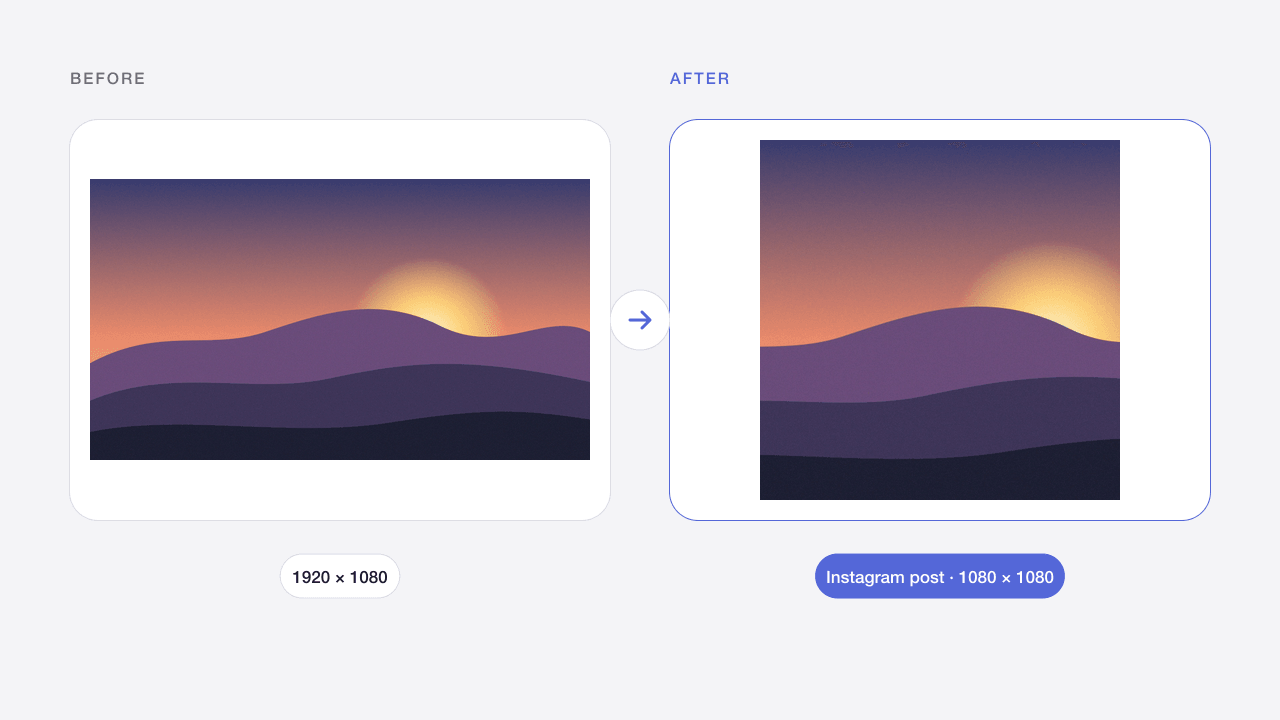
將照片裁切或補邊成 Instagram 貼文、直式和限時動態尺寸。
- 免費
- 無需登入
- 本地處理
使用方法
選擇裝置上的檔案、拖入檔案,或貼上圖片。
調整引數,處理後檢查預覽效果。
下載結果或複製顏色,無需註冊或付費。
適用情境
方形與直式貼文
匯出精確的 1080 × 1080 或 1080 × 1350 圖片,避免 Instagram 自動裁掉畫面。
限時動態與 Reels 封面
製作 1080 × 1920 的直式圖片,用於限時動態和 Reels 封面。
輪播貼文
將一組照片調整為相同尺寸,讓輪播的每一張整齊對齊。
效果與限制
預設為 1080 × 1080 貼文,並使用「裁切到精確尺寸」。可切換到直式(1080 × 1350)或限時動態(1080 × 1920)預設,或改用補邊保留完整畫面。匯出結果完全符合設定的像素尺寸。
輸入和輸出均受大小限制,不支援動畫圖片。檔案僅儲存在記憶體,重新整理會清空。手機上建議使用較小批次。
常見問題
Instagram 貼文圖片尺寸是多少?
方形貼文用 1080 × 1080,直式貼文用 1080 × 1350,限時動態和 Reels 用 1080 × 1920。直式貼文在動態消息中佔的版面最大。
如何發文時不被裁切?
選擇「完整縮放並補邊到精確尺寸」。整張照片都會保留,並加上背景色邊條補足到 Instagram 尺寸;可選白色、黑色或自訂顏色。
Instagram 會再壓縮我的照片嗎?
會,Instagram 會重新壓縮上傳的圖片。上傳寬度剛好 1080 px 的高品質圖片,最終效果最清晰。
可以一次調整多張輪播照片嗎?
可以。最多加入 20 張照片,全部套用相同的預設尺寸,並可打包成 ZIP 下載。
圖片會被上傳嗎?
不會。圖片處理在瀏覽器本地完成,檔案不會傳送給 Codia。重新整理或離開頁面後工作區會清空。獲准採集的網站統計不包含圖片內容和檔名。
支援批次處理嗎?
支援,每批最多 20 個檔案,並受頁面標註的大小限制。各檔案獨立處理,成功結果可以單獨下載或打包為 ZIP,單張失敗不影響其他圖片。
畫質和後設資料會保留嗎?
取決於操作和設定。有失真壓縮會改變畫素,JPG 無法保留透明背景。匯出面向普通 8 位網頁圖片,不承諾保留 EXIF、HDR、原始色彩配置或 16 位色深,請檢查處理結果。
相關圖片工具
線上調整圖片尺寸
按畫素或比例調整圖片尺寸,保持原始寬高比。
開啟工具 →JPG · PNG · WEBP線上圖片壓縮
縮小 JPG、PNG 和 WebP 的檔案大小,保持原始格式。
開啟工具 →PNGPNG 圖片壓縮
壓縮 PNG 截圖和圖形素材,保留透明背景。
開啟工具 →JPG · PNG · WEBP將圖片壓縮至 100KB
自動調整畫質和尺寸,讓照片滿足上傳大小限制。
開啟工具 →WEBP → PNGWebP 轉 PNG
將靜態 WebP 轉為 PNG,保留透明背景。
開啟工具 →PNG · WEBP → JPGPNG 轉 JPG
將 PNG 轉為 JPG,並為透明區域選擇背景顏色。
開啟工具 →SVG → PNGSVG 轉 PNG
將自包含的 SVG 按 1×、2×、4×或自定義寬度匯出為 PNG。
開啟工具 →JPG · PNG · WEBP從圖片中取色
選擇圖片畫素,複製 HEX、RGB、HSL 或 CSS 顏色變數。
開啟工具 →