
銳化模糊圖片
銳化模糊圖片
上传低清或模糊图片,用 AI 提高清晰度,并在 Codia Studio 中继续完善更清晰的素材。
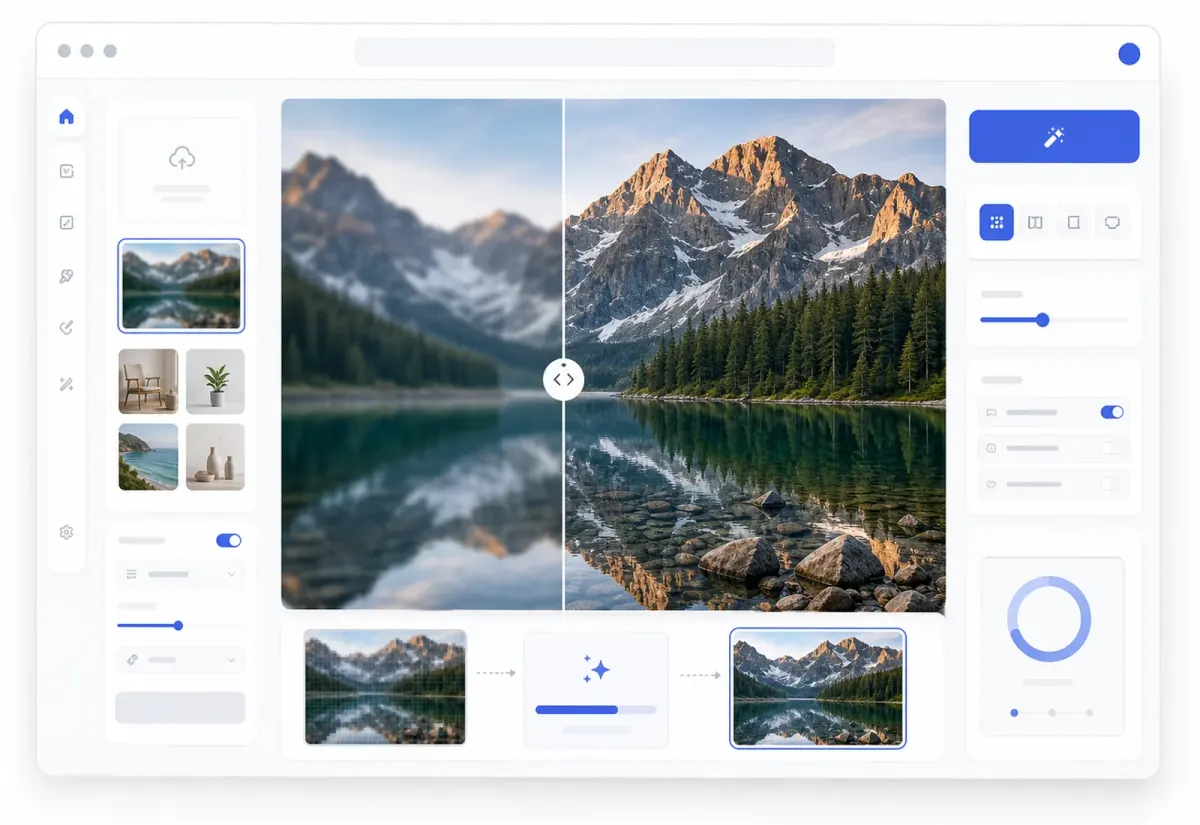
Studio 工作流程
先變清晰,再繼續設計
增強後的圖片會開啟到 Studio 畫布中,更清晰的結果可以繼續編輯、重混、清理或匯出。
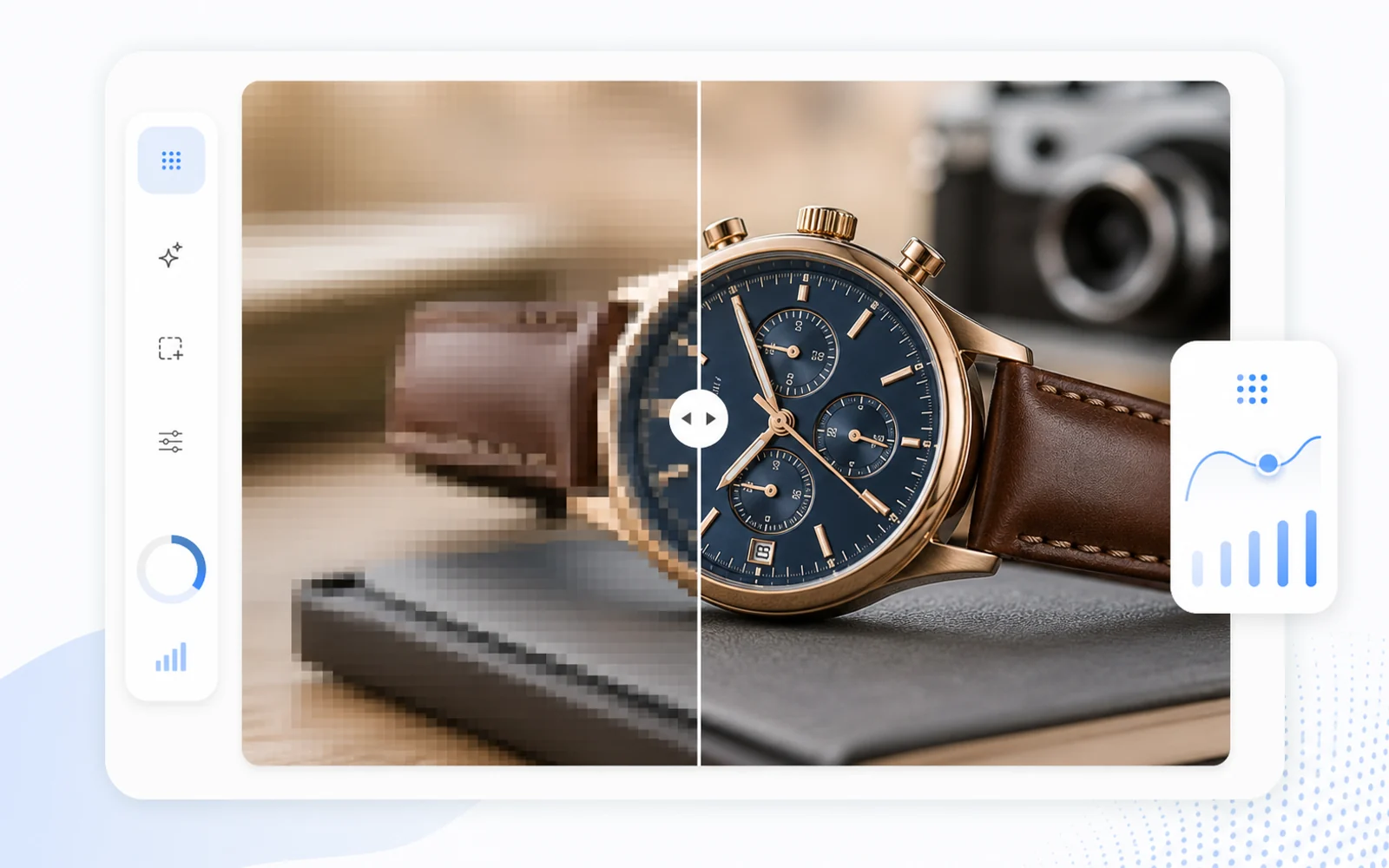
核心優勢
AI 圖片增強,讓細節更銳利
把 Codia 作為線上圖片放大工具和 AI 照片增強工具,清理模糊、壓縮痕跡、邊緣、紋理和視覺細節。
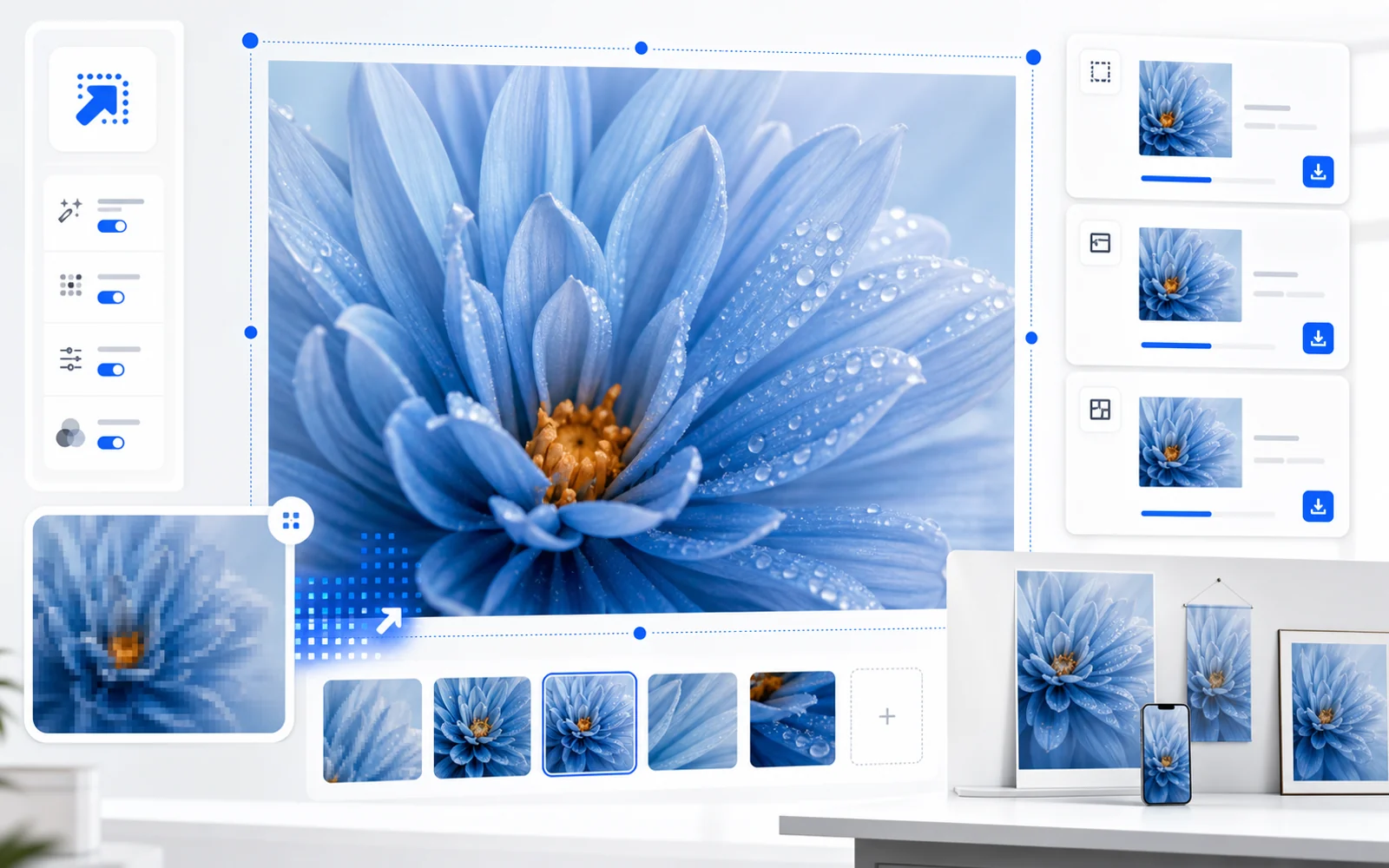
核心優勢
為商品圖、社群和簡報放大圖片
在用於海報、商品頁、簡報、社群內容和設計樣機之前,先提升原圖解析度。
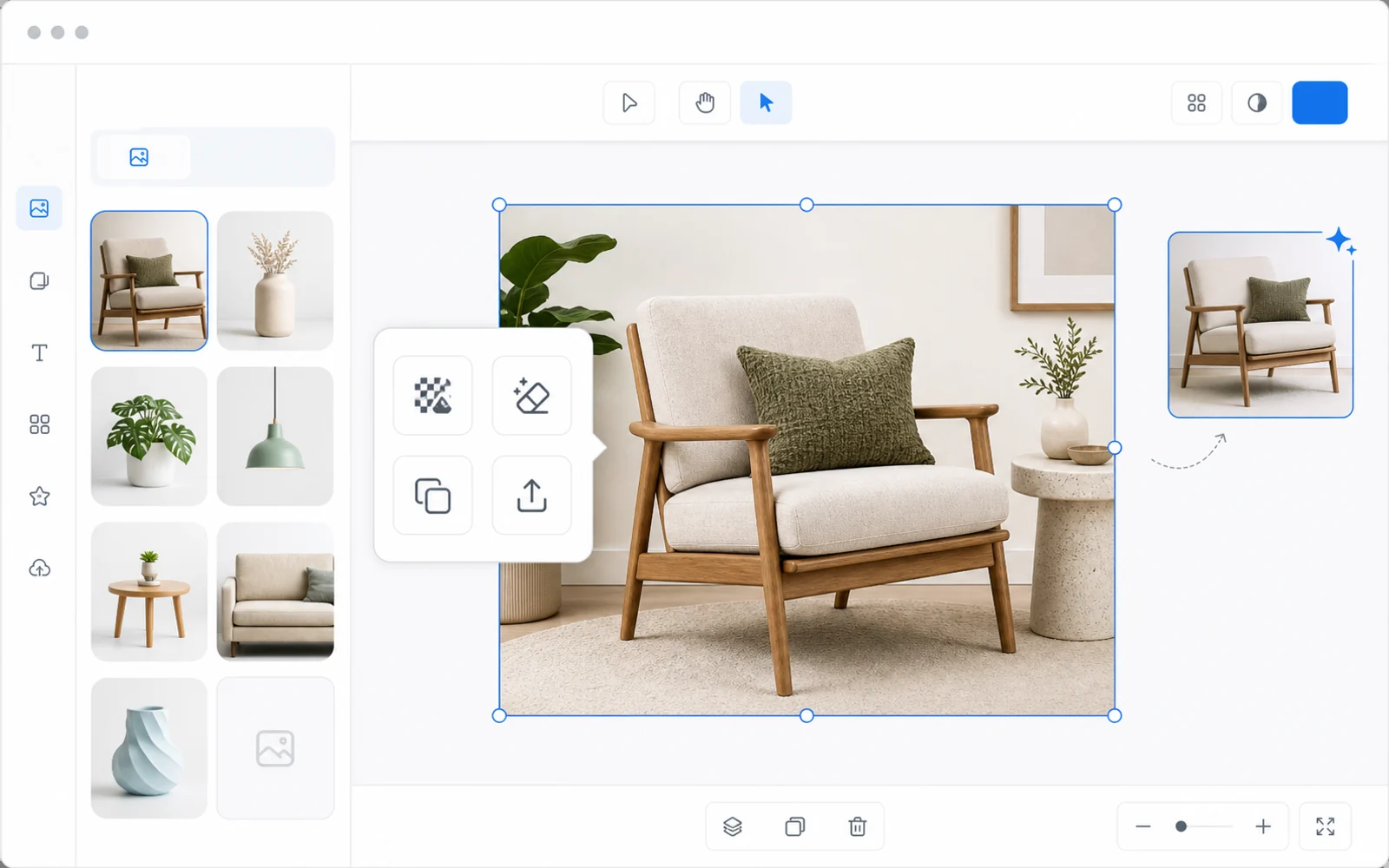
核心優勢
圖片增強後仍可繼續編輯
不同於只上傳和下載的圖片放大工具,增強後的圖片會進入 Codia Studio,可繼續去背景、編輯元素、生成變體或匯出。
為什麼使用銳化模糊圖片?
這個流程可以把發軟、壓縮過或尺寸太小的圖片,準備成更適合商品頁、投影片、海報、社群圖和設計生產的素材。
銳化模糊圖片適合哪些圖片
適合商品照片、截圖、AI 生成圖片、簡報素材、縮圖、社群圖,以及需要更清晰版本的視覺素材。
相關 Codia 工作流
繼續使用圖層編輯、文字編輯、圖像清理、背景移除、清晰度增強和匯出等相關工具。
1
上傳圖片
從 JPG、PNG、WebP、截圖、AI 生成圖、商品圖或設計素材開始。
2
在 Studio 中放大增強
Codia 會開啟畫布並選中 Upscale 工具,讓圖片可以立即開始增強。
3
繼續微調並匯出
在 Studio 裡繼續編輯,然後匯出更清晰的結果用於後續工作流程。
相關 Codia 工作流
相關 Codia 工作流
繼續使用圖層編輯、文字編輯、圖像清理、背景移除、清晰度增強和匯出等相關工具。
FAQ
銳化模糊圖片常見問題
可以線上使用銳化模糊圖片嗎?
可以。上傳圖片後,Codia 會直接在瀏覽器中開啟 Studio 工作流。
AI 處理後還能繼續編輯嗎?
可以。結果會保留在 Codia Studio 中,你可以繼續調整圖層、版式、清理細節或匯出。
支援哪些圖片格式?
支援 JPG、PNG、WebP、截圖、商品照片、AI 圖片等常見圖片格式。