
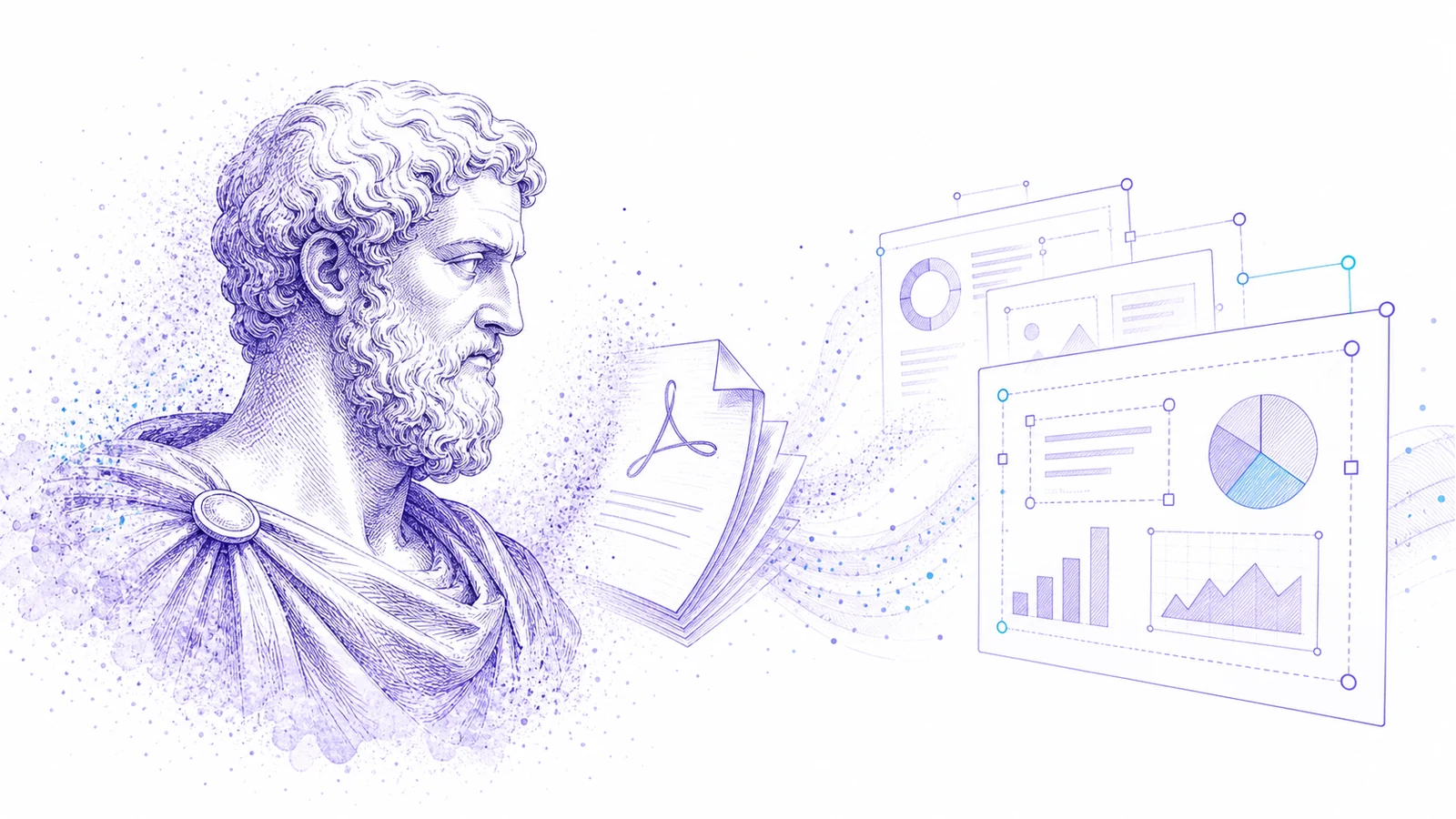
「PDF 轉 PowerPoint」其實有兩種完全不同的意思。
第一種意思很快,但功能有限:每一頁 PDF 都變成投影片上的扁平圖片。它可以在 PowerPoint 中打開,但裡面沒有任何東西真正可編輯。
這個工作流可以用 Codia NoteSlide 把 PDF、NotebookLM 匯出或圖片投影片轉成可編輯的 PowerPoint 和 Keynote。
第二種意思才是多數團隊真正需要的:PDF 內容變成原生 PowerPoint 結構,包含可編輯的文字、圖片、形狀與版面。
如果你需要修改、重新品牌化、在地化或重用一份簡報,這兩者的差異會立刻變得很重要。
快速檢查可編輯性
打開轉換後的 PPTX,試試這五個動作:
- 點選標題並重寫它。
- 選取一段文字,而不是整張投影片。
- 獨立移動圖表標籤。
- 變更某個形狀的顏色。
- 套用主題或模板,看看投影片是否仍然正常運作。
如果整頁都只會被選成一張圖片,那你拿到的就不是可編輯 PowerPoint,而是放在 .pptx 檔案裡的截圖。
為什麼多數 PDF 轉 PPT 工具會把投影片壓平
壓平在技術上比較簡單。轉換器可以把 PDF 的每一頁渲染成圖片,放進 PowerPoint 投影片裡,然後很快完成。
這對檢視、歸檔或不修改就直接簡報很有用。但如果簡報需要變成可用素材,就不夠了。
扁平投影片會帶來這些問題:
- 文字不能重寫。
- 品牌色不能乾淨地修改。
- 表格與圖表不能修訂。
- 無障礙性較弱,因為文字不是真正的文字。
- 在地化需要完整手動重建。
- 設計師無法有效打磨檔案。
真正可編輯的 PPT 需要什麼
有用的轉換應該能恢復結構:
- 可選取文字的文字方塊
- 作為可編輯物件的形狀與線條
- 與文字分離的圖片
- 可調整的版面層級
- 與來源夠接近的頁面定位
- PowerPoint 使用者可以繼續編輯的檔案
這正是 Codia PDF to Editable PPT API 與 NoteSlide 工作流程的目標。
建議流程
1. 從乾淨的 PDF 開始
盡量使用以文字為主的 PDF。掃描文件與壓縮過的截圖比較難重建。
2. 使用以可編輯為優先的工具轉換
需要自動化流程時,請使用 PDF to Editable PPT API;需要互動式流程時,請使用 NoteSlide。轉換應該重建原生物件,而不是插入扁平頁面圖片。
3. 執行五項可編輯性測試
不要只相信副檔名。打開輸出檔,測試文字、形狀與主要版面是否真的能編輯。
4. 套用最後的簡報風格
轉換後,在 PowerPoint 或 Keynote 中完成簡報。更新字型、顏色、模板樣式與講者備註。
5. 檢查內容正確性
AI 轉換可以加快結構恢復,但還是應該由人檢查數字、名稱、法律文字、引用與圖表標籤。
最適合的使用情境
可編輯的 PDF 轉 PPT 轉換適合:
- 顧問報告
- 培訓教材
- 研究論文
- 銷售支援 PDF
- 產品文件
- 投資人更新簡報
- 課程講義
- 由 PDF 匯出的舊簡報檔案
下游需要修改的程度越高,可編輯性就越重要。
API 還是產品?
如果你需要把轉換放進自己的應用程式、批次處理文件,或自動化文件管線,請使用 PDF to Editable PPT API。
如果你希望有人手動上傳檔案、檢視結果並完成簡報,請使用 NoteSlide。
這兩種流程解決的是同一個核心問題:把靜態頁面變成可編輯的簡報素材。
常見錯誤
錯誤:只看視覺相似度。 扁平投影片看起來可能很像,但在編輯時完全沒用。
錯誤:跳過審查。 重建後的文字與版面應該在對外發送前先檢查。
錯誤:使用品質差的來源檔。 如果 PDF 本身是低解析度掃描檔,任何轉換器都不可能拿到完美資訊。
錯誤:期待它懂設計意圖。 轉換只能恢復結構,不能替你決定敘事、受眾或最終訊息。
試試看
如果你的團隊需要自動化轉換,先從 Codia PDF to Editable PPT API 開始。如果你偏好視覺化流程,就使用 NoteSlide 並匯出可編輯的 PowerPoint 簡報。
常見問題
為什麼我的 PDF 轉 PPT 檔每一頁都變成一張圖?
很多轉換器會把每一頁 PDF 渲染成點陣圖,然後放進 PowerPoint。這會產生 PPTX 檔,但不會產生可編輯簡報。
Codia 可以把 PDF 頁面轉成可編輯的 PowerPoint 物件嗎?
可以。Codia 的 PDF 轉可編輯 PPT 工作流程會盡可能把文字、圖片、形狀與頁面版面重建成原生簡報物件。
輸出會是像素級完美嗎?
目標是兼顧可編輯結構與高視覺保真度。在發送給客戶或使用者之前,仍建議先檢查。
可以整合到我的產品裡嗎?
可以。使用 PDF to Editable PPT API 進行 API 型工作流程。