
截圖轉 Figma:
將任何圖片變成可編輯圖層
上傳截圖、PNG 或 JPG,即可得到一份真正可以編輯的 Figma 設計:文字、形狀、圖片和組合圖層各自獨立,而不是一整張扁平圖片。你可以使用免費的 Figma 插件,或直接在瀏覽器中轉換。
Figma 插件需要在電腦上運行。用手機瀏覽時,可先試用瀏覽器版本。
每月 5 個免費 AI 點數 · 無需信用卡 · 適用於 Figma 免費方案






未安裝插件?直接在瀏覽器中轉換
為常見的創作工作流程而設
真實成果
常見截圖,轉換成可編輯圖層
網站、儀表板和流動應用程式各一張,都用 Figma 插件所用的同一套截圖轉設計引擎轉換。標題、按鈕、卡片和相片都會各自成為獨立圖層。
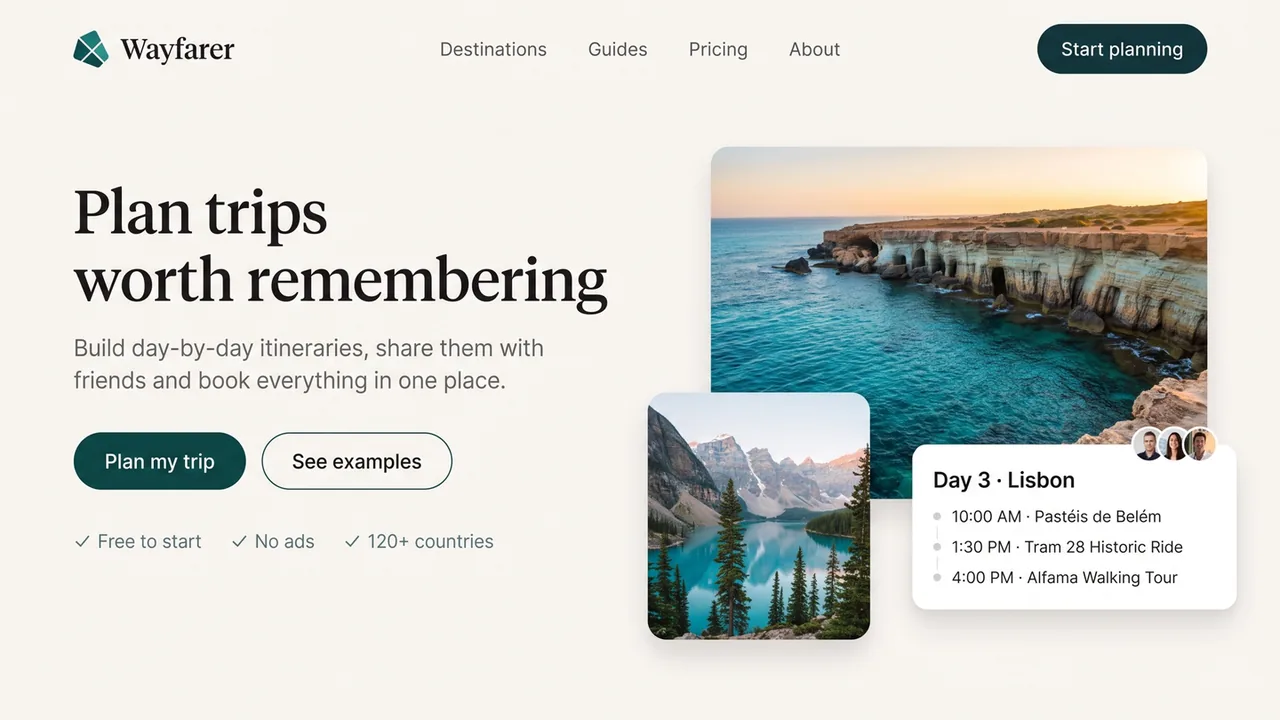
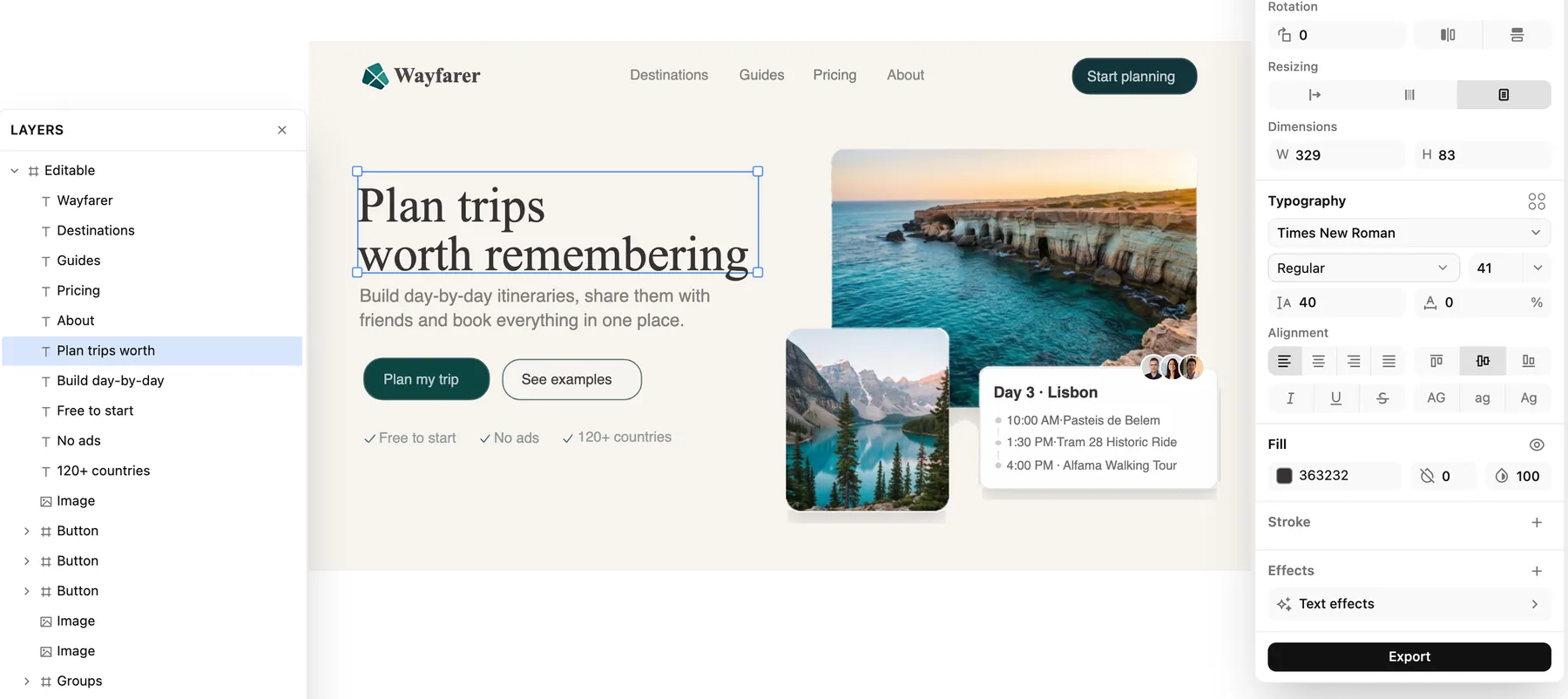
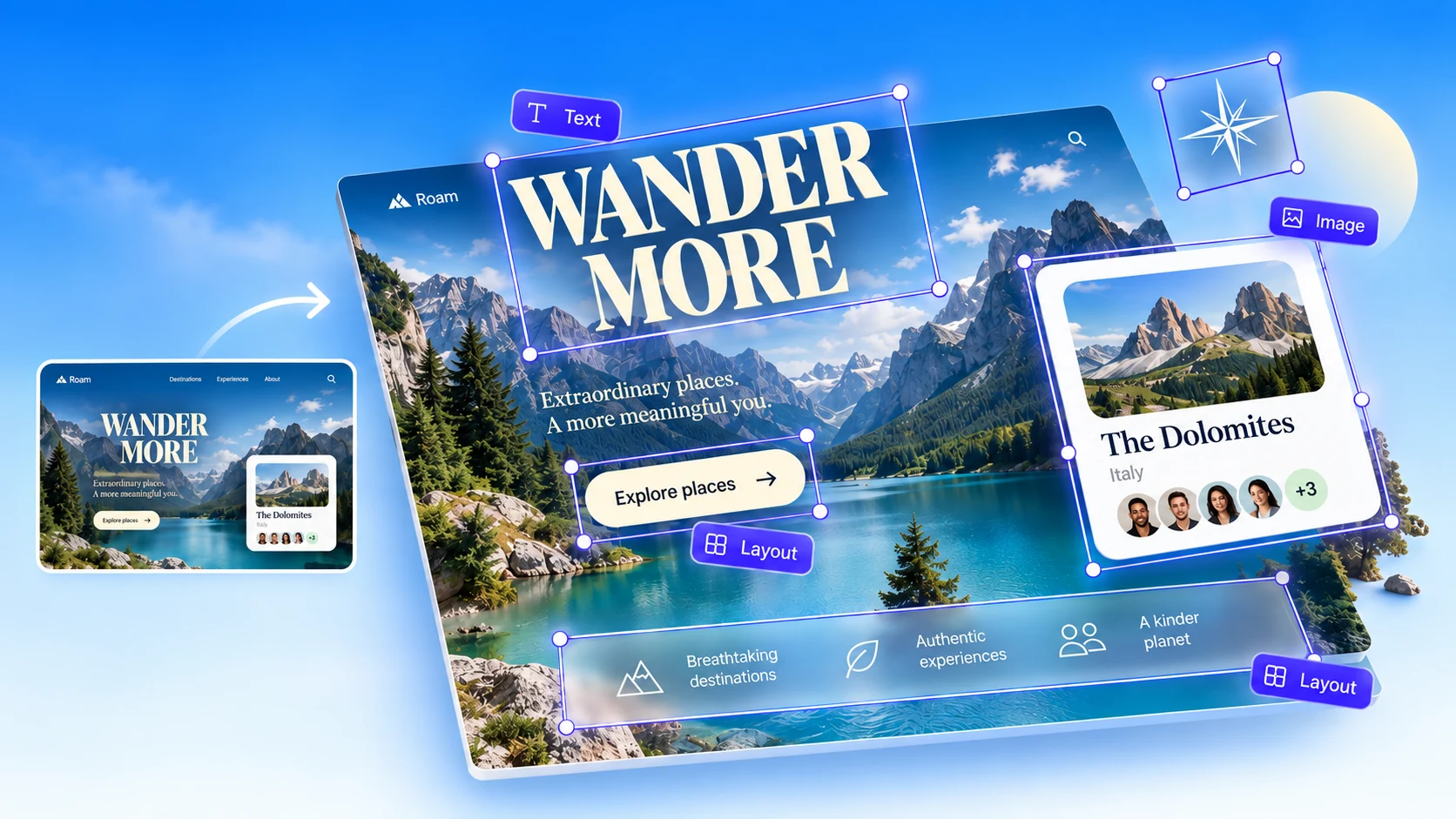
旅遊登陸頁。導航連結、按鈕、相片和行程卡都是獨立圖層,選取的標題是可編輯文字。
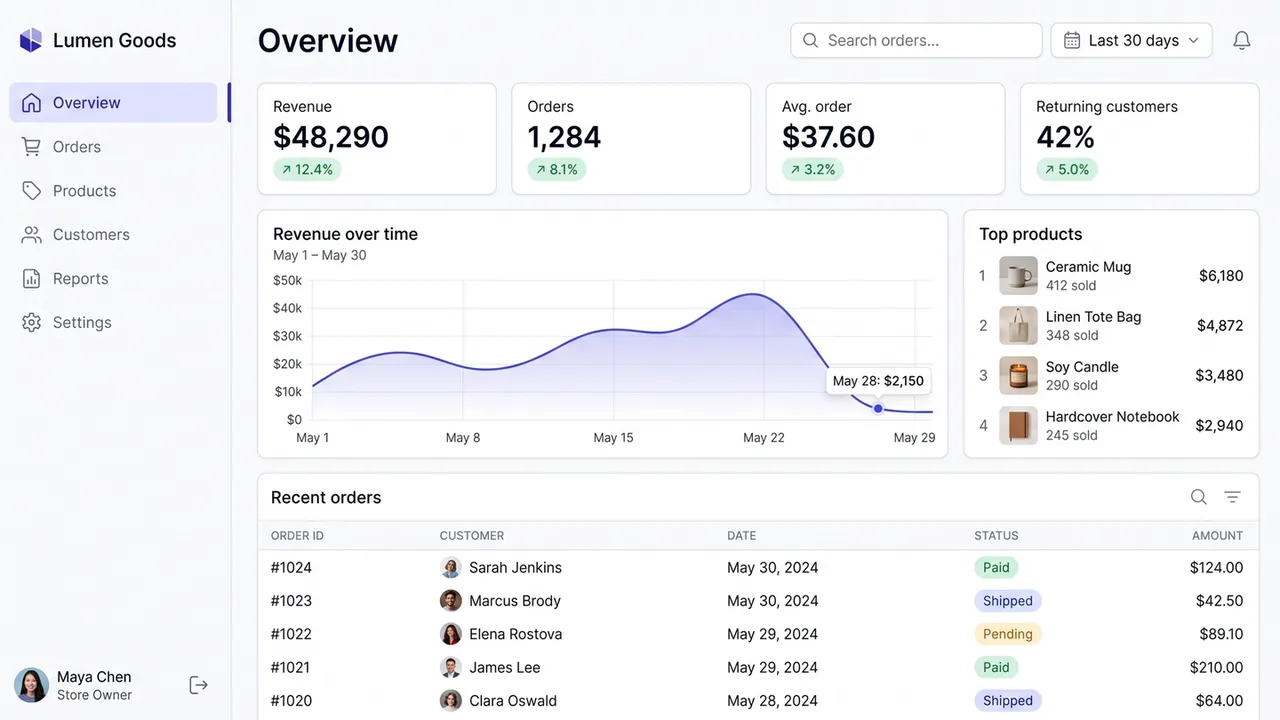
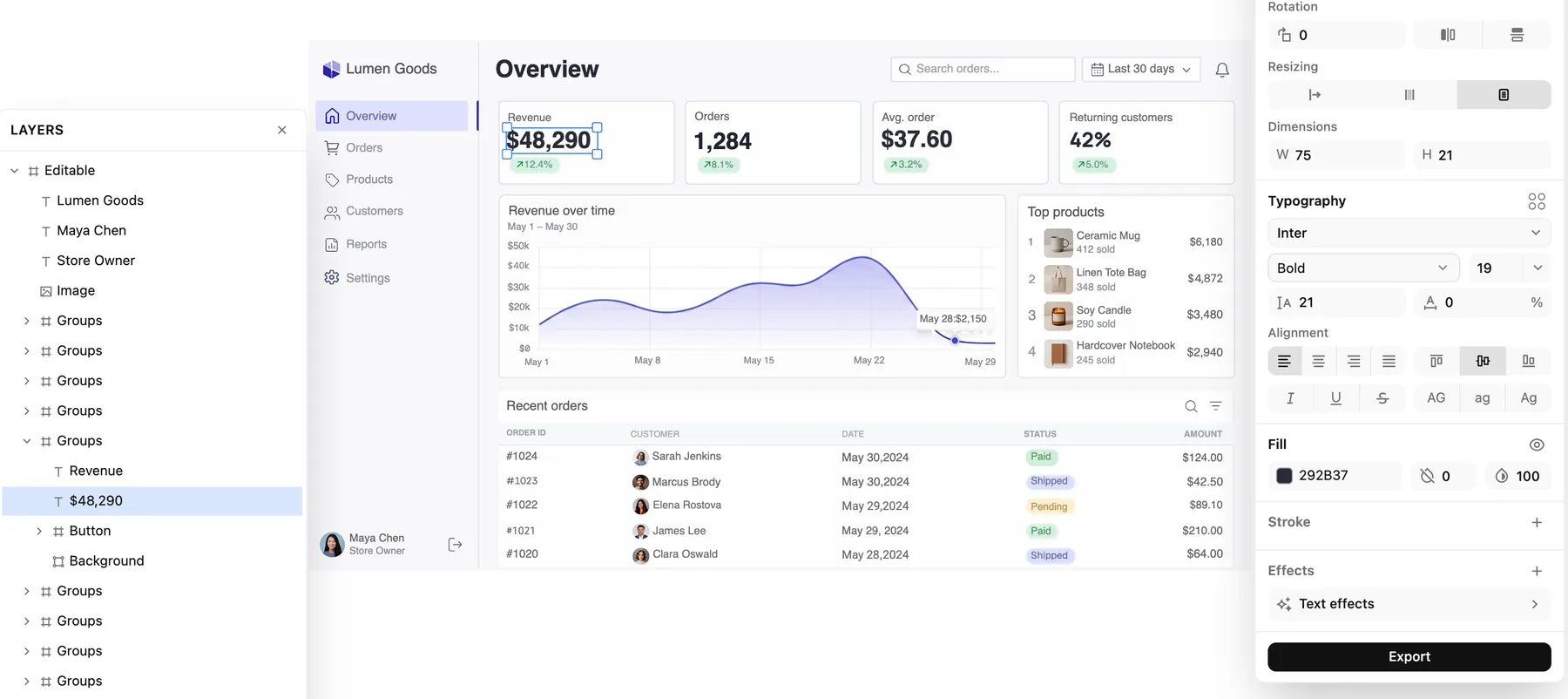
數據分析儀表板。每張 KPI 卡都是由文字、徽章和背景組成的組合,選取的數字是 Inter Bold 的可編輯文字。

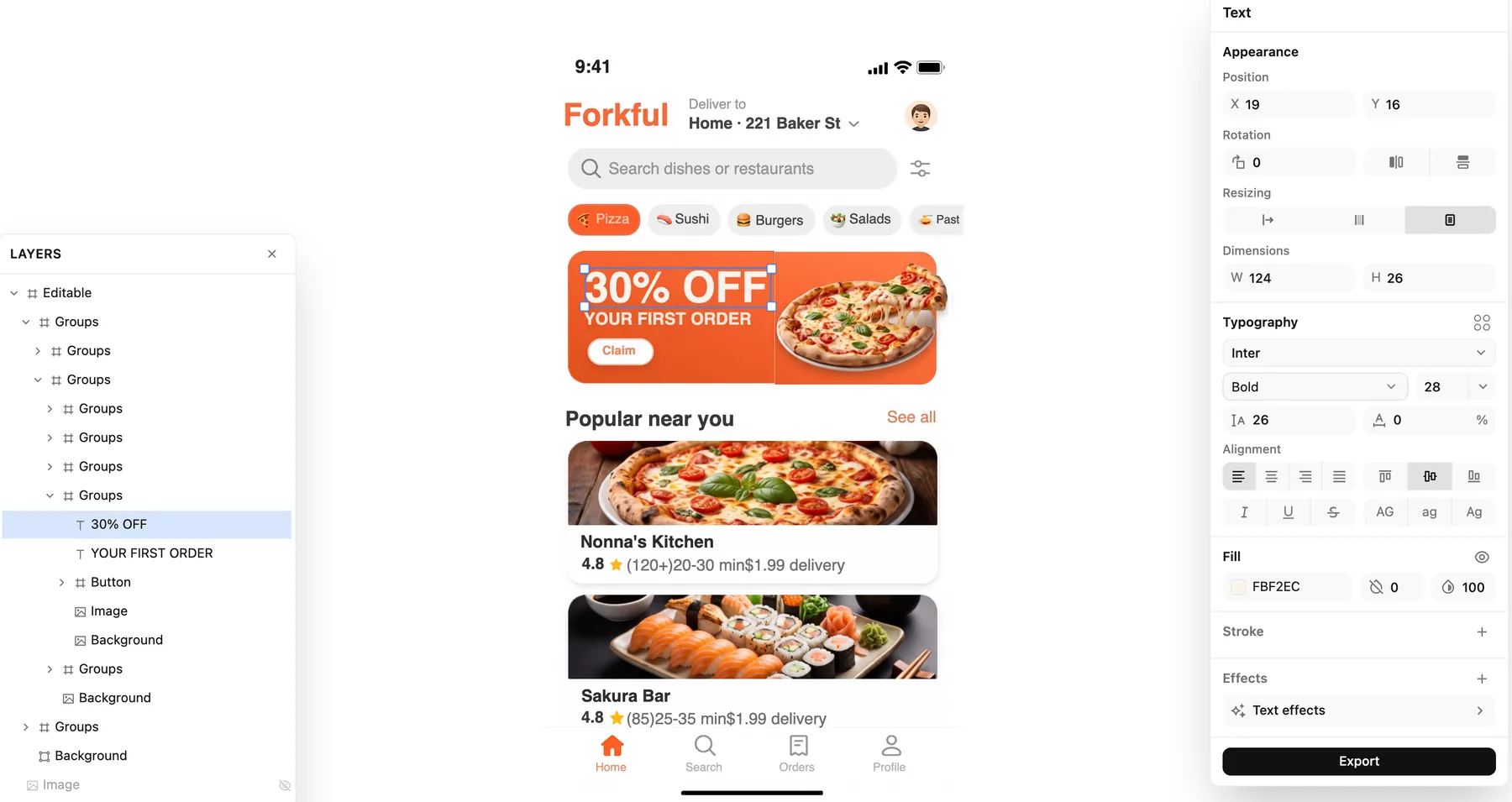
外賣應用程式。推廣橫額拆分成標題、副標題、按鈕和相片,選取的標題是 Inter Bold 的可編輯文字。
範例畫面是為本示範生成的虛構產品,轉換結果則是真實的。畫面來自 Codia Studio,並已開啟圖層面板。Figma 插件亦是根據同一轉換結果建立圖層,實際效果視乎原始圖片而定。
可以轉換甚麼
各類 UI 都可圖片轉 Figma
只要截得到圖,就轉換得到。Codia 可將真實產品及設計稿的 PNG、JPG、WebP 圖片轉換成 Figma 設計。
iOS 及 Android 應用程式畫面
直接用手機截圖、TestFlight 版本或商店頁面重建應用程式畫面,無需逐個重畫組件。
網站及登陸頁
將擷取的網頁變成可編輯的版面。如果是線上網址,可用 Web to Figma 直接匯入頁面。
SaaS 儀表板及管理後台
表格、圖表、側邊欄和密集的表單都會還原成可編輯元素,方便直接重新設計。
設計參考及情緒板
將靈感截圖或參考畫面變成圖層,方便拆解研究、調整風格和再創作。
沒有原始檔案的舊版 UI
找不到原本的設計檔案?可從已上線產品的截圖還原出可編輯版本。
PNG、JPG 及 WebP 圖片
任何 UI 圖片都適用,由隨手截圖到匯出的設計稿皆可。圖片越清晰、解像度越高,識別出的文字越乾淨。
使用方法
如何將截圖轉換成 Figma
在 Figma 插件中三個步驟即可完成,大部分畫面數分鐘內就能開始編輯。
- 1
安裝免費插件
從 Figma Community 開啟 Codia AI Design,在任何 Figma 檔案中執行。
- 2
上傳截圖
拖放 PNG、JPG 或 WebP:應用程式畫面、網頁、儀表板或設計參考圖都可以。
- 3
編輯生成的圖層
Codia 會在畫布上重建文字、形狀、圖片和圖層層級,你可以像編輯一般 Figma 設計一樣修改。
想用瀏覽器?
在本頁頂部上傳圖片,Codia Studio 會將它開啟為可編輯畫布;按「複製到 Figma」,再貼上到你的檔案。
轉換成果
可編輯的 Figma 圖層,而非一張扁平圖片
直接貼進 Figma 的截圖只是一張圖片;轉換後的截圖是一份設計稿,每個元素都是獨立圖層。
真正的文字圖層
標題、標籤和段落都會還原成可編輯文字,修改文案時毋須將整個畫面重新輸入。
UI 層級,而非零散形狀
容器、列表、按鈕和卡片會組合成圖層樹,可直接移動、調整大小及更改樣式。
圖片及圖標獨立成層
相片、插畫和圖標會與背景分開,不會和背景混成一體。
字體及多語言文字
字體偵測可保留原有風格,而且不只英文,多種語言的文字都能識別。
貼上、人手描繪還是轉換:將截圖放進 Figma 的三種方法
直接貼上最快,但只得到一張圖片;人手描繪可以編輯,但非常費時;轉換則兩者兼得。
| 用 Codia 轉換 | 直接貼上圖片 | 人手描繪 | |
|---|---|---|---|
| 可編輯文字 | 可以,識別為文字圖層 | 不可以,文字只是像素 | 可以,但要人手重新輸入 |
| 圖層結構 | 已組合、多層嵌套的圖層 | 一整張扁平圖片 | 人手建立 |
| 字體及顏色 | 從圖片中偵測 | 只能看 | 靠肉眼配對 |
| 每個畫面所需時間 | 數分鐘,再作微調 | 數秒 | 往往要數小時 |
設計師在 Figma Community 上的評價
節錄自 Codia AI Design 插件頁面上的公開留言,保留留言者原文。
Very impressed! I was skeptical, having tried other 'screenshot to figma' plugins with terrible results. This Codia plugin rapidly created an almost pixel-perfect replica of the screenshots, with all the correct vectors and layers. … The free 5 credits is more than enough to test the outputs before making a purchase decision. I'm subscribing now.We tested it today. With various screen shots. Very cool. And very simple to use.It was super helpful! Codia allows you to use a free version with pre set image formats (size for example). I recommend it!截圖轉 Figma 收費
免費開始使用,每月送 5 個 AI 點數。升級後可轉換更大的截圖、批量上傳,並獲得更多點數。
免費將你的第一張截圖
轉換成 Figma 設計
在 Figma 安裝插件,或直接在瀏覽器上傳圖片。每個帳戶每月都有免費 AI 點數。
無需信用卡 · 檔案不會用於訓練 · 每月 5 個免費 AI 點數