
HTML 轉 Figma:將任何網站導入成可編輯圖層
貼上網址,Codia AI Web2Figma 便會在 Figma 畫布上將頁面重建成可編輯的文字、圖片及框架,並保留版面和 CSS 樣式。可選擇桌面、平板或手機視窗,以及淺色或深色主題;需要登入的頁面可用 Chrome 擴充功能導入。
每月 10 個免費點數 · 無需信用卡 · 適用於 Figma 免費計劃
實際體驗 Codia AI Web2Figma
看看你可以多麼輕鬆地將任何網站轉換成可編輯的 Figma 設計
核心功能
將網站轉換成專業 Figma 設計所需的一切
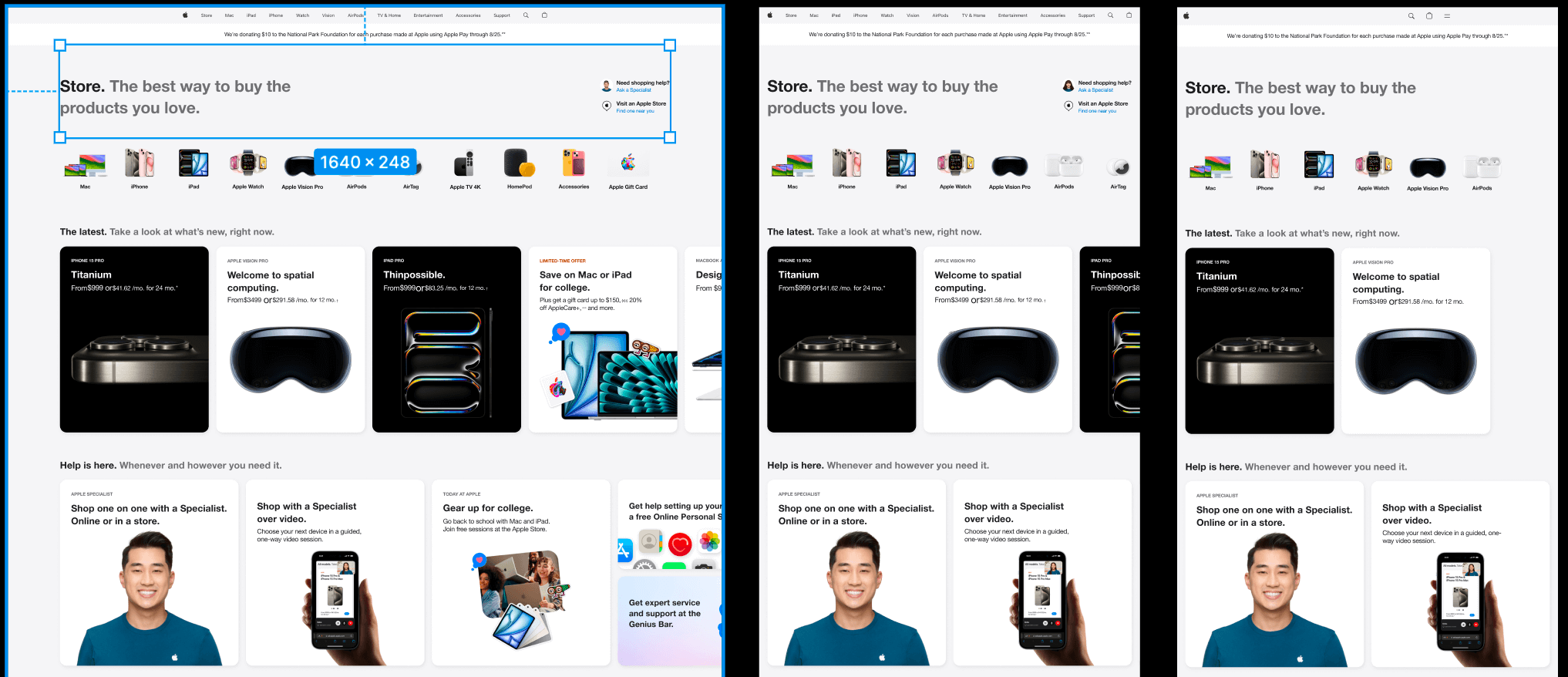
多視窗尺寸支援
匯入桌面、平板和手機等不同尺寸的網頁,確保響應式設計在所有裝置上都適用。
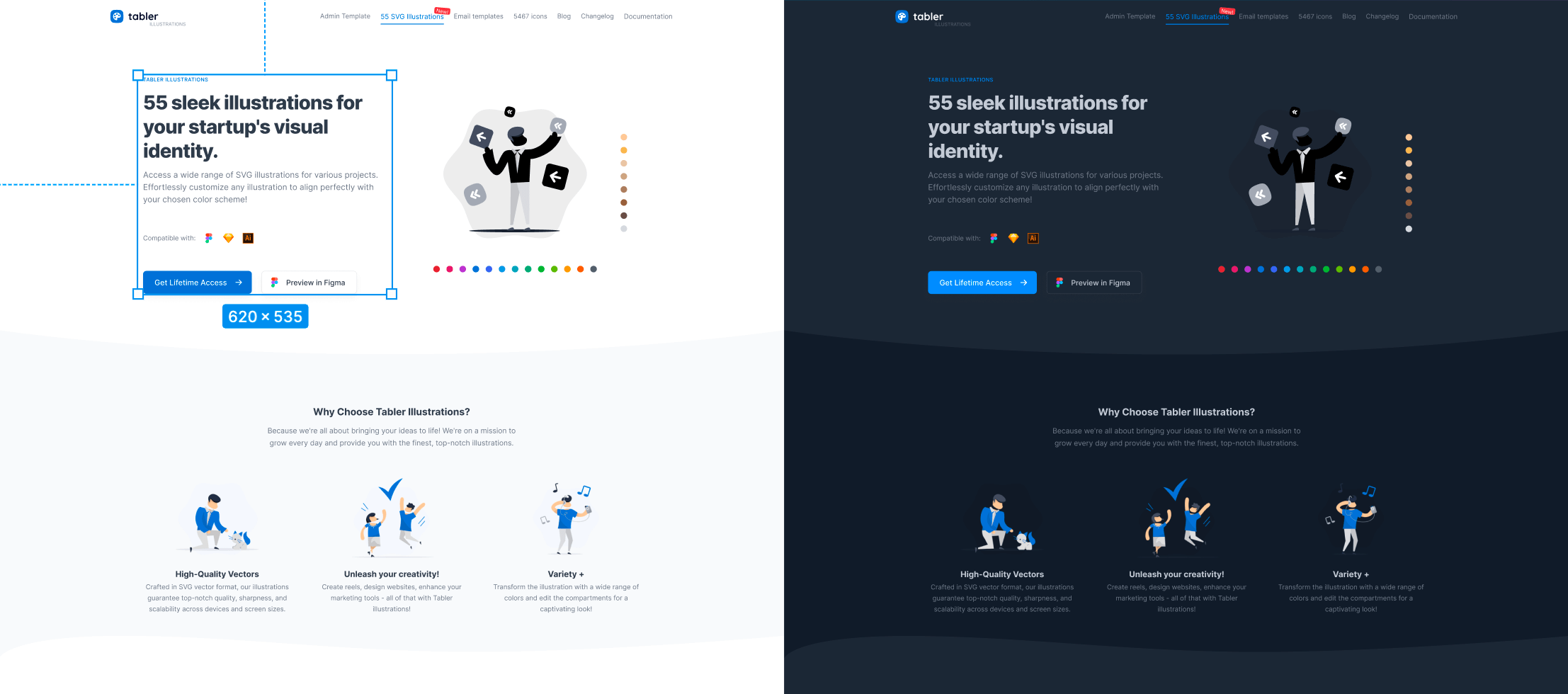
多主題支援
將網頁匯入 Figma 時可選擇淺色或深色模式,令設計更具彈性。
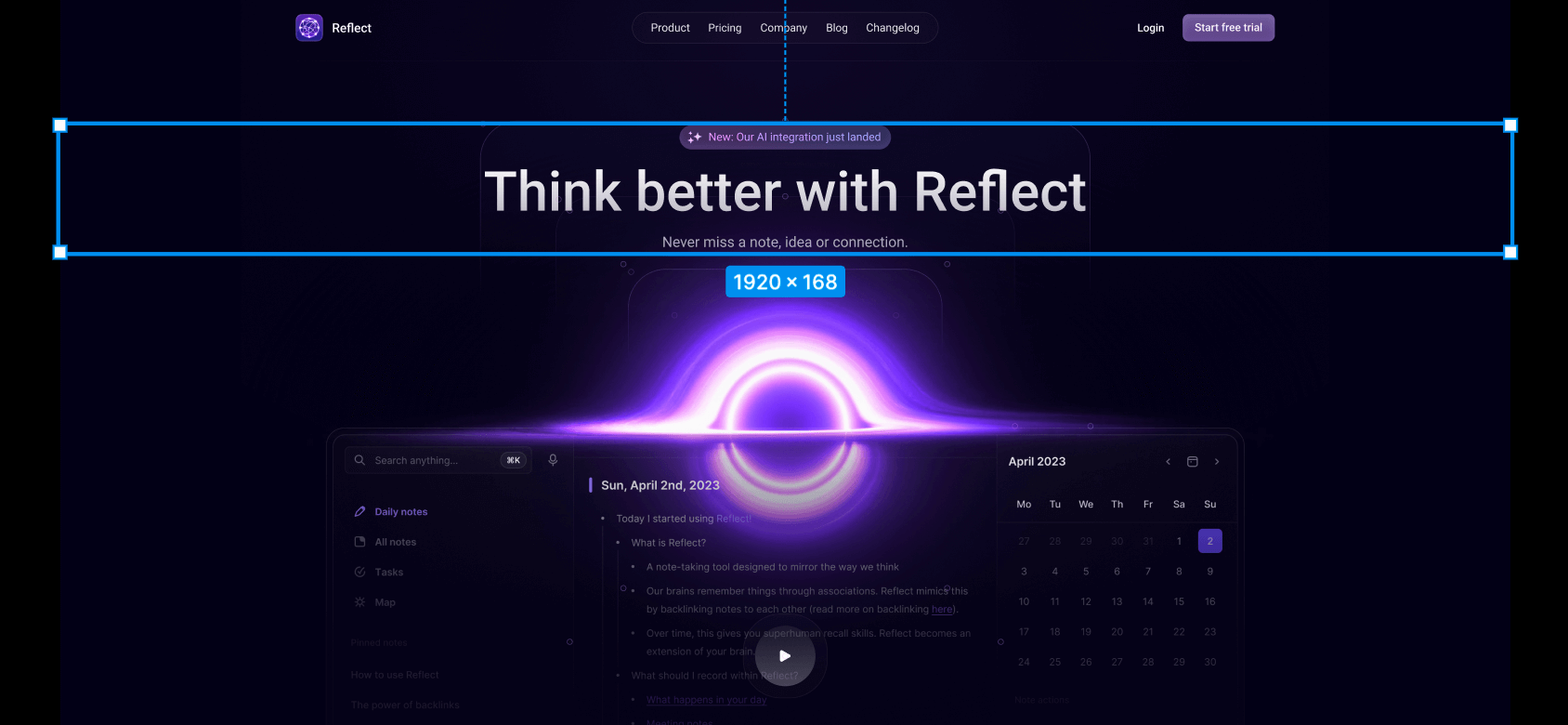
精準轉換
可處理漸變等複雜 CSS,影片、iframe 及圖示字型亦會按頁面上的顯示效果導入。Codia 重現的是導入一刻的頁面快照,因此程式腳本、動畫及互動不會一併帶入。
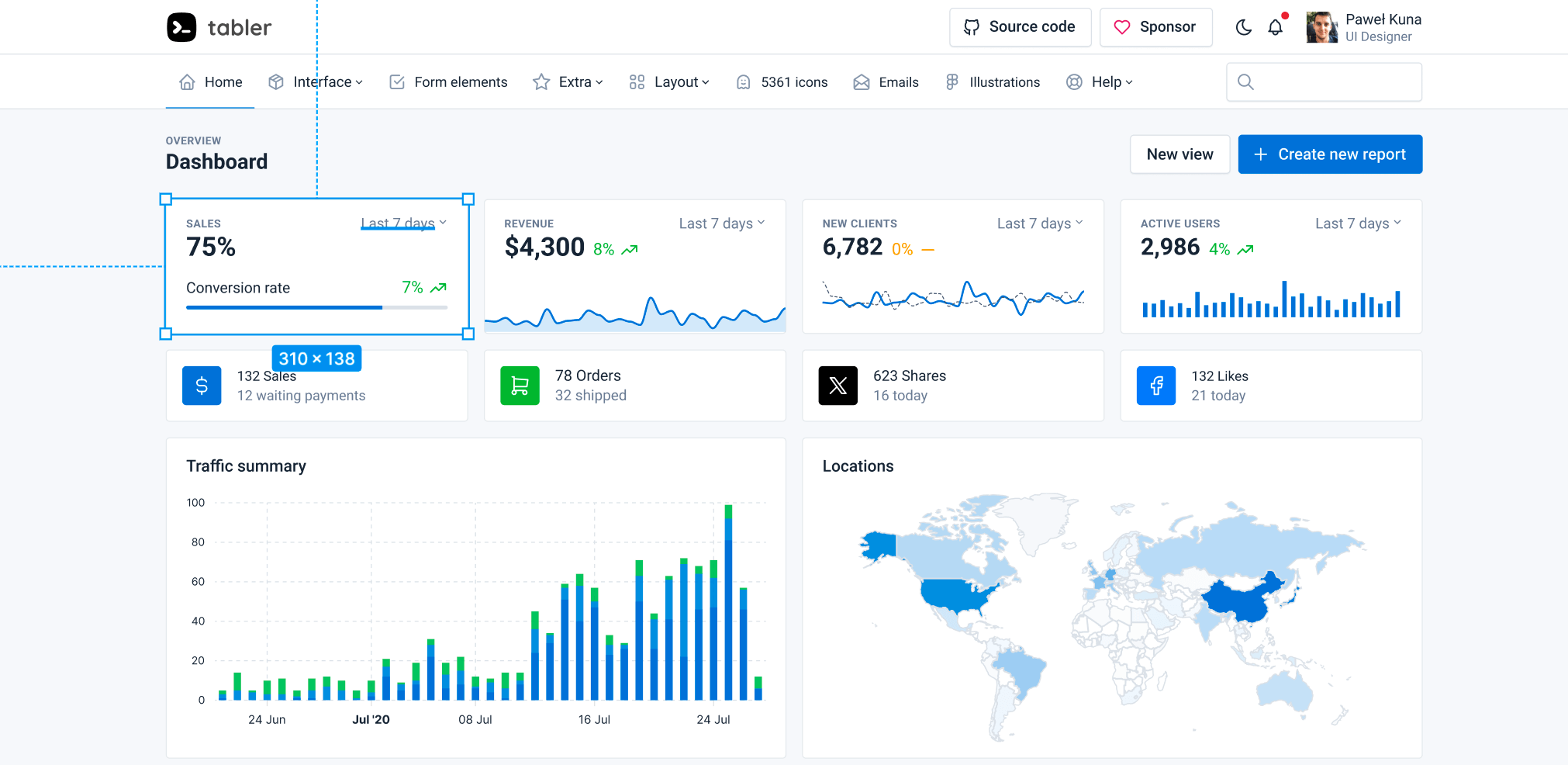
匯入私人網頁
使用我們的 Chrome 擴充功能,直接匯入私人或需要登入的網頁。
為甚麼選擇 Codia AI Web2Figma?
提升設計迭代效率
直接在 Figma 中匯入並優化你的網頁產品,不必從零開始即可高效改版,同時將心思放在創意與優化上。
從卓越作品汲取靈感
將優秀的設計無縫融入你的產品,提升你的設計能力。
快速收集與整合設計素材
輕鬆從不同網站收集所需的設計元素,用於進行中的項目。
高效的工具鏈
Codia 的 Image to Design 工具可快速將網頁圖像轉換成 Figma 草稿,即時編輯;此外,Codia 的 Image to SVG 轉換器可精準地將圖像轉換成可縮放矢量圖,提升設計的彈性與質素。
將任何網頁變成可編輯的 Figma 設計
當你需要可編輯的設計結構,而不是另一張平面的網站截圖,就可以用 Codia 作為 HTML 轉 Figma 工具。
HTML 轉 Figma 如何運作
擷取頁面、保留可見的 CSS 版面,再將結果重建成可編輯的 Figma 圖層,適合改版、介面審查及設計系統整理。
產品團隊的應用例子
導入登陸頁、儀表板、價格頁、文件、需要登入的網頁應用程式及各個響應式斷點,毋須對着截圖逐筆描畫。
比靜態截圖更實用
截圖只是一張平面圖片。Codia 會生成有結構的 Figma 內容,導入後文字、圖片、區塊及版面組合都可以繼續編輯。
HTML 轉 Figma Chrome 擴充功能
儀表板、管理後台、測試環境等需要登入的頁面,可先在 Chrome 用擴充功能擷取並儲存為 .codia 檔案,再以插件導入 Figma。同一個導入區亦支援 .html、.htm 及 .zip 檔案。
安裝 Chrome 插件定價
每項產品都採透明定價。免費開始,隨成長同步升級。
常見問題
為你的疑問提供解答