
螢幕截圖文字編輯器
螢幕截圖文字編輯器
網上修改截圖中的文字,更新介面標籤、模型稿文案或簡報截圖,檢查小字及換行後下載修改後的圖片。
沒有圖片?試試這些:
修改截圖不會改變原來的應用程式
使用你有權編輯的模型稿、示範或投影片清晰截圖,先校正識別結果再改字,產生後檢查周圍標籤及換行。如需要可編輯介面圖層,而非修改後的圖片,請使用 Screenshot to Figma。
真實效果
圖片上的文字完全可編輯
Codia 改寫的是圖片內原有的文字,而不是在上面疊加一個文字框。輸入新文案,AI 會在原位置改寫,圖片其餘部分保持不變。
 原圖效果
原圖效果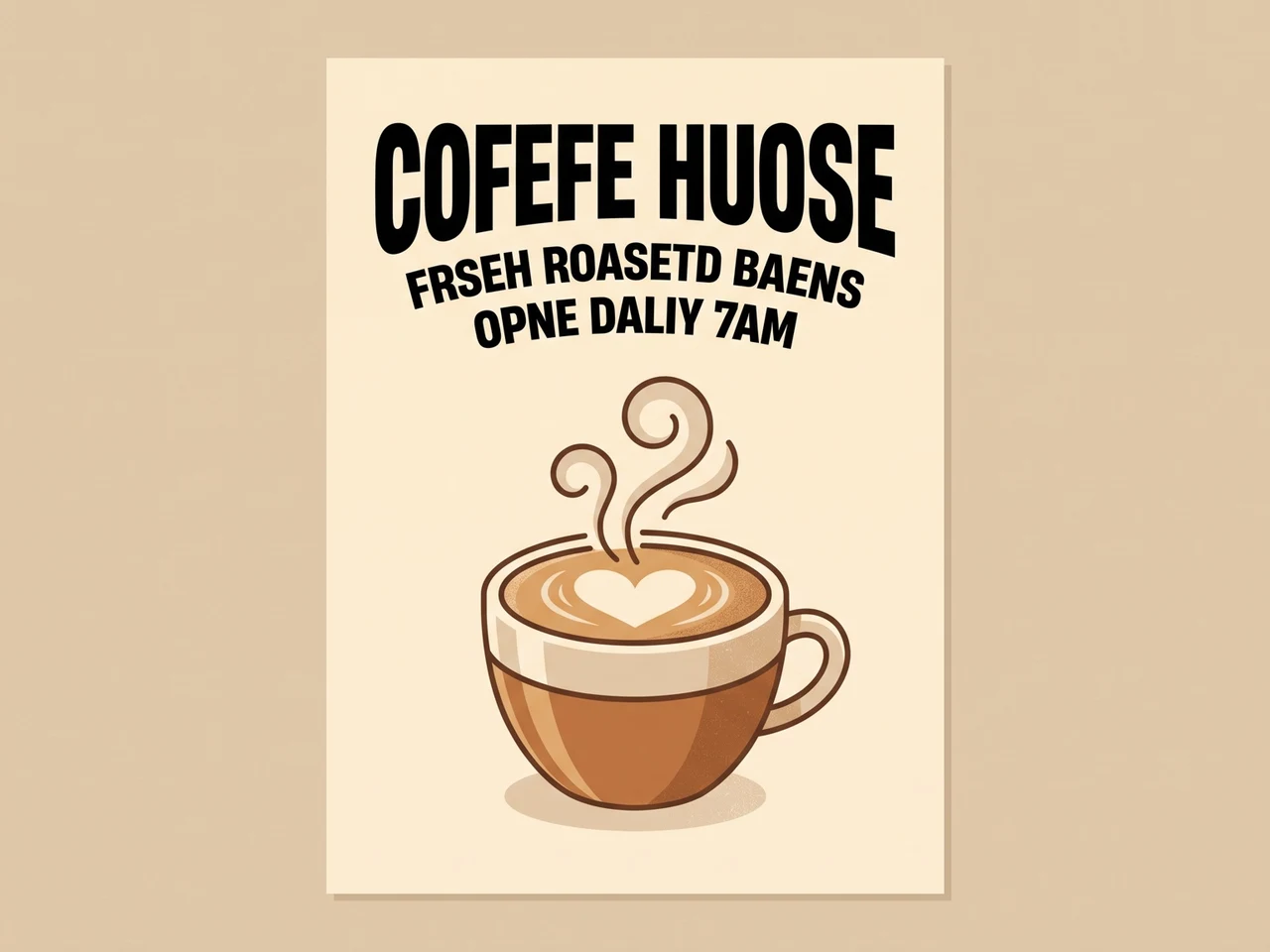
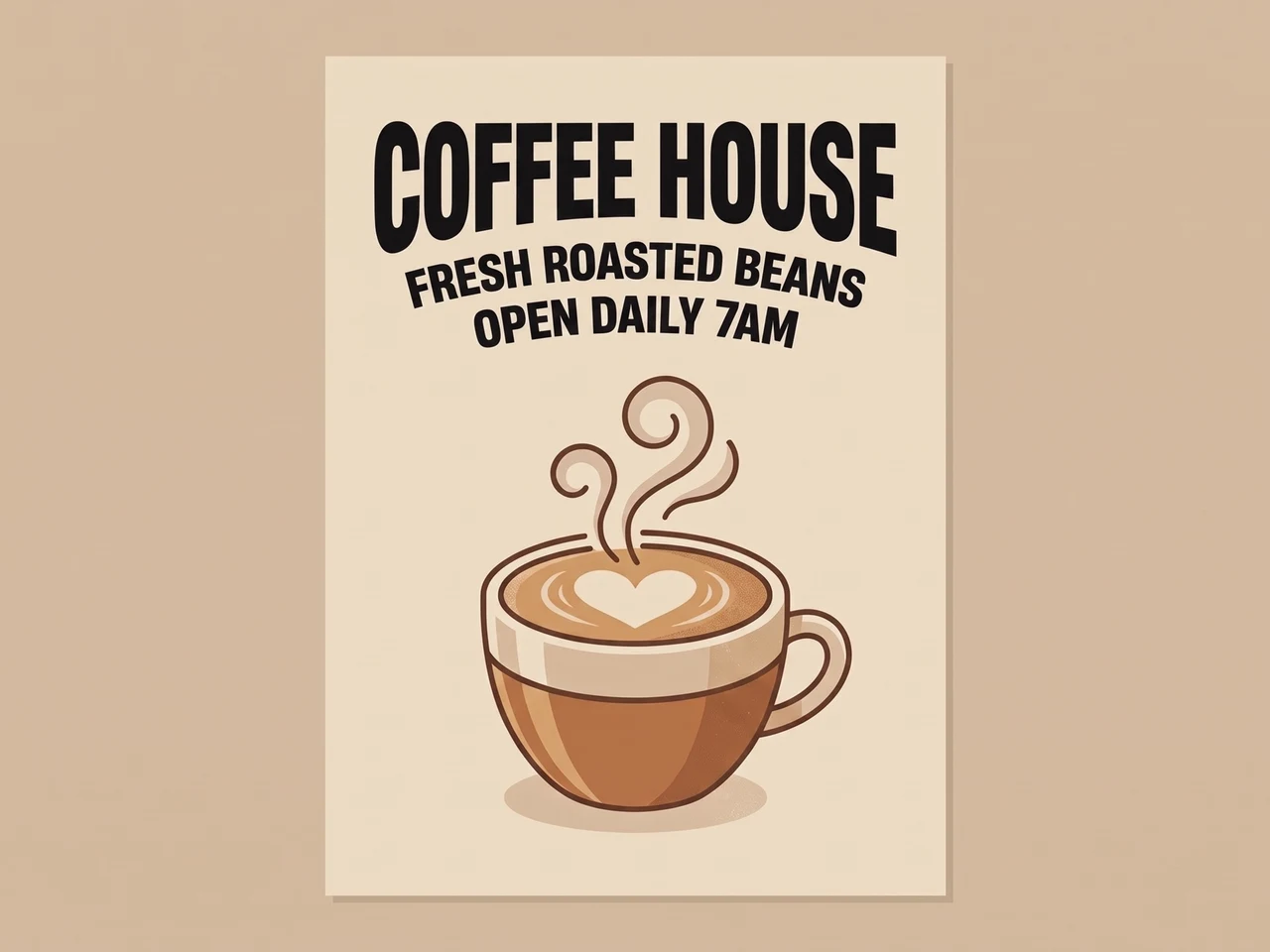
修正 AI 亂碼文字
拼錯的 AI 文字已正確改寫,字體保持不變。
 原圖效果
原圖效果
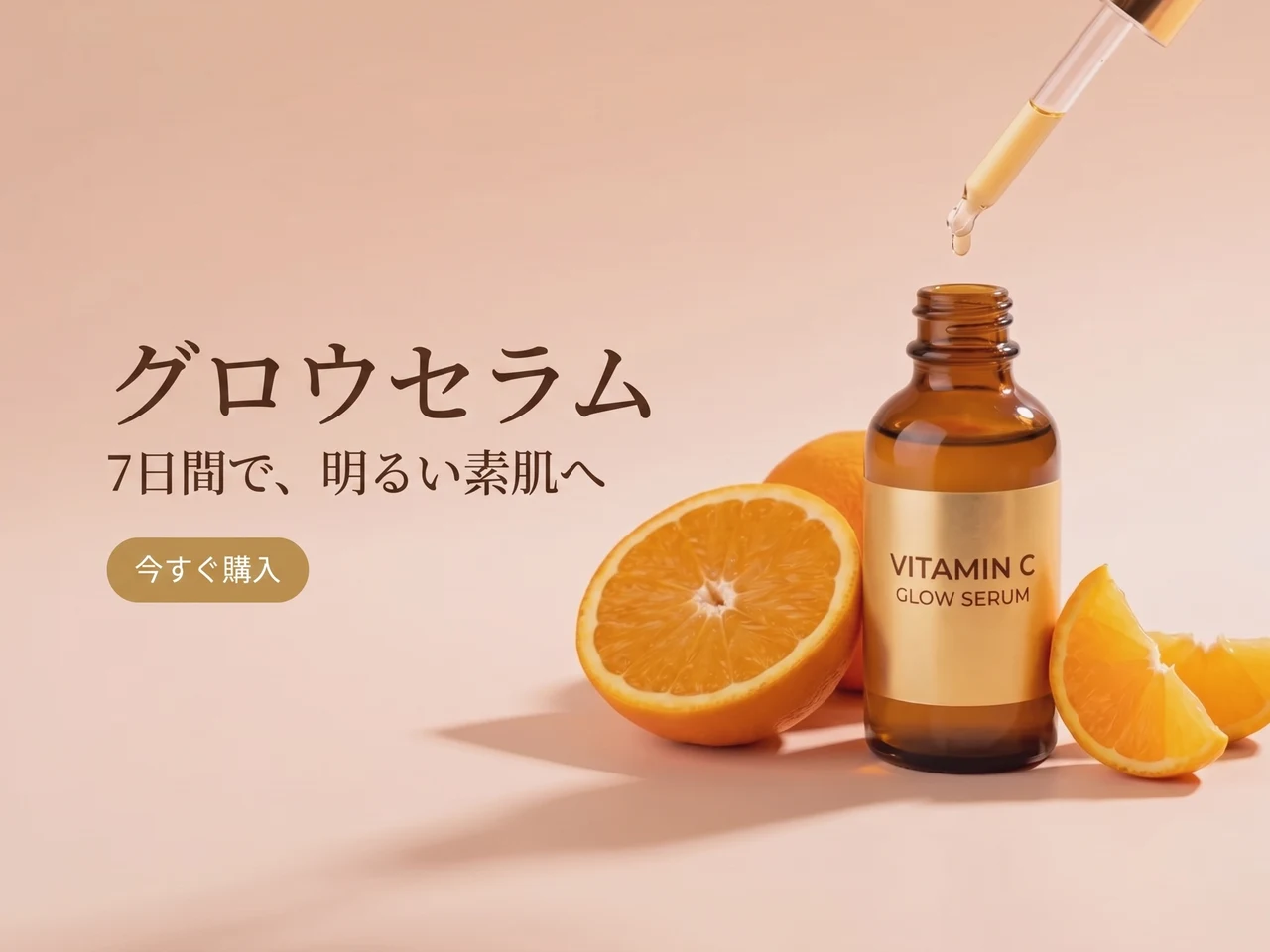
翻譯廣告
英文文案換成日文,版面和風格保持不變。
 原圖效果
原圖效果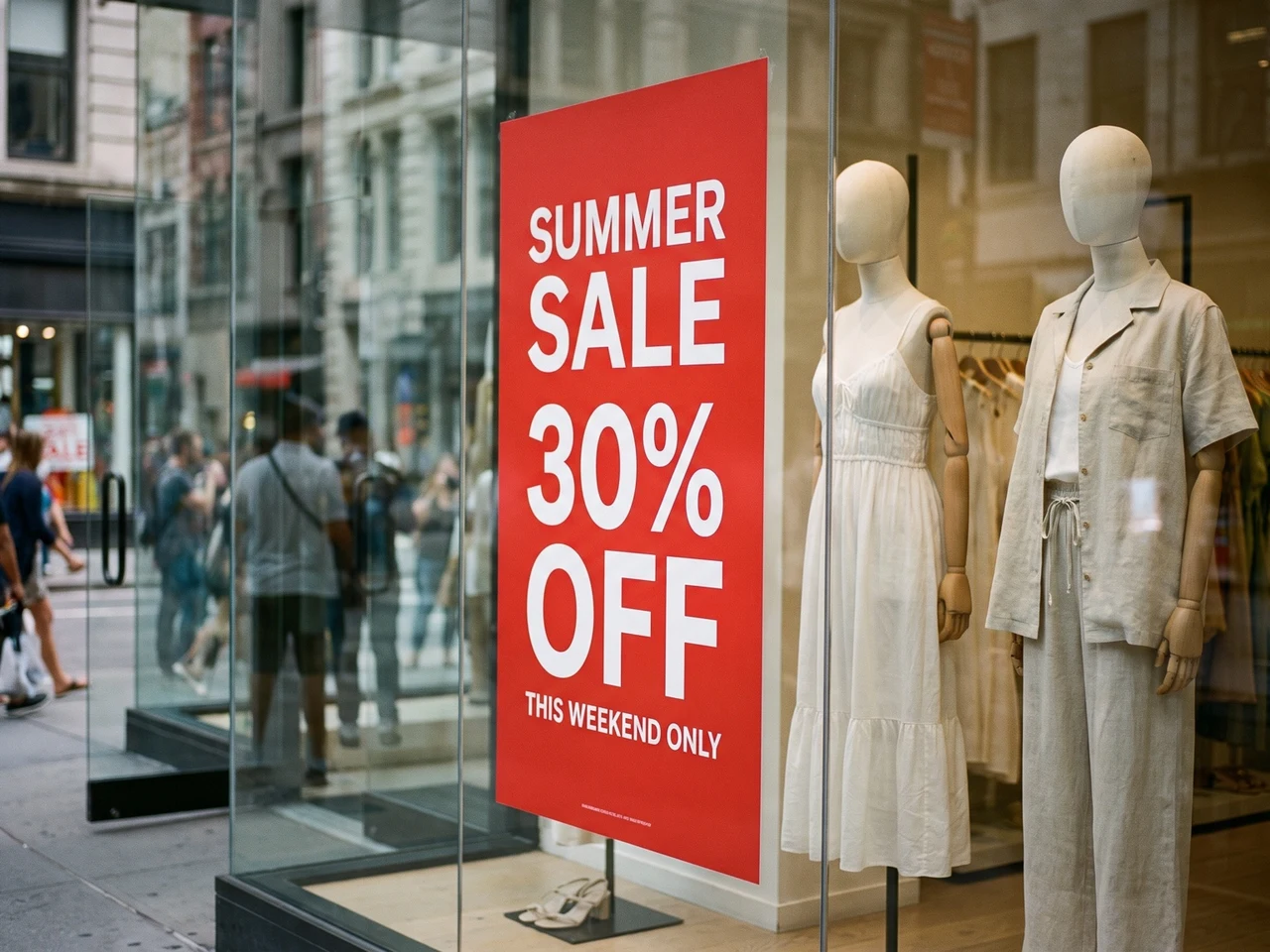
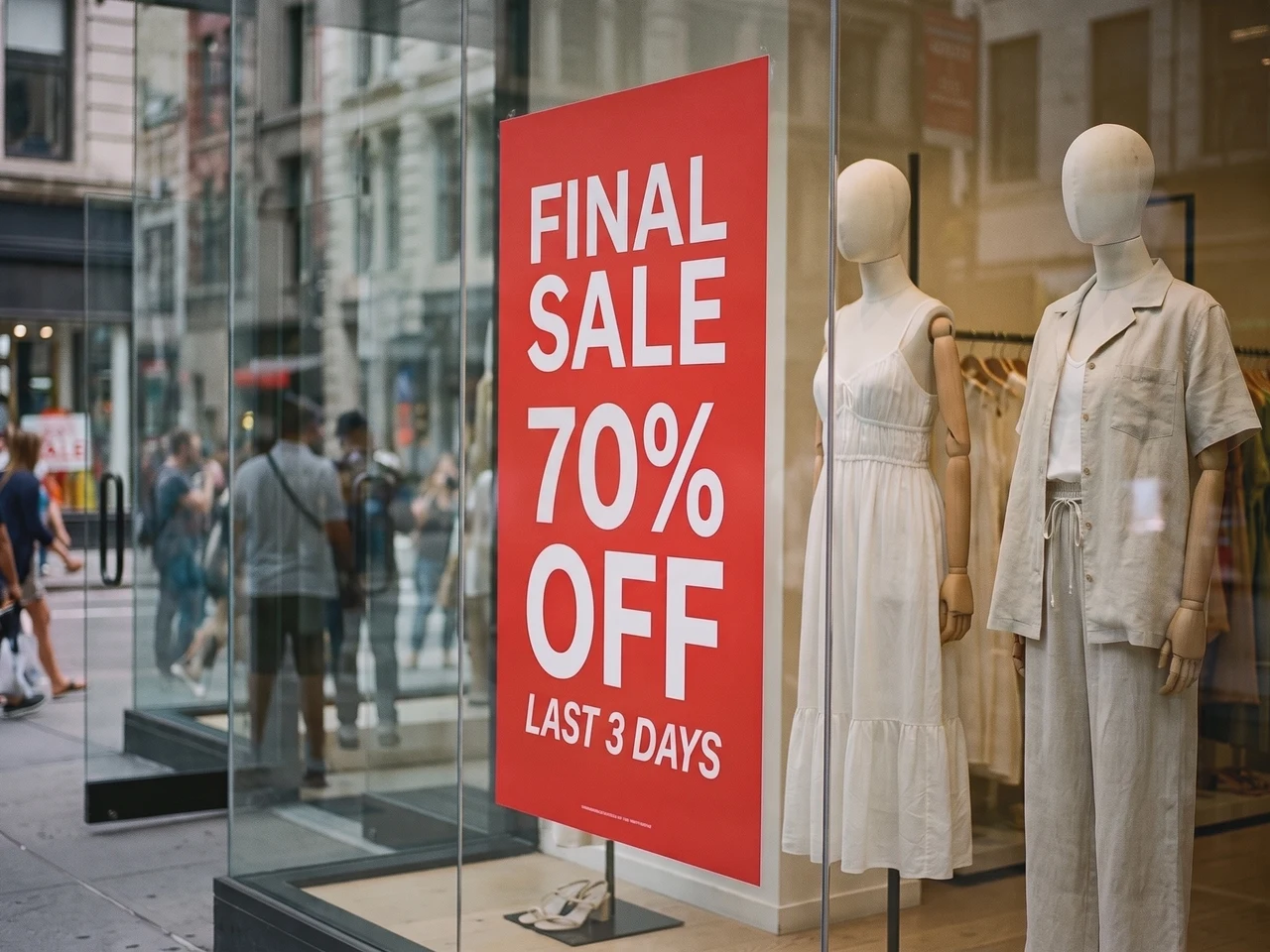
修改實拍相片
櫥窗海報換上新的減價文案,光影和反光依然自然。
文字樣式 1:1 還原
Codia 會保留字重、字號、對齊、顏色、間距和層級等排版細節,令修改後的文字仍與原圖片相符。
支援全球 108 種語言文字識別
適用於多語言圖片內容,包括 AI 生成圖、截圖、海報、商品圖及營銷素材,方便進行本地化與跨市場創意修改。
支援透明 PNG 及 WebP
Logo 和貼紙保留透明背景,編輯後的檔案可直接放回你的設計中。
需要更精細的控制?在完整編輯器中開啟
需要逐個圖層編輯時,可在 Codia 相片編輯器中開啟同一張圖片,修改字體、顏色和位置,亦可用其他工具繼續修圖。
準備好修改圖片上的文字了嗎?
文字辨識免費,毋須註冊。上傳圖片即可開始。
修改 PDF 內的文字,下載完整檔案
上載 PDF,揀出需要改字的頁面,像改圖片一樣修改,最後下載已替換這些頁的完整 PDF。
揀出要改的頁
每一頁都有縮圖,一次最多揀 10 頁。
原地改字
字型、顏色和版面都保持原樣,只有文字改變。
下載完整 PDF
改過的頁面會替換進去,其餘頁面保持原樣,文字仍然可以選取。
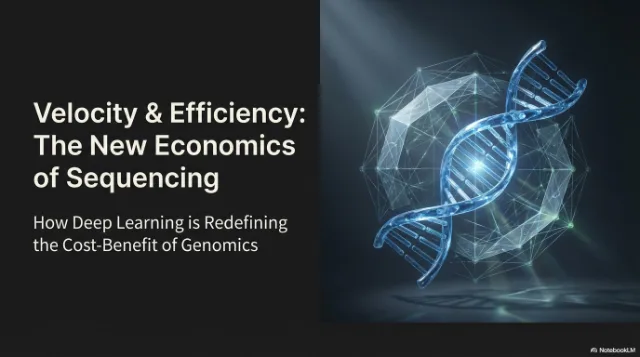
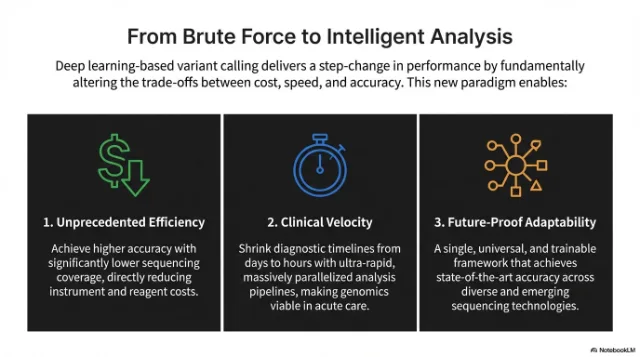 已修改
已修改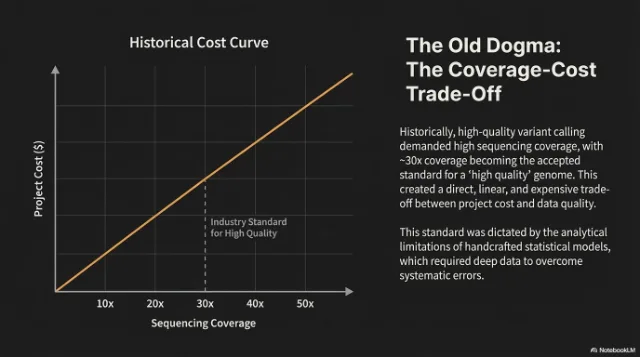
 已修改
已修改
使用方法
將圖片中的文字變成可編輯文字
上載截圖,修改其中的文字
更新介面標籤、模型稿文案或簡報截圖。上載清晰截圖,校正識別結果,再輸入新文字。下載前檢查換行及周圍文字。
編輯辨識出嘅文字
Codia 會自動辨識圖片入面嘅文字。喺每行旁邊輸入新文字,或者清空嗰行就可以刪除文字。
生成並下載
AI 會按原本字型同樣式改寫文字。同原圖比較之後,下載完成嘅圖片。
應用場景
用於示範及審閱的截圖改字
圖片本身可用,只是文字需要修改、翻譯或轉為可編輯字體時,便可使用圖片文字編輯器。
介面標籤與模型稿文案
更新介面標籤、設計稿文案及簡報截圖,同時保留原有版面及視覺效果。
簡報截圖
更新介面標籤、模型稿文案或簡報截圖。上載清晰截圖,校正識別結果,再輸入新文字。下載前檢查換行及周圍文字。
多語言示範圖片
使用你有權編輯的模型稿、示範或投影片清晰截圖,先校正識別結果再改字,產生後檢查周圍標籤及換行。如需要可編輯介面圖層,而非修改後的圖片,請使用 Screenshot to Figma。
修改 PDF 檔案內的文字
改掉 PDF 中幾頁的價錢、日期或名稱,再下載完整檔案,其餘頁面保持原樣。
價格
免費開始,有需要才付費
1K 編輯使用 1 點數,2K 使用 2 點數,4K 使用 3 點數。文字辨識不會使用點數。
免費試用
免費文字辨識,無需註冊。免費帳號每月有 1 個點數,可生成 1 張 1K 圖片。
不會用來訓練 AI
圖片只用來完成你要求的修改,我們不會用它訓練模型。
只有你看得到
上載的圖片和生成結果只會出現在你自己的歷史紀錄,不會出現在任何公開頁面。
留或刪,由你決定
歷史紀錄可以逐項刪除,也可以一鍵清空,隨時都可以。
FAQ
常見問題
如何修改螢幕截圖中的文字?
上載 JPG、PNG 或 WebP 格式的截圖,檢查識別結果並輸入替換文字,再產生並比較新圖片。清晰截圖有助識別介面小字,下載前請檢查換行及周圍元素。
修改截圖會同時修改原網站或應用程式嗎?
不會,只會修改擷取的圖片。原網站、應用程式及原始簡報均保持原樣。修改實際介面需要調整原始碼;重建可編輯 UI 圖層可使用獨立的 Screenshot to Figma 流程。
沒有原始設計檔,可以修改 JPG 或 PNG 中的文字嗎?
可以直接上載 JPG 或 PNG,毋須 PSD 等原始設計檔。Codia 識別圖中文字後,你可以替換文字並產生新圖片。結果是圖片檔,並非還原的原始設計文件。
收費多少?
文字辨識免費。每個免費帳號每月有 1 個點數,可生成 1 張 1K 圖片。Lite 和點數包可出 2K;Starter 和 Pro 支援 4K 輸出和批次編輯。點數包永不過期。
需要註冊帳戶嗎?
上傳圖片並查看文字辨識結果毋須帳戶。準備生成編輯後的圖片時才免費註冊即可,方便記錄你的點數。
每次編輯使用多少點數?
無論修改多少處文字,1K 編輯使用 1 點數,2K 使用 2 點數,4K 使用 3 點數。編輯失敗不會扣除點數。
可以保留透明背景嗎?
可以。Logo、貼紙等透明 PNG 及 WebP 圖片會以 PNG 格式傳回,並保留透明背景。
可以上傳哪些檔案?
支援 20 MB 以內的 PNG、JPG、WebP 圖片,以及 100 MB 以內的 PDF。超大圖片會先將長邊縮小至 4096 像素再處理。
可以修改 PDF 內的文字嗎?
可以。上載 PDF,最多揀 10 頁修改文字。下載的是完整 PDF:改過的頁面會替換進去,其餘頁面完全保持原樣。PDF 編輯屬於批量編輯功能,Starter 和 Pro 計劃可用。
準備好修改圖片上的文字了嗎?
文字辨識免費,毋須註冊。上傳圖片即可開始。