
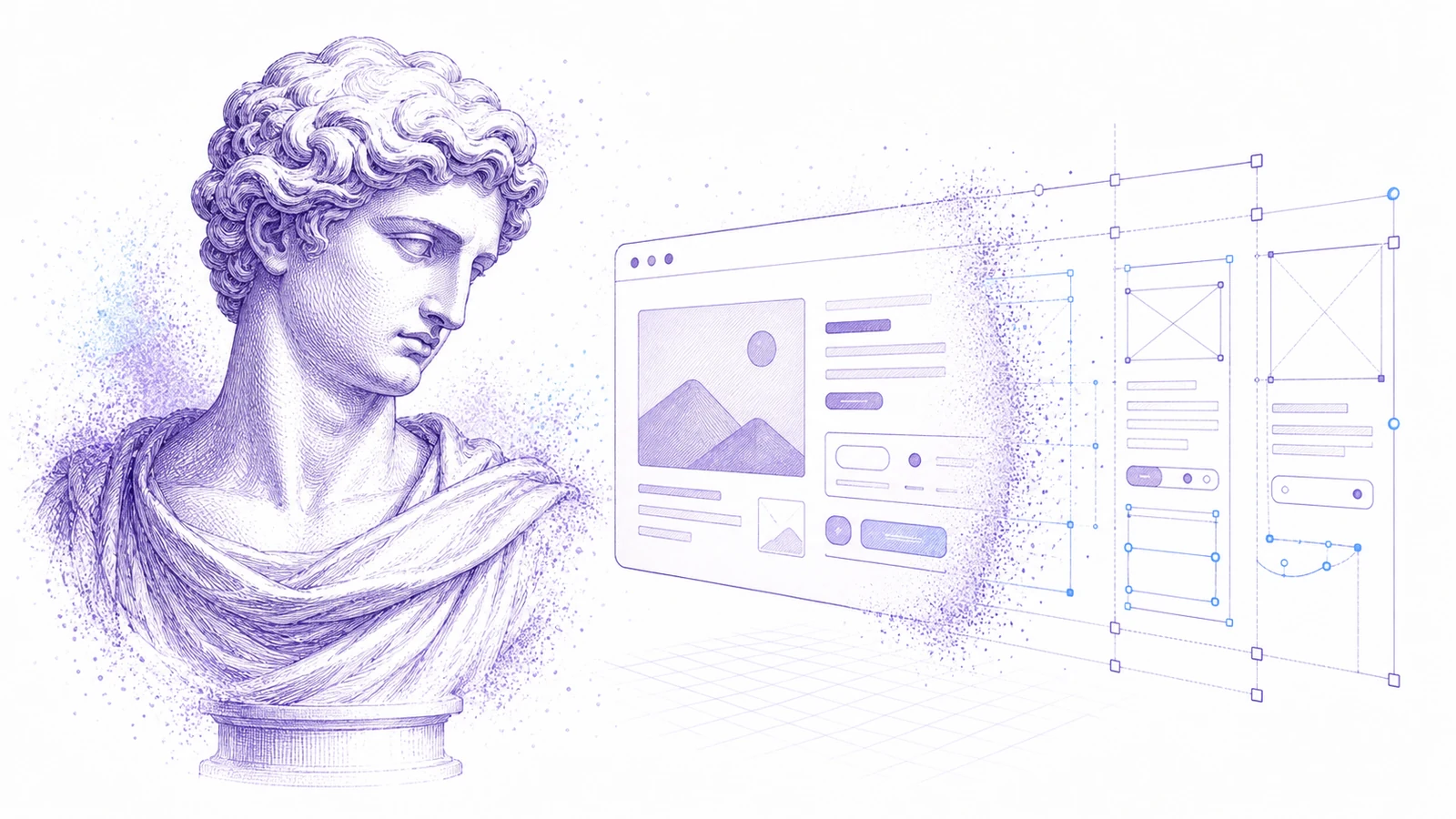
好多設計項目都係由截圖開始,而唔係由 source file 開始。持份者傳嚟一個競品參考。客戶有個舊產品,但已經冇 Figma 檔。開發者需要一個可以快速編輯嘅 UI idea 基線。設計師想比較幾條 flow,又唔想逐個畫面手工描邊。
截圖唔係理想來源,但好多時都係人哋手上真係有嘅來源。
目標唔係盲目複製截圖,而係將靜態參考轉成可編輯結構,令你可以更快分析、調整同重設計。
幾時 Screenshot-to-Figma 有幫助
以下情況可以用 Codia Screenshot to Figma:
- 原始設計檔搵唔返
- 正式 UI 已經同來源設計唔一致
- 你需要評估競品版面
- 持份者俾你一張截圖做參考
- 你想喺重新設計之前重建舊畫面
- 你需要一個結構化起點,用於 code generation 或設計審查
如果截圖有清晰 UI 結構,例如導覽、卡片、表單、表格、按鈕、圖示同可讀文字,就最有用。
截得更好
輸入質素好重要。轉換之前,請先:
- 用你真正關心嘅 viewport 尺寸
- 如果瀏覽器介面唔係 UI 一部分,就隱藏佢
- 移除 chat widget、cookie banner 同彈窗
- 用高解像度截圖
- 避免用經壓縮嘅訊息 app 圖片
- 如果 UI 有遮罩或者選單,請分開每個狀態截圖
乾淨嘅截圖會俾模型更可靠嘅視覺資訊。
逐步工作流程
1. 轉換截圖
將圖片上傳去 Screenshot to Figma。Codia 會分析版面、文字、顏色同 UI 元素,然後產生可編輯嘅 Figma 圖層。
2. 檢視基線
唔好將輸出當成完成品。先檢查:
- 文字識別
- 主版面容器
- 按鈕同輸入框邊界
- 重複列或者卡片
- 顏色一致性
- 圖示重建
3. 清理基礎結構
先修正會影響其他所有部分嘅結構元素:
- 字體層級
- 網格同間距
- 導覽
- 重複元件
- 主內容區域
- 主要同次要動作
咁就可以將轉換結果變成可用設計檔。
4. 決定保留啲咩
將參考畫面分成三類:
- 保留:有效模式
- 修改:需要適應嘅部分
- 移除:唔應該帶去下一版嘅舊內容或者競品專屬細節
呢一步正正係將重設計同抄襲分開嘅關鍵。
5. 套用你嘅設計系統
用你自己嘅元件、變數、顏色同字體,取代重建出嚟嘅元素。截圖俾你結構;你嘅系統俾佢產品感。
好用例子
舊 UI 重設計
當舊 Figma 檔搵唔返,就將正式畫面截圖轉成基線,再用現代元件重建。
競品分析
將幾個競品畫面轉換,然後喺 Figma 入面比較版面、流程、層級同資訊密度。
開發者參考
開發者可以先將視覺參考轉成結構化圖層,再去生成或者手寫 frontend code。
客戶方向
當客戶話「整個同呢個差唔多」,就先轉參考圖、做標註,清楚釐清佢真正想要乜,再開始設計。
負責任使用
Screenshot-to-Figma 應該用嚟支援分析、學習、重設計同內部流程加速。唔好用嚟大範圍複製其他產品受保護嘅設計。參考只係用嚟理解模式,再創作符合自己產品同用戶嘅原創工作。
試一試
先搵一張乾淨嘅 UI 截圖,上傳去 Codia Screenshot to Figma。如果基線真係幫你慳返手工描邊時間,就可以再轉成整條流程。
常見問題
截圖可以變成真係可編輯嘅 Figma 檔嗎?
可以。Codia 會將截圖重建成可編輯嘅 Figma 圖層,包括文字、版面區域同 UI 元素,只要技術上可行。
結果係咪完美?
唔會有百分百完美嘅轉換。應該將佢當成一個有結構嘅起點,之後再清理字體、間距同元件。
我可以用嚟做競品分析嗎?
可以,用於分析同原創重設計都得。但唔好大規模複製競品受保護嘅設計。
邊啲截圖最適合?
乾淨、高解像度、文字清晰、元素邊界明確嘅 UI 截圖最適合。