
圖片演示文稿變可編輯, 就在 Google Slides 裡面
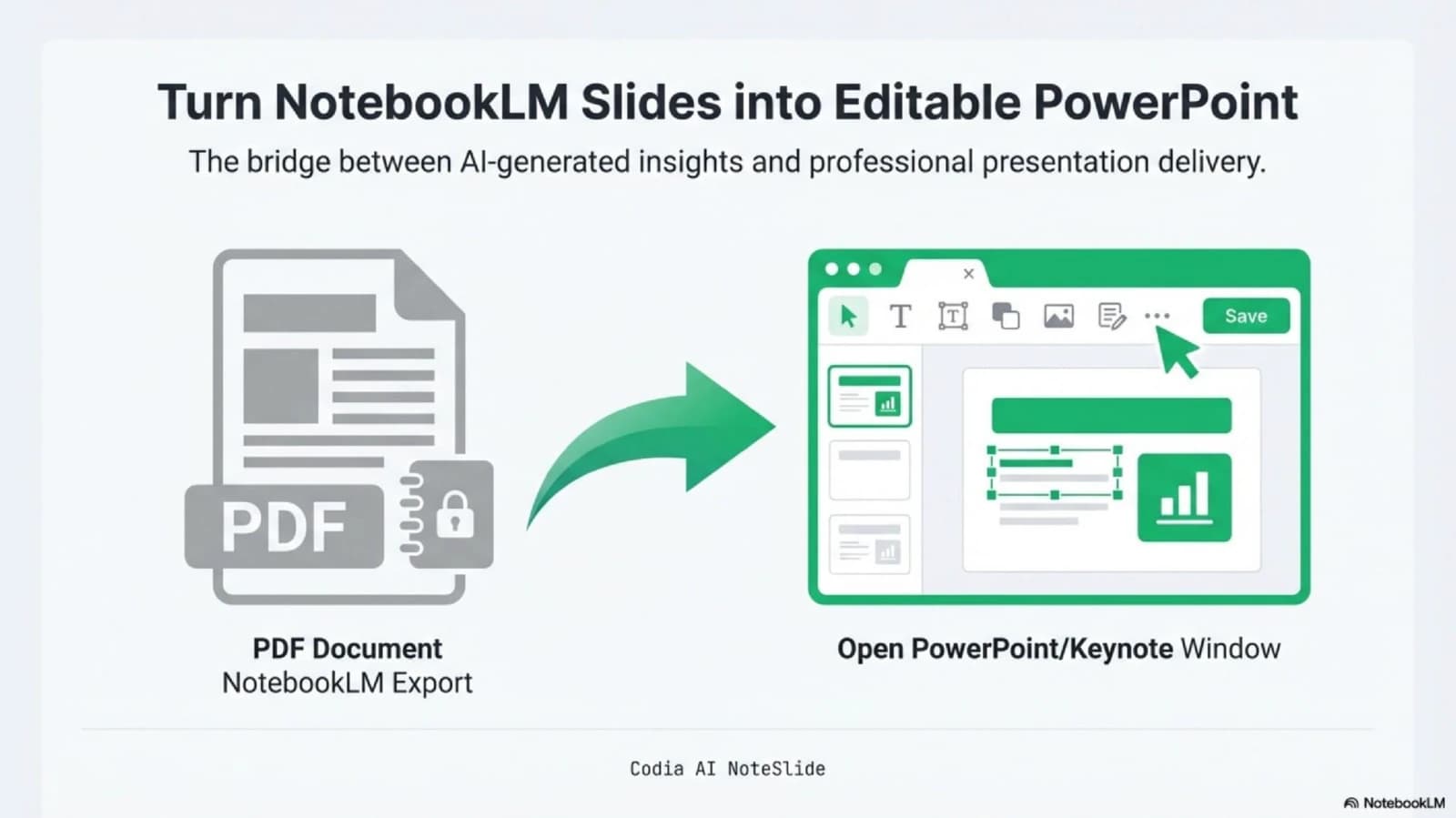
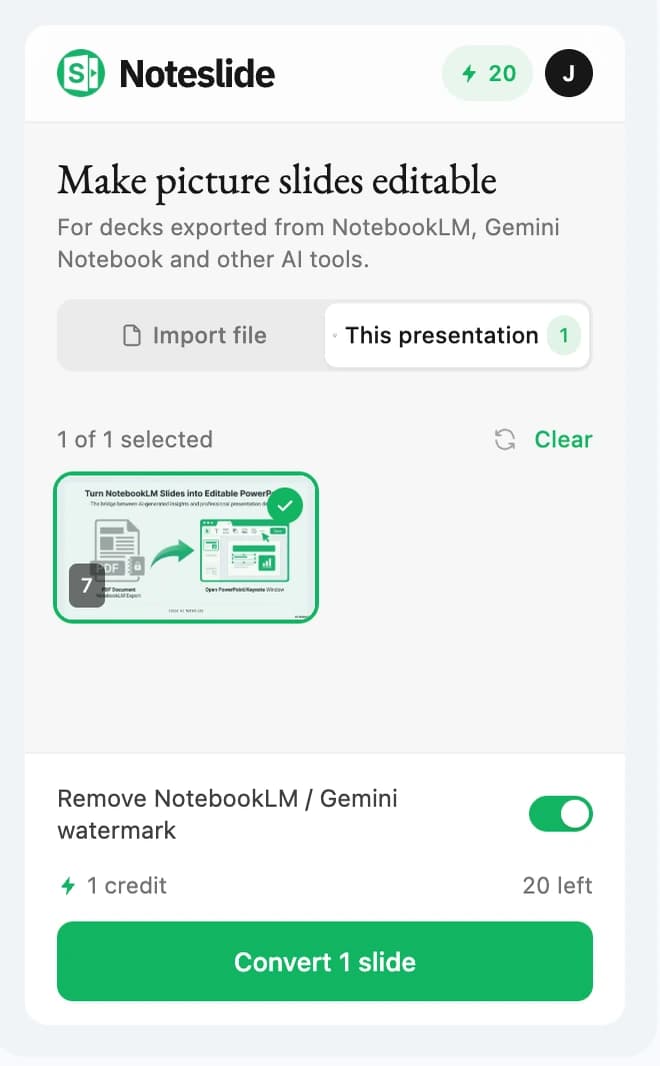
NotebookLM、Gemini Notebook 等 AI 工具匯出的演示文稿,經常每頁只是一張圖片。NoteSlide 用 Google Slides 原生文字、形狀與圖片重建每一頁,讓你像普通演示文稿一樣自由修改。
- 免費開始,送 5 積分
- 側邊欄支援 15 種語言
- 你的演示文稿不會用於訓練 AI
適用於這些來源的演示文稿
- NotebookLM
- Gemini Notebook
- Nano Banana
- ChatGPT 生圖
- PowerPoint
真正可編輯文字
像普通演示文稿一樣修改
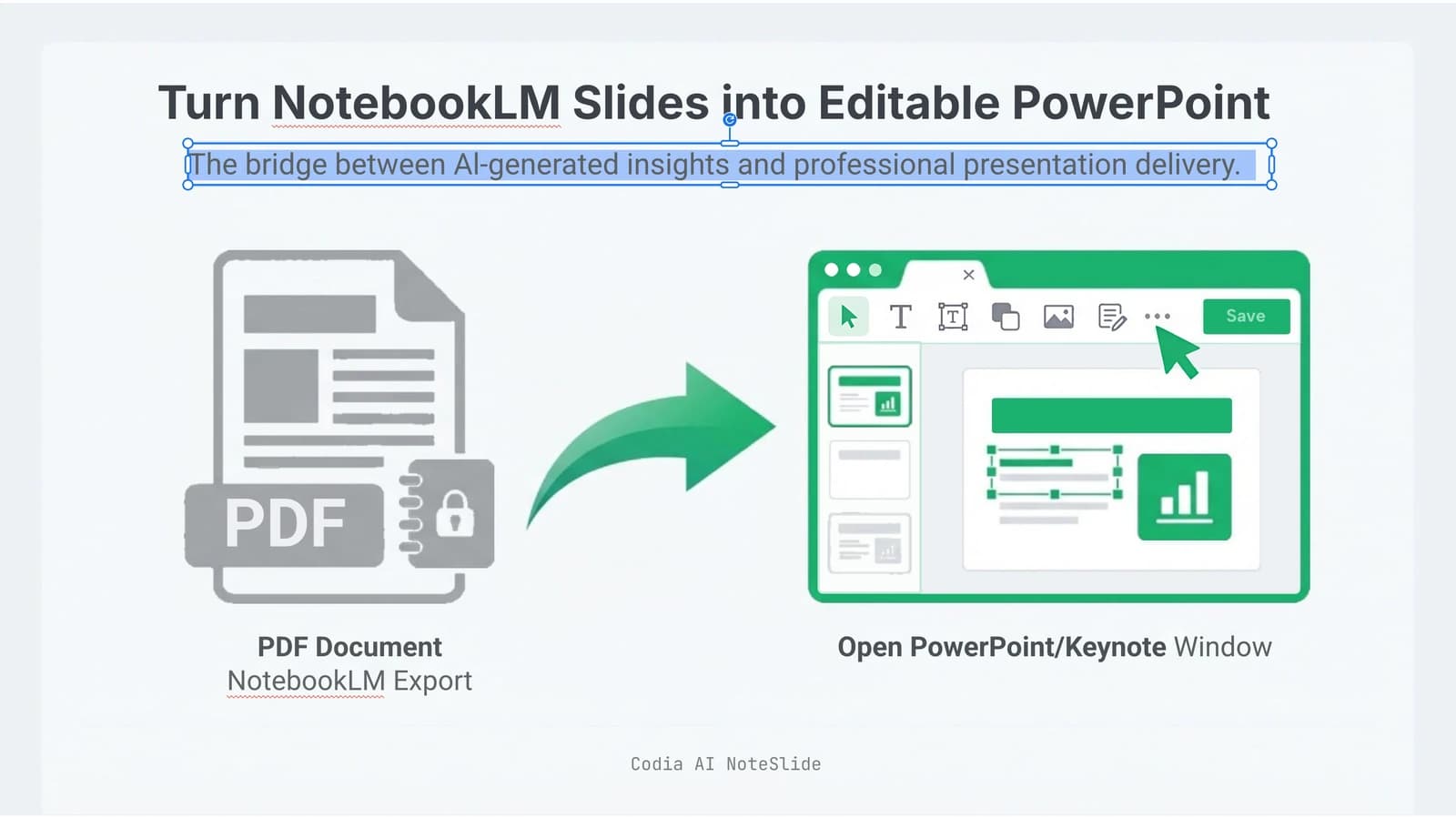
文字、形狀與圖片全數還原為 Google Slides 原生物件,可重新輸入、修改樣式或翻譯,同時可移除 NotebookLM 或 Gemini Notebook 水印。
使用方法
- 1
安裝
從 Google Workspace Marketplace 安裝 NoteSlide。
- 2
開啟
在演示文稿中選擇「擴充功能 → NoteSlide → Open NoteSlide」。
- 3
選取
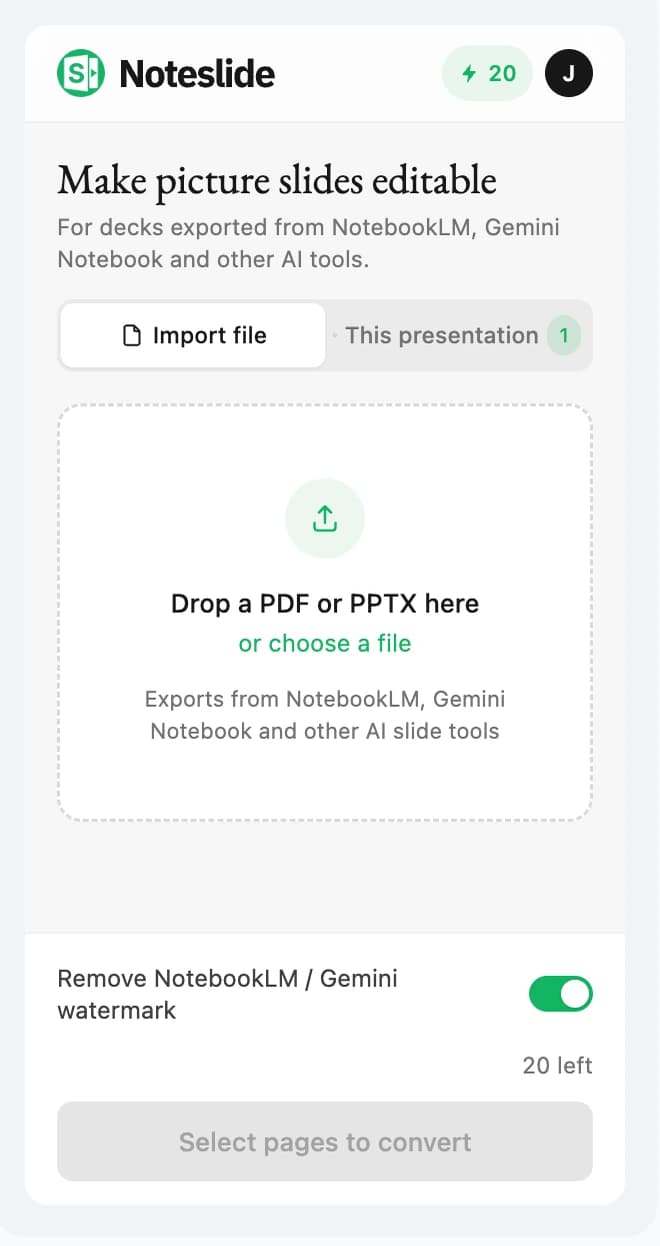
選取要轉換的頁面或上載檔案,開始前會先顯示積分消耗。
- 4
編輯
可編輯頁面會出現在演示文稿中,點擊即可修改文字。
原地轉換
選出只有一張圖片的頁面
NoteSlide 會列出目前演示文稿中整頁只有一張圖片的頁面,例如 NotebookLM 或 Gemini Notebook 匯出的頁面。可單選或全選。
透明扣費
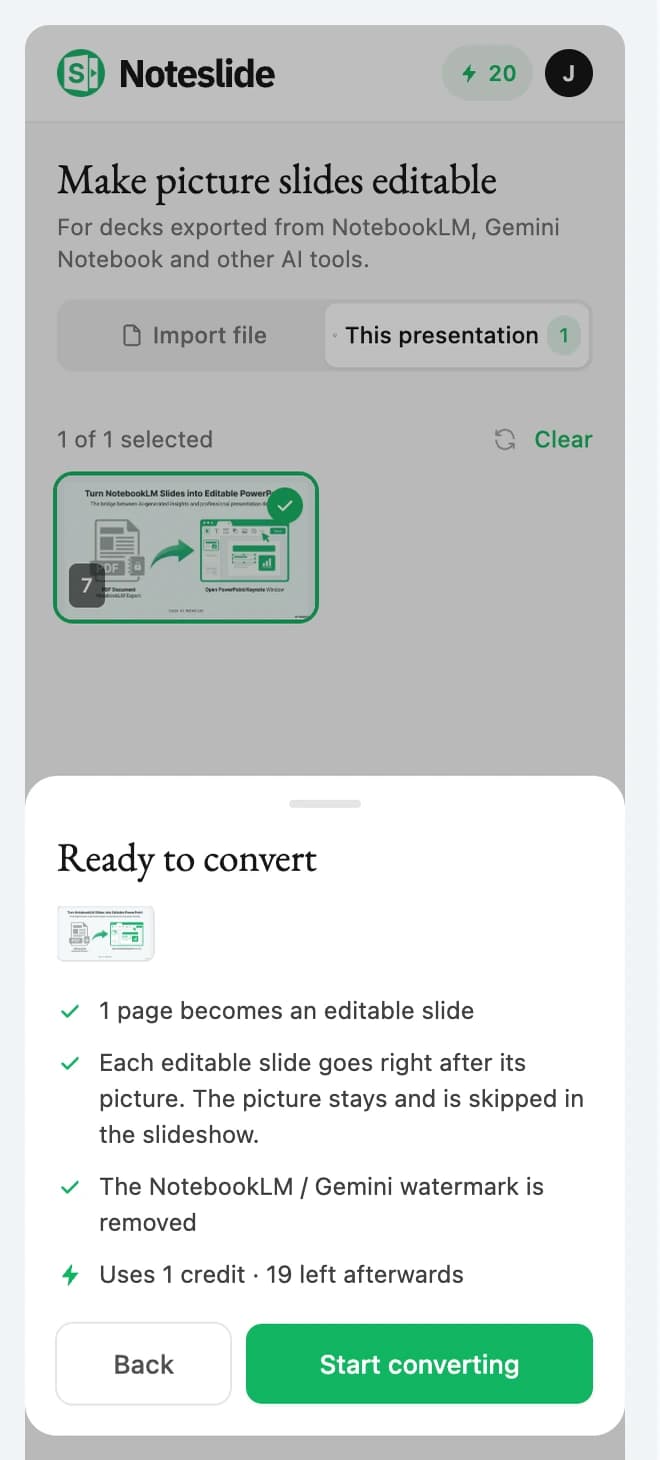
開始前先確認積分消耗
每次轉換都會先顯示所需積分。可編輯頁面會插入原圖頁之後,原圖保留並於放映時略過。
匯入檔案
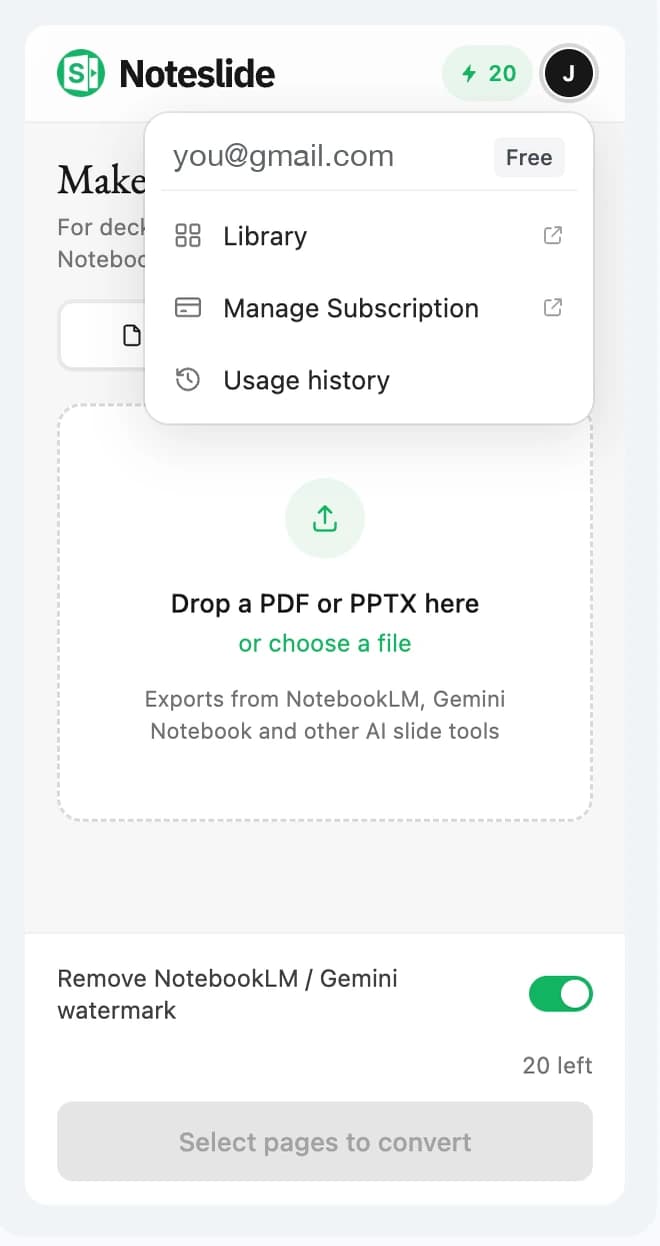
上載 PDF 或 PowerPoint
將匯出的 NotebookLM PDF 或 PPTX 拖進側邊欄,可於雲端硬碟建立新的可編輯演示文稿,亦可一鍵直接插入目前開啟的 Google Slides 中。
為何直接在 Google Slides 內轉換
無需來回上載下載
不用先匯出、到其他網站轉換再匯入回來。可編輯頁面直接插入你正在編輯的演示文稿。
保留原圖作對照
每張原圖留在原位並於放映時略過,隨時可以比較或還原。
一併去除水印
轉換時自動移除 NotebookLM 或 Gemini Notebook 右下角水印。
支援多國語言
側邊欄提供 15 種語言,轉換後中文、日文、泰文、阿拉伯文皆可繼續編輯。
常見問題
如何把 NotebookLM 演示文稿轉為可編輯的 Google Slides?
從 Google Workspace Marketplace 安裝 NoteSlide 插件,開啟 Google Slides 並選擇「擴充功能 → NoteSlide → Open NoteSlide」,選取整圖頁或上載 NotebookLM PDF,即可轉為原生可編輯文字、形狀與圖片。
上載的 PDF 或 PPTX 轉換後可以直接插入目前的 Google Slides 嗎?
可以。在「匯入檔案」分頁完成轉換後,點擊「插入到演示文稿」即可將全部可編輯頁面直接追加至目前開啟的演示文稿末尾,亦可點擊「開啟新演示文稿」獨立檢視。
NoteSlide 免費嗎?
免費開始。首次登入會自動建立附送 5 積分的 NoteSlide 帳號;每轉換 1 頁扣 1 積分,訂閱計劃可獲更多積分。
上載檔案上限是多少?
PDF 與 PowerPoint 檔案上限為 50 MB、100 頁。轉換效果取決於原圖質素。
NoteSlide 可轉換哪些頁面?
整頁只有一張圖片的演示文稿頁面,例如 NotebookLM 或 Gemini Notebook 匯出頁。已有可編輯文字的頁面不會列出。
我登入了多個 Google 帳戶,為何 NoteSlide 提示切換帳戶?
Google 以瀏覽器預設帳戶執行插件側邊欄。若演示文稿由另一帳戶開啟,NoteSlide 會引導你改用預設帳戶或單一帳戶視窗,避免誤扣其他帳戶積分。
支援哪些語言?
側邊欄支援 15 種語言,轉換後中文、泰文、阿拉伯文等文字皆可繼續編輯。
如何移除 NoteSlide?
在 Google Slides 選擇「擴充功能 → 插件 → 管理插件」移除 NoteSlide,並可於 Google 帳戶權限頁撤銷授權。
更多 NotebookLM 與 AI 演示文稿編輯工具
需要在網頁端匯出 PowerPoint、批量轉 PDF 或去水印?瀏覽以下工具:
權限與資料
NoteSlide 向 Google 申請以下權限,每項僅用於所列用途:
- 只有你選取轉換的頁面或檔案會經 HTTPS 上載至 NoteSlide 轉換服務,並存放於無法猜測的專屬連結下,不會公開列出。
- 我們不會出售 Google 用戶資料,亦不會用於廣告或訓練 AI 模型。
- 你可隨時在 NoteSlide 刪除轉換記錄、電郵至 privacy@codia.ai 要求刪除帳號,或在 Google 帳戶權限頁撤銷 NoteSlide 存取權。
NoteSlide 對從 Google API 取得之資料的使用及傳輸,全面遵守 Google API Services User Data Policy,包括 Limited Use 要求。
查看、編輯、建立及刪除你的 Google Slides 演示文稿
讀取目前演示文稿以找出整圖頁並插入轉換結果,亦用於開啟 NoteSlide 建立的暫存演示文稿以複製頁面。
僅查看、編輯、建立及刪除你在此應用程式中使用的 Google 雲端硬碟檔案
上載檔案時建立新演示文稿,以及複製頁面用的暫存檔案。無法存取你其他雲端硬碟檔案。
在 Google 應用程式的提示和側邊欄中顯示及執行第三方網頁內容
在 Google Slides 內顯示 NoteSlide 側邊欄。
查看你的主要 Google 帳戶電郵地址
以你的 Google 身份登入 NoteSlide 帳號,以便儲存轉換記錄與扣減積分。
Google、Google Slides、Google Drive、NotebookLM 及 Gemini 為 Google LLC 的商標。PowerPoint 為 Microsoft Corporation 的商標。NoteSlide 由 Codia AI 開發,與 Google 或 Microsoft 並無隸屬或背書關係。