
NotebookLM 現已更名為 Gemini Notebook。 查看 Gemini Notebook 版本 →
乾淨、可編輯的演示文稿
來自你的 NotebookLM PDF
NotebookLM 產生的 PDF 常帶來源標註與平台標記。NoteSlide 將每張投影片重建為可完全編輯的全新 PowerPoint — 包括文字、圖形與覆蓋層。
點擊上載 PDF、PPTX 或圖片
支援 NotebookLM / Gemini Notebook 匯出的 PDF 或 PPTX,或多張圖片(JPG、PNG、WebP)
沒有 PDF?試試這些:
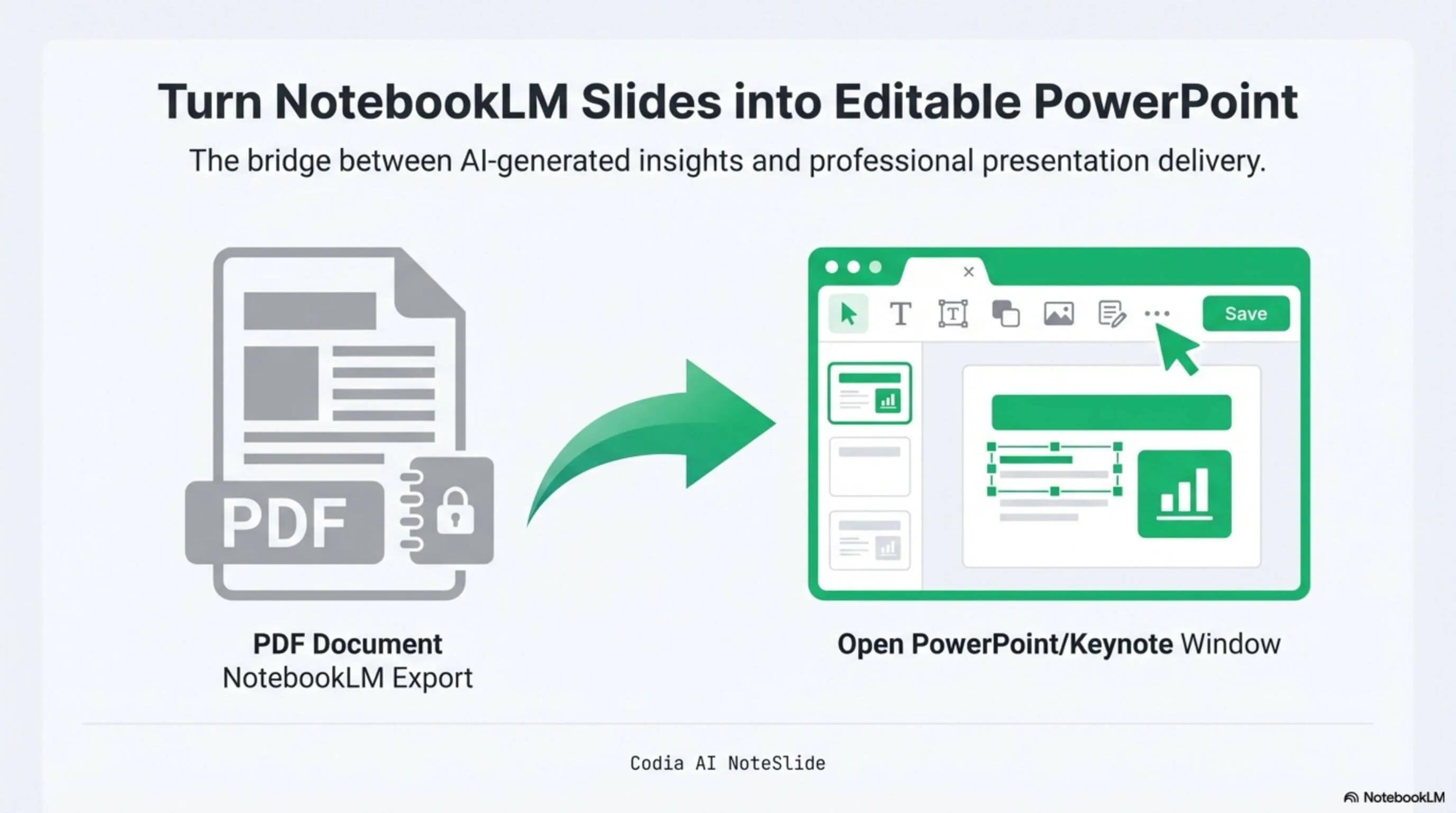
NotebookLM Editability Showcase
A NotebookLM-generated deck converted to fully editable PowerPoint with Codia AI Vision.
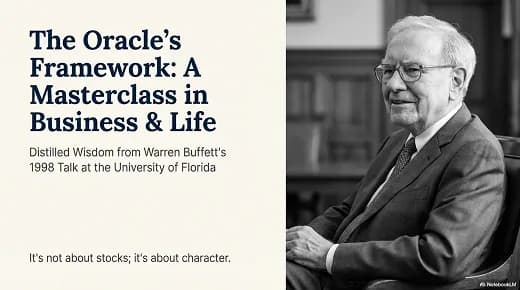
Business Strategy Slide Deck
Editable business strategy presentation rebuilt from a NotebookLM PDF export.
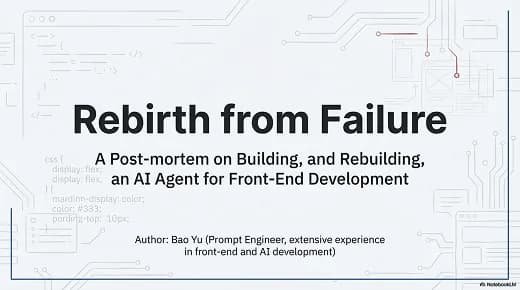
Research Briefing Deck
Academic research briefing converted into a fully editable PPTX deck.
完全可編輯輸出
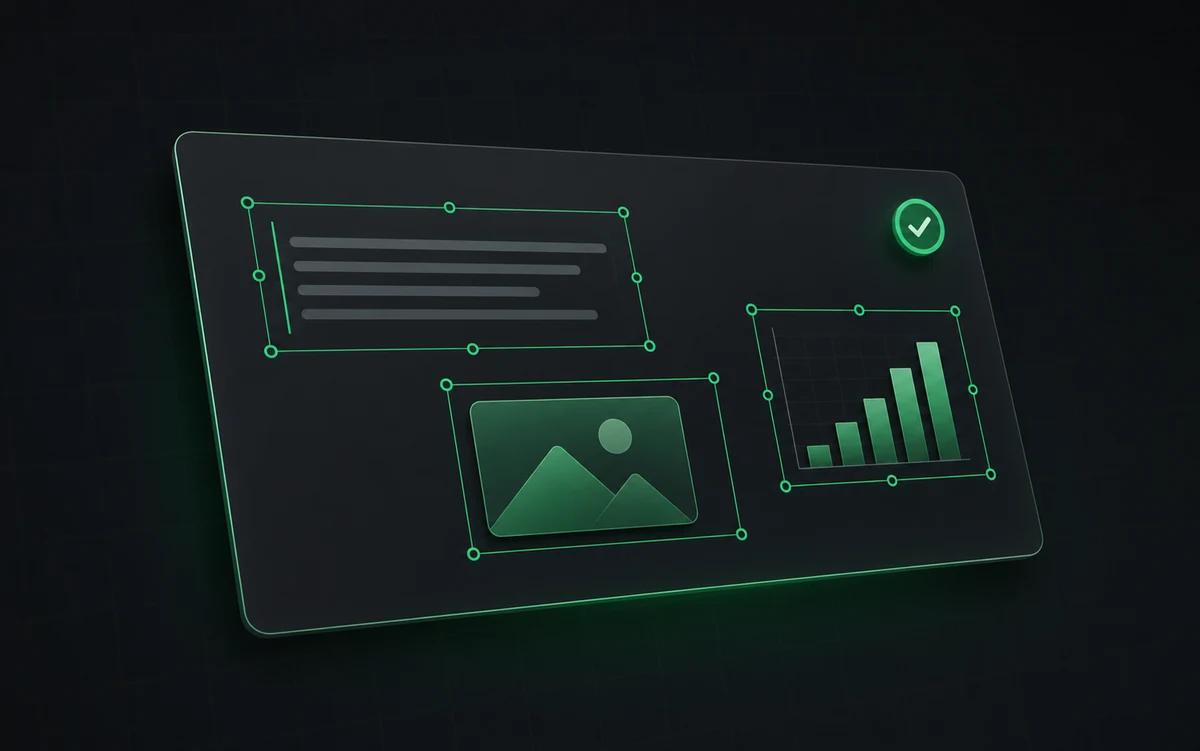
每個文字方塊、影像與圖形都是可替換的原生 PowerPoint 元素。
沿用品牌
將公司範本(字體、顏色、商標)直接套用到新演示文稿。
不必截圖
不必裁剪與重打。像編輯任何 .pptx 一樣編輯演示文稿。
為真正的演示文稿編輯而設
不是截圖堆疊。NoteSlide 將整套演示文稿重建為原生演示文稿物件,後續編輯可預測。
乾淨重建
將演示文稿重建為新 PPTX,而非手動拼貼截圖。
歸屬控制
在可編輯的演示文稿內管理標記、引用與品牌。
可供審閱
在尊重來源權利的前提下為內部或客戶審閱準備演示文稿。
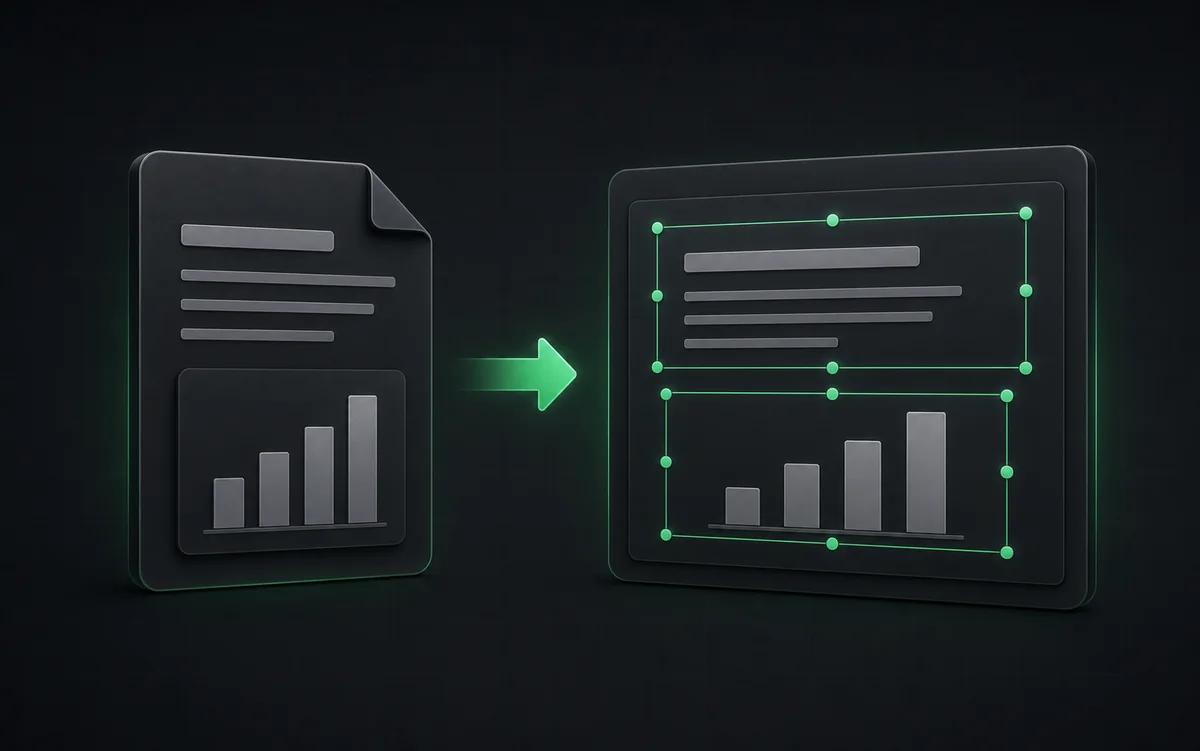
關於權利與歸屬
請永遠尊重你上載內容的來源權利。NoteSlide 不會移除你無權更改的著作權資訊 — 它只給你一份可編輯的演示文稿,讓你正確管理歸屬與樣式。用它清理自己 NotebookLM 匯出、打磨團隊草稿,或重新編排你有權編輯的演示文稿。
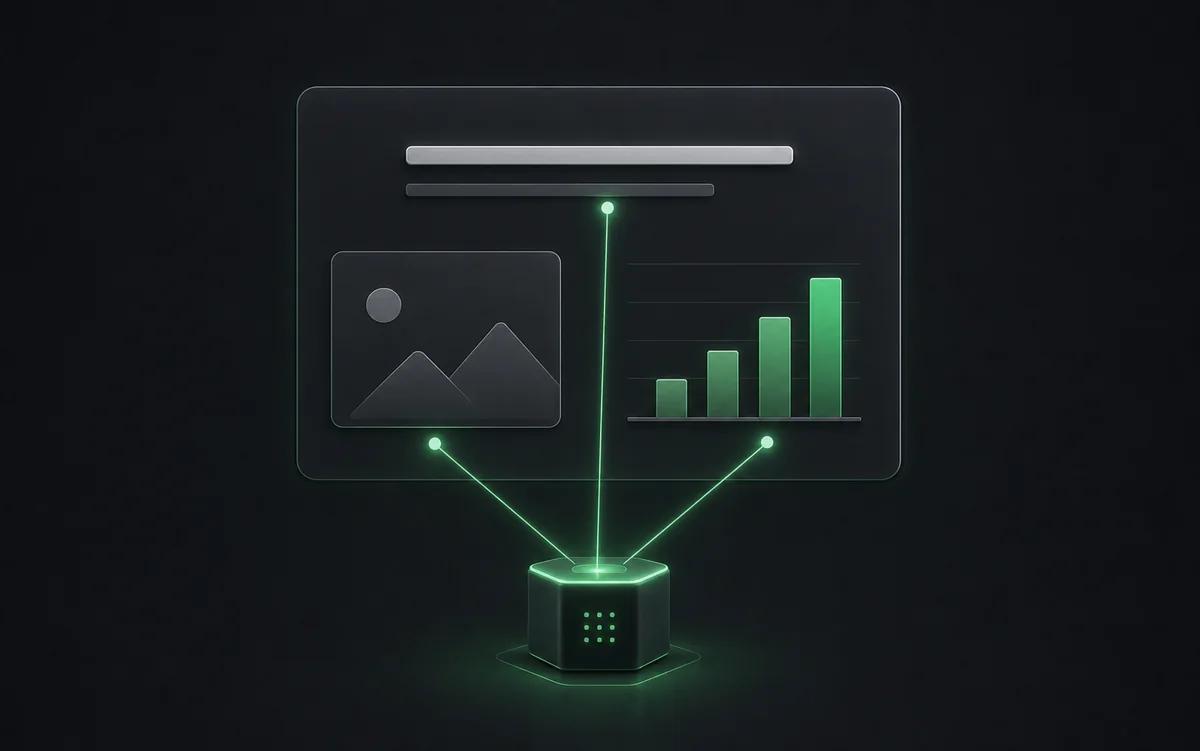
從浮水印 PDF 到可品牌化演示文稿
NoteSlide 轉換 PDF 後,你得到一份每個文字方塊、圖形與影像都可編輯的真正 .pptx。把平台專屬標記換成你自己的、切換品牌、直接交付 — 不再需要截圖拼貼或手動重建。
誰會用到
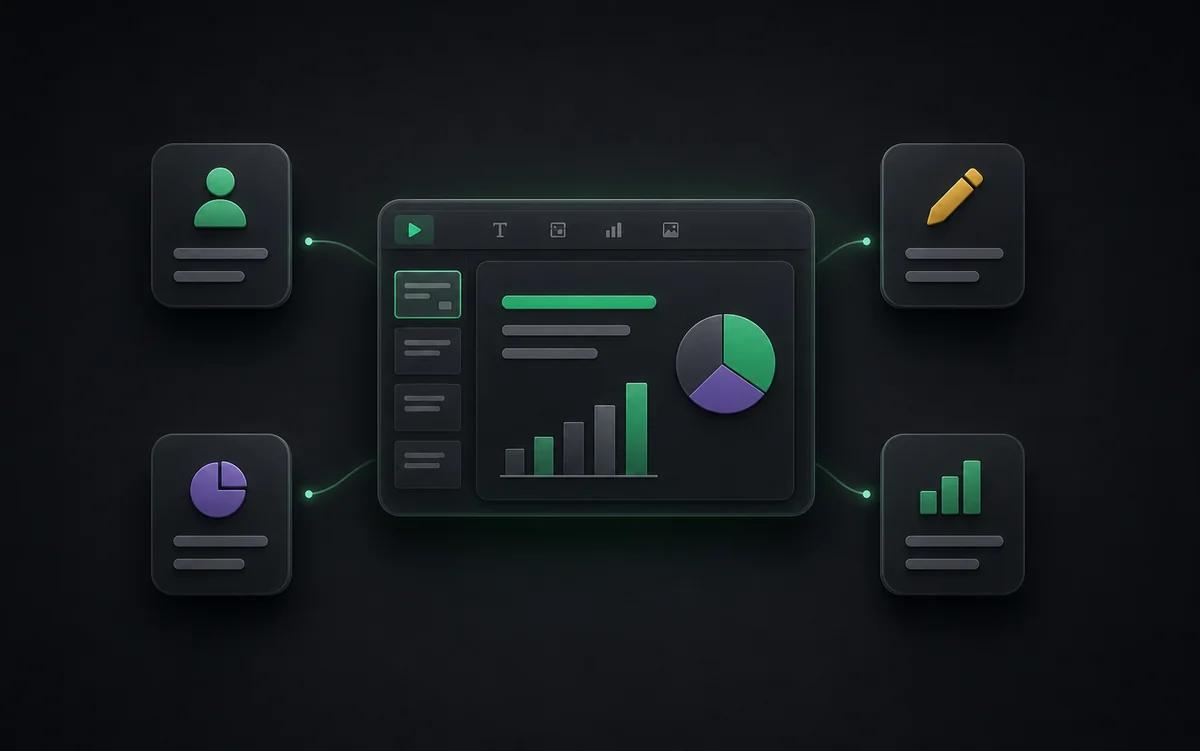
內部精修
在團隊內傳閱前清理 AI 產生的草稿。
品牌適配
用你自己核准的視覺語言取代平台樣式。
教學與研究
為講座、研討會或會議發表準備產生的素材。
內容團隊
把 AI 生成的演示文稿整理成營銷、銷售或客戶培訓可繼續編輯的演示文稿草稿。
其他叫法
這個流程有多種叫法 — NoteSlide 全部覆蓋:
- 移除 notebooklm 浮水印
- notebooklm 乾淨匯出
- 可編輯 notebooklm 演示文稿
- 無品牌 notebooklm 投影片
常見問題
NoteSlide 能移除 NotebookLM 浮水印嗎?+
NoteSlide 將每張投影片重建為乾淨、可編輯的 PowerPoint 檔案。轉換後可在 PowerPoint、Keynote 或 Google Slides中直接編輯、替換或刪除殘留元素。
如何將 NotebookLM 演示文稿轉為 PowerPoint?+
在 NotebookLM 中產生 Slide Deck,下載 PDF,然後上載至 Codia AI NoteSlide。AI 會偵測文字、圖形與版面,輸出可在 PowerPoint、Keynote 或 Google Slides中開啟的完全可編輯 .pptx 檔案。
為何 NotebookLM 的投影片不可編輯?+
NotebookLM 將演示文稿匯出為光柵化 PDF,文字與圖形都是像素而非可編輯元素。要編輯文字或調整版面,必須先重建演示文稿結構 — NoteSlide 自動完成這件事。
支援哪些輸出格式?+
NoteSlide 匯出可編輯的 PowerPoint (.pptx) 檔案,可在 Microsoft PowerPoint、Apple Keynote 與 Google Slides中原生開啟,結構完整保留。
我的檔案安全嗎?+
所有上載檔案在傳輸 (TLS) 與靜態儲存時都加密處理。除非明確要求,檔案不會在處理視窗外保留,上載內容不會被轉售、共享或用於模型訓練。
準備好讓你的投影片可編輯嗎?
上載 NotebookLM PDF 或圖片演示文稿。Codia AI Vision 數秒內重建為完全可編輯的 PowerPoint。
重建我的演示文稿