
NotebookLM 現已更名為 Gemini Notebook。 查看 Gemini Notebook 版本 →
NotebookLM PDF 轉 PPTX,
完全可編輯
把 NotebookLM PDF 拖入 Codia AI NoteSlide。AI 將每張投影片重建為原生 PowerPoint 圖形與文字 — 無需把截圖貼到新演示文稿。
點擊上載 PDF、PPTX 或圖片
支援 PDF、PPTX 或多張圖片(JPG、PNG、WebP)。一般 PPTX 直接變成可編輯;NotebookLM / Gemini Notebook 匯出的檔案由 AI 重建
沒有 PDF?試試這些:
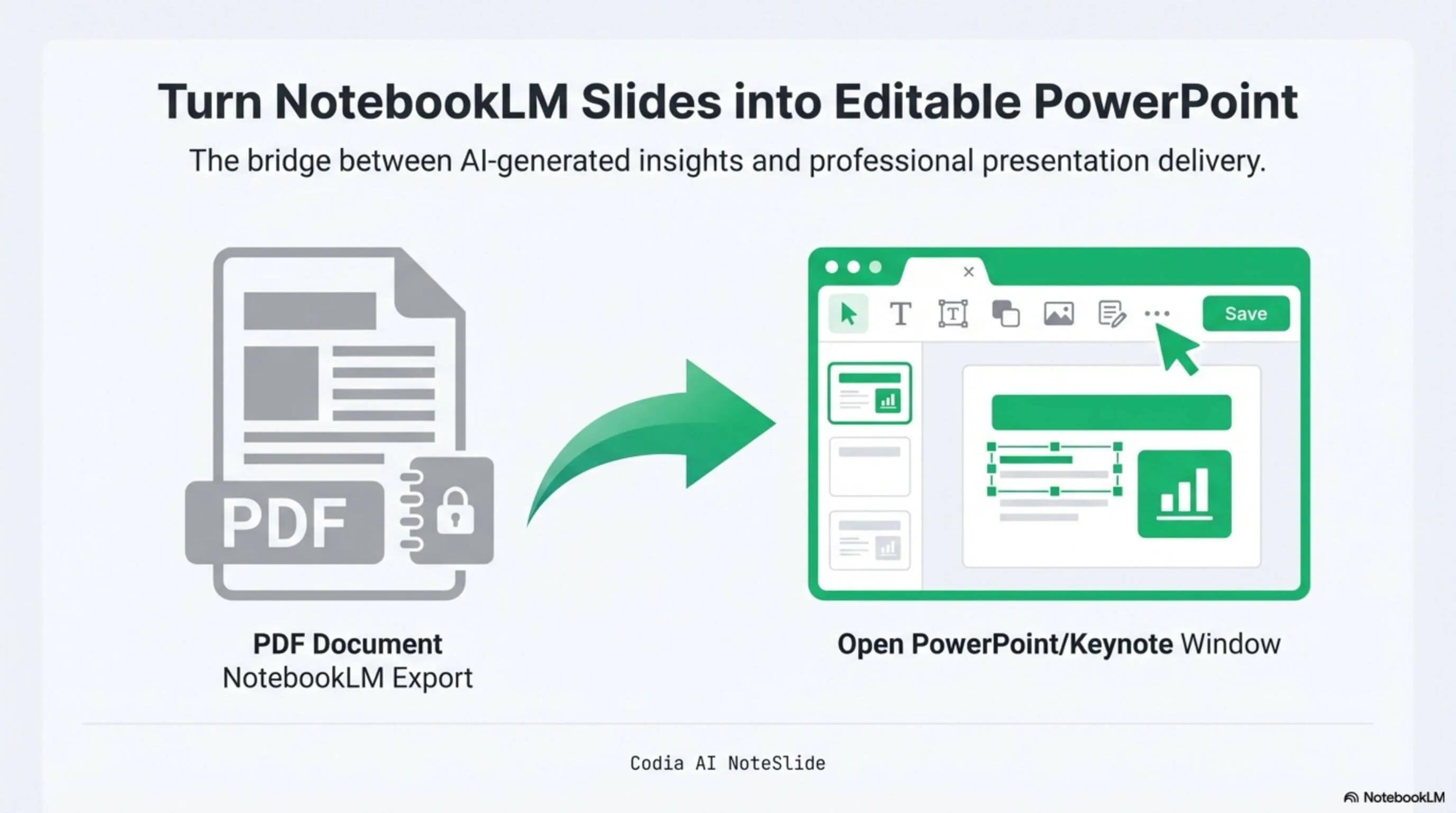
NotebookLM Editability Showcase
A NotebookLM-generated deck converted to fully editable PowerPoint with Codia AI Vision.
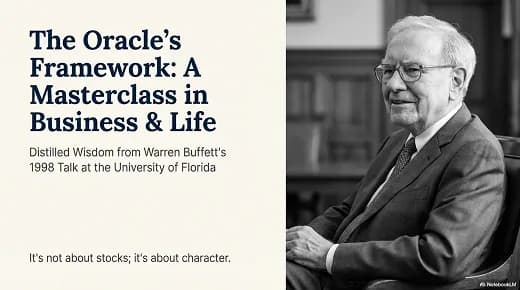
Business Strategy Slide Deck
Editable business strategy presentation rebuilt from a NotebookLM PDF export.
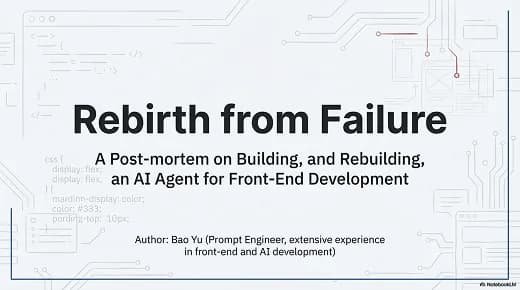
Research Briefing Deck
Academic research briefing converted into a fully editable PPTX deck.
真正的 .pptx 輸出
在 Microsoft PowerPoint、Apple Keynote 或 Google Slides中開啟,結構完整保留。
版面忠實
間距、對齊與視覺層次在轉換後維持不變。
多頁支援
把多份 NotebookLM 匯出拼接,轉換超過 20 張上限的長演示文稿。
為真正的演示文稿編輯而設
不是截圖堆疊。NoteSlide 將整套演示文稿重建為原生演示文稿物件,後續編輯可預測。
文字復原
標題、段落、項目符號與標籤都重建為可編輯文字。
演示文稿結構
重建區塊、圖形與視覺分組,便於後續編輯。
PPTX 工作流程
下載符合審閱、編輯、演示流程的 PowerPoint 檔案。
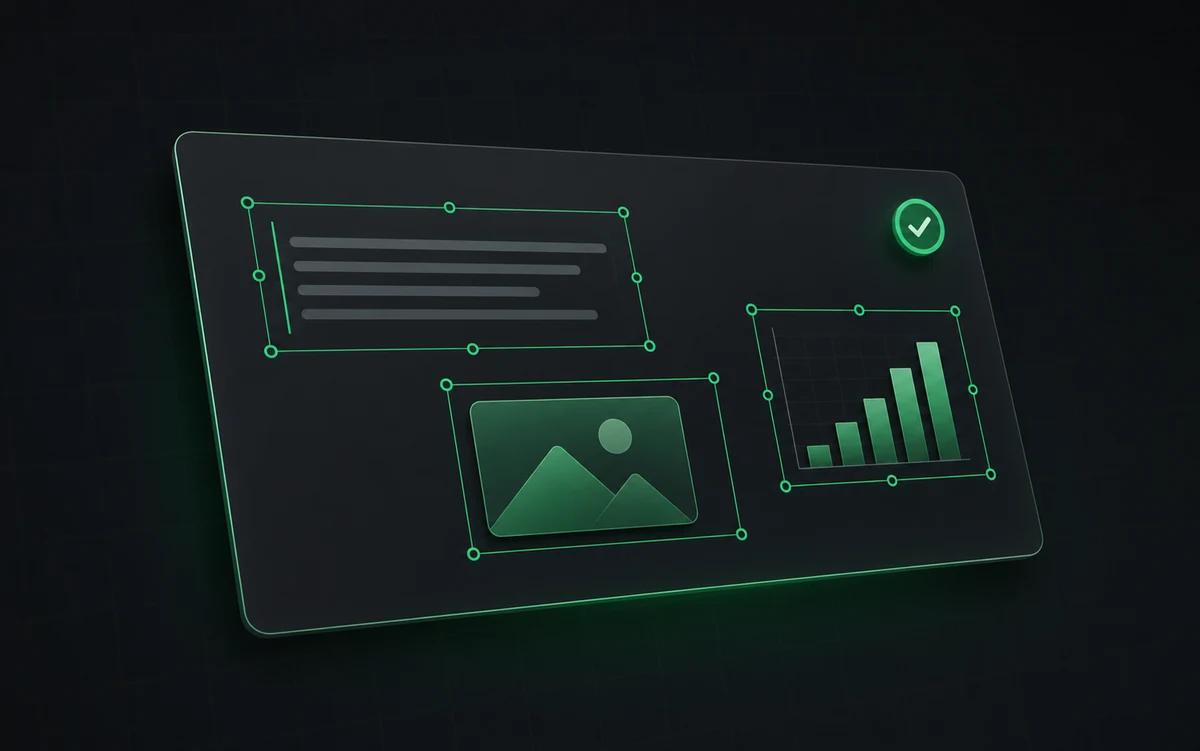
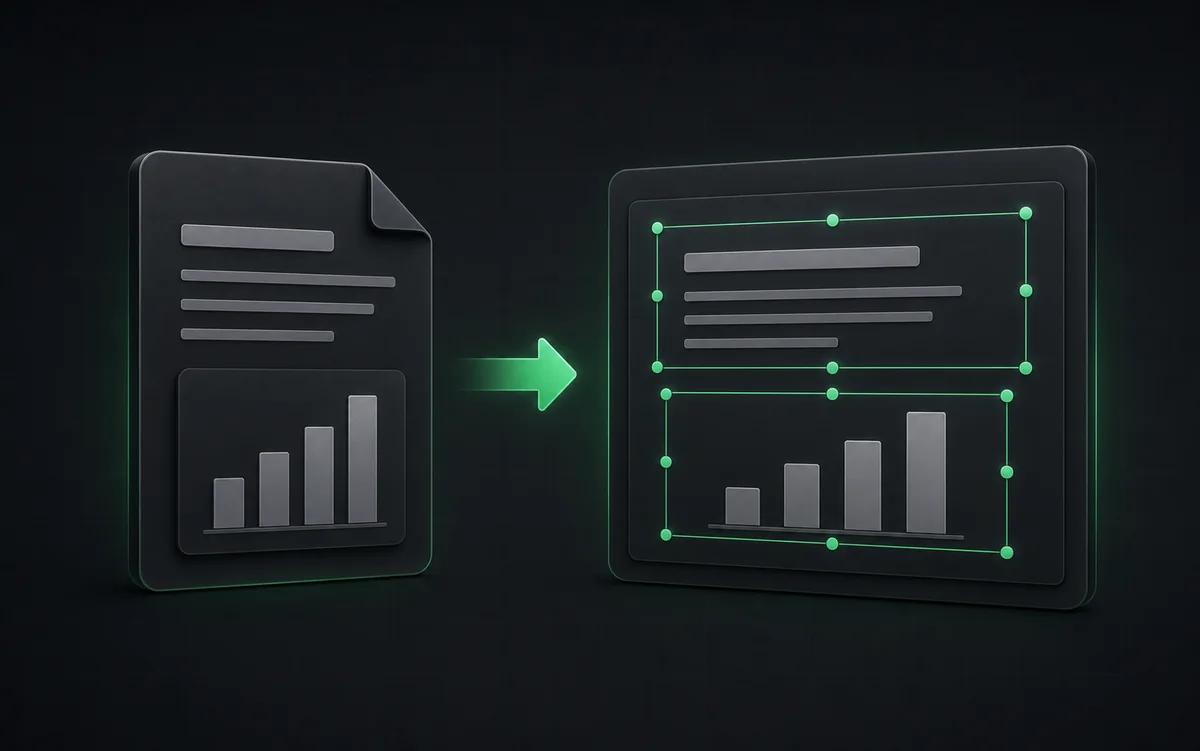
從鎖定的 PDF 到可編輯 PPTX
NotebookLM PDF 是一疊高解像度圖像。Codia AI Vision 把每頁解析為結構化演示文稿元素 — 標題、項目符號、段落、註解、圖表、圖形 — 並寫成真正的 .pptx 檔案。在 PowerPoint 中開啟後,你能像自製演示文稿般選文字、換字體、改顏色、移動圖形。
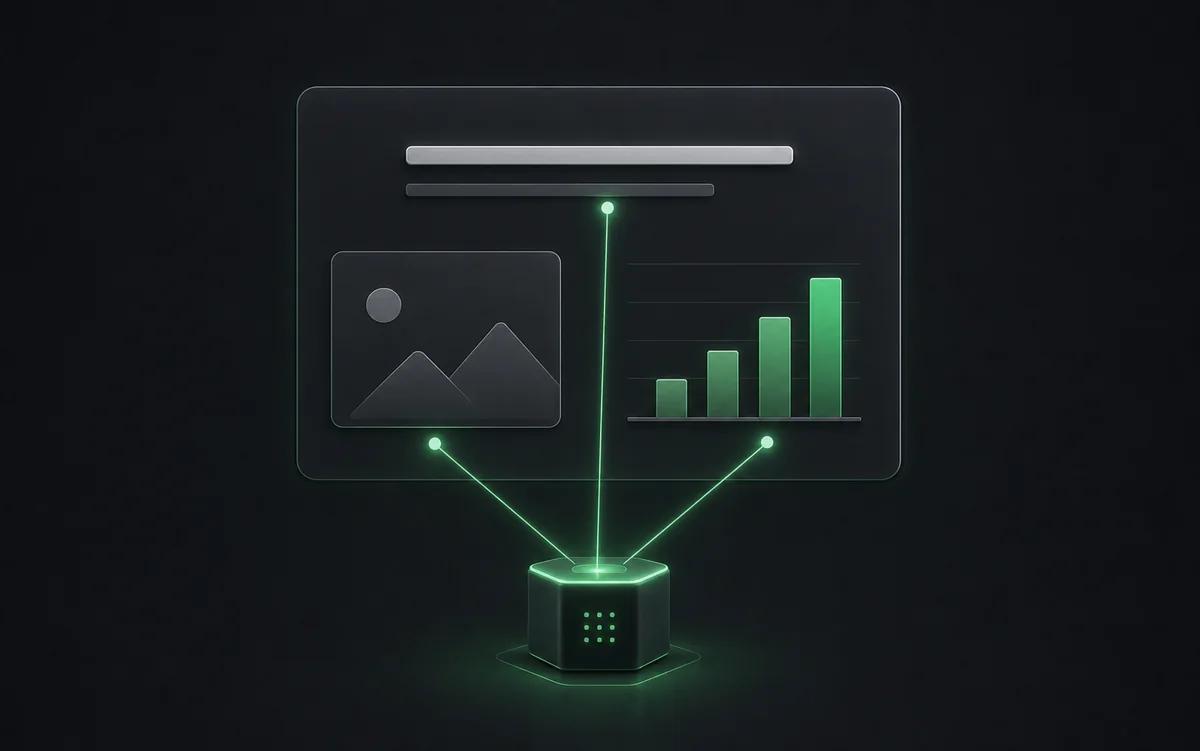
不只是 NotebookLM
同一條 AI Vision 流程處理任何圖像式 PDF:掃描講義、Gamma 或 Tome 匯出的演示文稿、白板照片。文字是像素而非字元的地方,NoteSlide 都能重建可編輯版本。
誰會用到
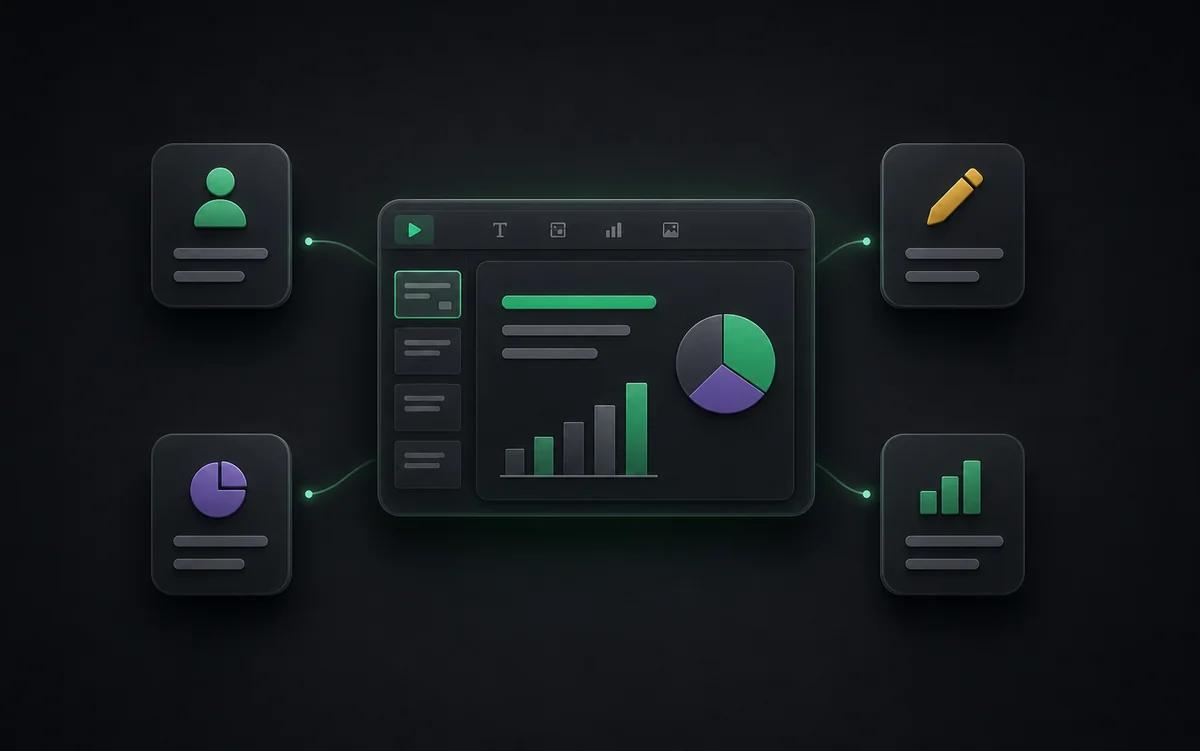
原始演示文稿遺失
只有 PDF 也能還原可編輯演示文稿。
NotebookLM 摘要
把產生的 PDF 變成可以編輯與演示的檔案。
訓練教材
把講義轉成可重複使用的演示文稿源檔。
內容團隊
把 AI 生成的演示文稿整理成營銷、銷售或客戶培訓可繼續編輯的演示文稿草稿。
其他叫法
這個流程有多種叫法 — NoteSlide 全部覆蓋:
- notebooklm pdf 轉 powerpoint
- notebooklm 轉 pptx
- ai pdf 轉可編輯 powerpoint
- notebooklm 重建為 pptx
- notebooklm pptx 下載
常見問題
如何將 NotebookLM 演示文稿轉為 PowerPoint?+
在 NotebookLM 中產生 Slide Deck,下載 PDF,然後上載至 Codia AI NoteSlide。AI 會偵測文字、圖形與版面,輸出可在 PowerPoint、Keynote 或 Google Slides中開啟的完全可編輯 .pptx 檔案。
為何 NotebookLM 的投影片不可編輯?+
NotebookLM 將演示文稿匯出為光柵化 PDF,文字與圖形都是像素而非可編輯元素。要編輯文字或調整版面,必須先重建演示文稿結構 — NoteSlide 自動完成這件事。
支援哪些輸出格式?+
NoteSlide 匯出可編輯的 PowerPoint (.pptx) 檔案,可在 Microsoft PowerPoint、Apple Keynote 與 Google Slides中原生開啟,結構完整保留。
可以轉換圖像 PDF 或投影片照片嗎?+
可以。NoteSlide 接受掃描 PDF、純圖像 PDF 與投影片 JPG/PNG 截圖。AI Vision 從圖像內容重建文字與圖形,產生可編輯的 PowerPoint 投影片。
支援哪些語言?+
NoteSlide 識別 109 種語言,包括英文、中文、日文、韓文、阿拉伯文、印地文、葡萄牙文、西班牙文、法文、德文等,無需切換工具即可處理多語言演示文稿。
我的檔案安全嗎?+
所有上載檔案在傳輸 (TLS) 與靜態儲存時都加密處理。除非明確要求,檔案不會在處理視窗外保留,上載內容不會被轉售、共享或用於模型訓練。
準備好讓你的投影片可編輯嗎?
上載 NotebookLM PDF 或圖片演示文稿。Codia AI Vision 數秒內重建為完全可編輯的 PowerPoint。
上載 NotebookLM PDF