
NoteSlide vs Gemini Notebook 原生 PPTX:
真正可編輯的演示文稿
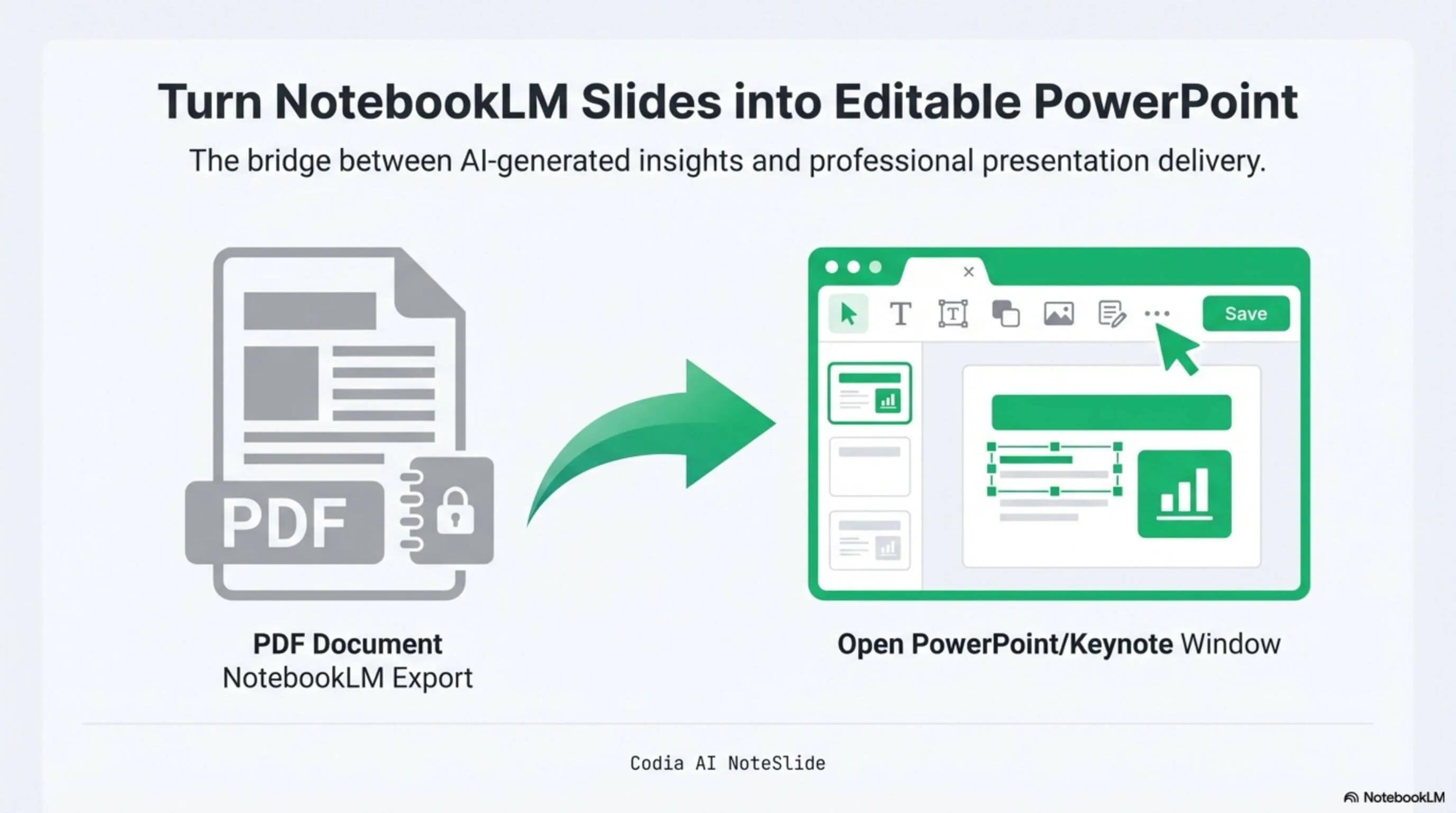
NotebookLM 已於 2026 年 7 月更名為 Gemini Notebook。Gemini Notebook 目前可直接下載 PDF 及 PPTX;如果匯出檔案已符合需要,這是最快的方法。NoteSlide 則補充一條由 PDF 開始的流程,用 AI Vision 將文字、圖形及版面重建成可編輯演示文稿物件。

版面忠實
保留你產生的精確投影片 — 字體、間距、視覺層次完整。
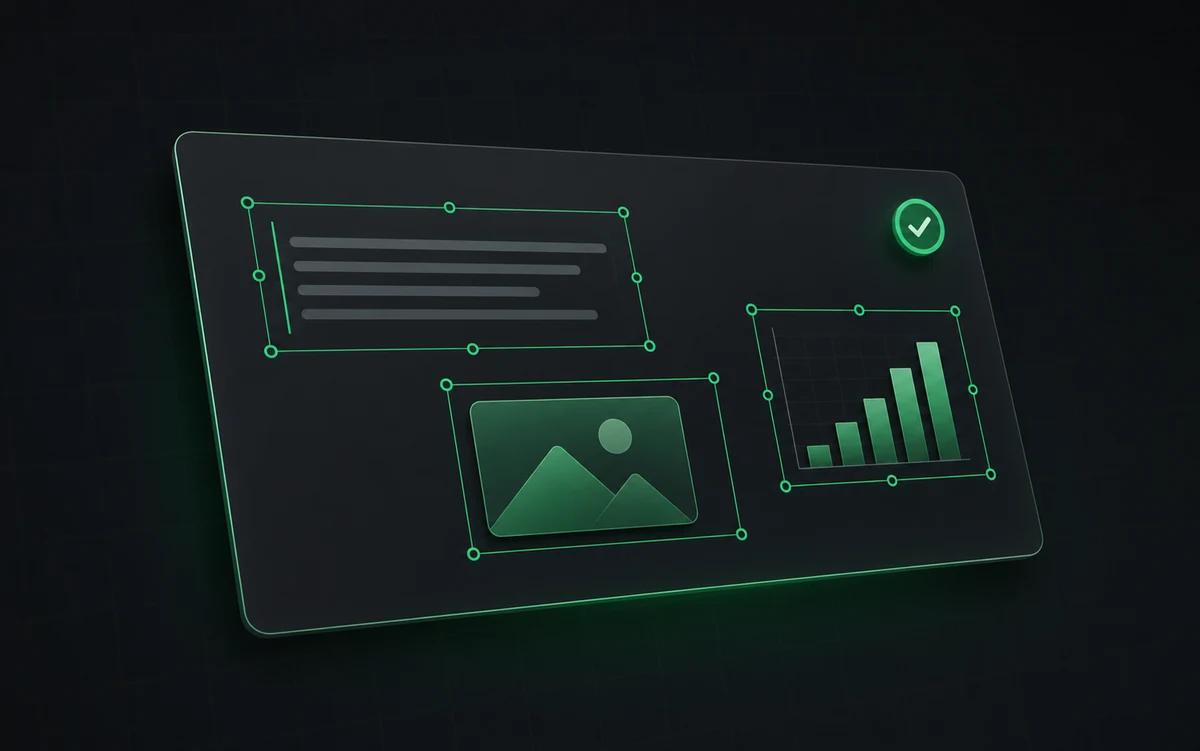
真正可編輯元素
每個文字方塊與圖形都是原生 PowerPoint 物件,而非嵌入影像。
清楚比較使用方案
可使用 NoteSlide 免費計劃或積分訂閱;Gemini Notebook 的限制視乎 Google 方案。
為真正的演示文稿編輯而設
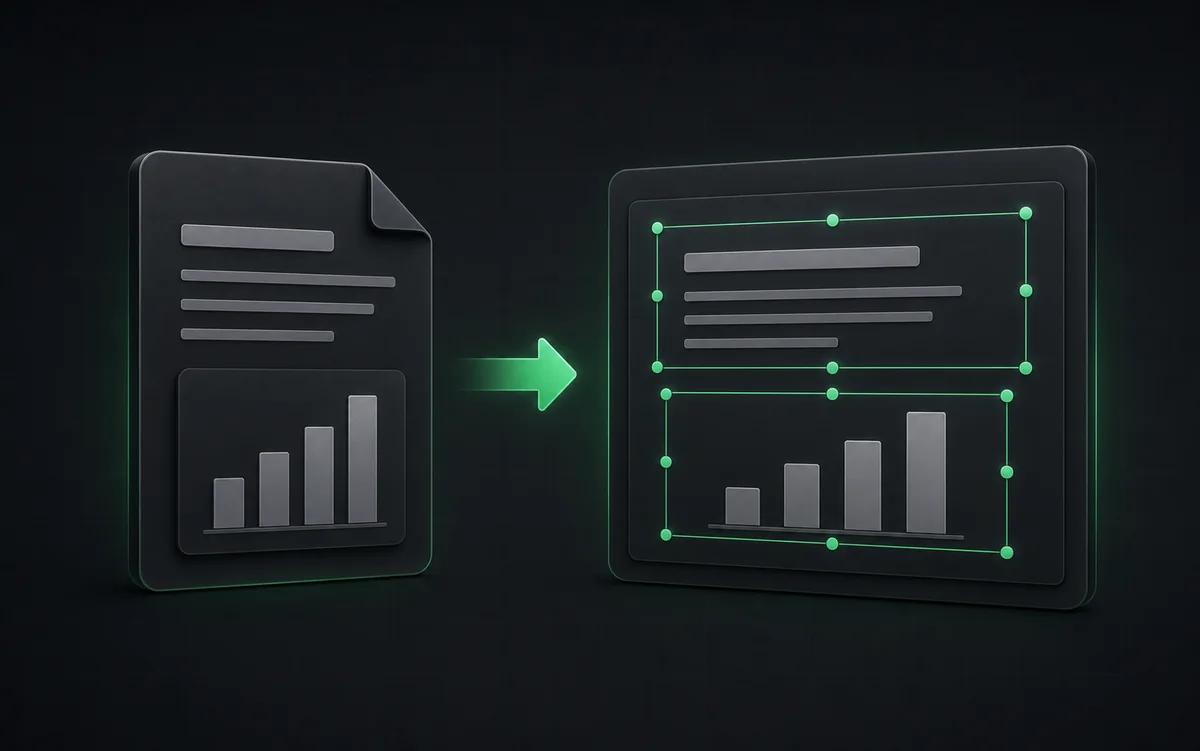
不是截圖堆疊。NoteSlide 將整套演示文稿重建為原生演示文稿物件,後續編輯可預測。
保留預覽
由已審閱的 PDF 開始重建,之後繼續編輯演示文稿。
編輯每個元素
匯出後修改文案、位置、字體、圖形與視覺層次。
專業交接
為客戶、課堂或企業交付準備 AI 產生素材。
Gemini Notebook 原生匯出夠用的場景
本頁介紹現時 Gemini Notebook 的匯出及轉換流程。 對需快速傳閱的粗糙內部草稿,原生匯出便利。你不必離開 Gemini Notebook 環境,檔案直接在 PowerPoint 中開啟。
NoteSlide 才是正解的時刻
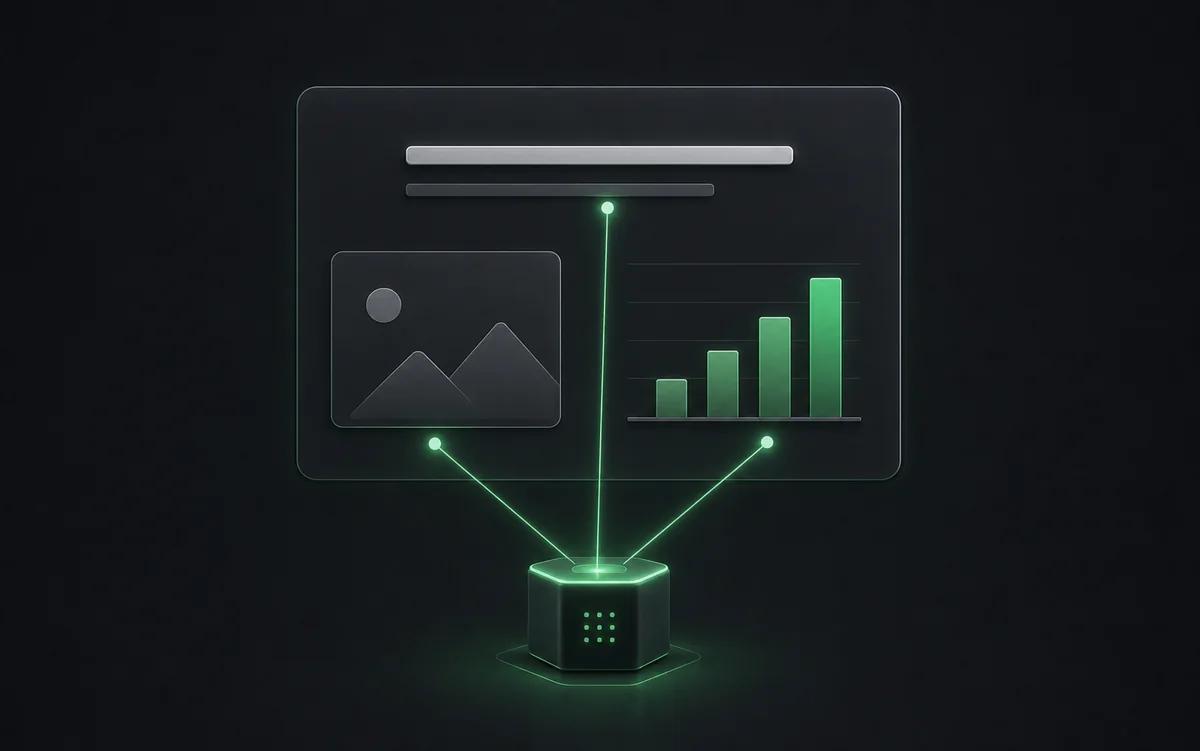
當 PDF 是已確認的來源,或需要先合併幾份匯出再繼續編輯,NoteSlide 提供由 PDF 開始的流程。AI Vision 會將文字、圖形及版面重建成可編輯演示文稿物件,之後可在 PowerPoint、Keynote 或 Google Slides繼續處理。
並排比較
| 功能 | Codia AI NoteSlide | Gemini Notebook 原生 PPTX 匯出 |
|---|---|---|
| 工作流程 | Codia AI NoteSlide上載確認後的 PDF,再用 AI Vision 重建 | Gemini Notebook 原生 PPTX 匯出直接從 Gemini Notebook 下載 PDF 或 PPTX |
| 編輯方式 | Codia AI NoteSlide將文字、圖形及版面重建成可編輯物件 | Gemini Notebook 原生 PPTX 匯出提供 Gemini Notebook 生成的 PowerPoint 檔案 |
| 使用限額 | Codia AI NoteSlide免費計劃,其後可選積分訂閱 | Gemini Notebook 原生 PPTX 匯出Standard、Plus、Pro、Ultra 同 Workspace 方案限額各有不同 |
| 適合情況 | Codia AI NoteSlide由 PDF 重建,再繼續仔細編輯演示文稿 | Gemini Notebook 原生 PPTX 匯出毋須額外轉換步驟的快速匯出 |
| 語言支援 | Codia AI NoteSlide109 種語言 | Gemini Notebook 原生 PPTX 匯出跟隨 Gemini Notebook 平台覆蓋 |
| 企業採購 | Codia AI NoteSlideSSO、席次制、電匯、年度合約 | Gemini Notebook 原生 PPTX 匯出透過 Google Workspace |
Gemini Notebook 原生 PPTX 匯出資訊基於撰寫時 Google 公開發佈的功能。
常見問題
與 Gemini Notebook 原生 PPTX 匯出有何不同?+
Gemini Notebook 可以直接下載 PDF 及 PPTX。NoteSlide 提供以 PDF 為起點的補充流程,適合需要用 AI Vision 將文字、圖形及版面重建成可編輯演示文稿元素的情況。
如何將 Gemini Notebook 演示文稿轉為 PowerPoint?+
在 Gemini Notebook 中產生 Slide Deck,下載 PDF,然後上載至 Codia AI NoteSlide。AI 會偵測文字、圖形與版面,輸出可在 PowerPoint、Keynote 或 Google Slides中開啟的完全可編輯 .pptx 檔案。
支援哪些輸出格式?+
NoteSlide 匯出可編輯的 PowerPoint (.pptx) 檔案,可在 Microsoft PowerPoint、Apple Keynote 與 Google Slides中原生開啟,結構完整保留。
我的檔案安全嗎?+
所有上載檔案在傳輸 (TLS) 與靜態儲存時都加密處理。除非明確要求,檔案不會在處理視窗外保留,上載內容不會被轉售、共享或用於模型訓練。
支援哪些語言?+
NoteSlide 識別 109 種語言,包括英文、中文、日文、韓文、阿拉伯文、印地文、葡萄牙文、西班牙文、法文、德文等,無需切換工具即可處理多語言演示文稿。
準備好讓你的投影片可編輯嗎?
上載 NotebookLM PDF 或圖片演示文稿。Codia AI Vision 數秒內重建為完全可編輯的 PowerPoint。
免費試用 NoteSlide