
حوّل شرائح الصور إلى شرائح قابلة للتعديل، مباشرة داخل Google Slides
غالبًا ما تصل العروض المصدّرة من NotebookLM وGemini Notebook كصورة واحدة لكل شريحة. يعيد NoteSlide بناء كل صفحة بنصوص وأشكال وصور أصلية في Google Slides لتعديلها بحرية.
- ابدأ مجانًا بـ 5 أرصدة
- الشريط الجانبي بـ 15 لغة
- لا نستخدم شرائحك لتدريب نماذج الذكاء الاصطناعي
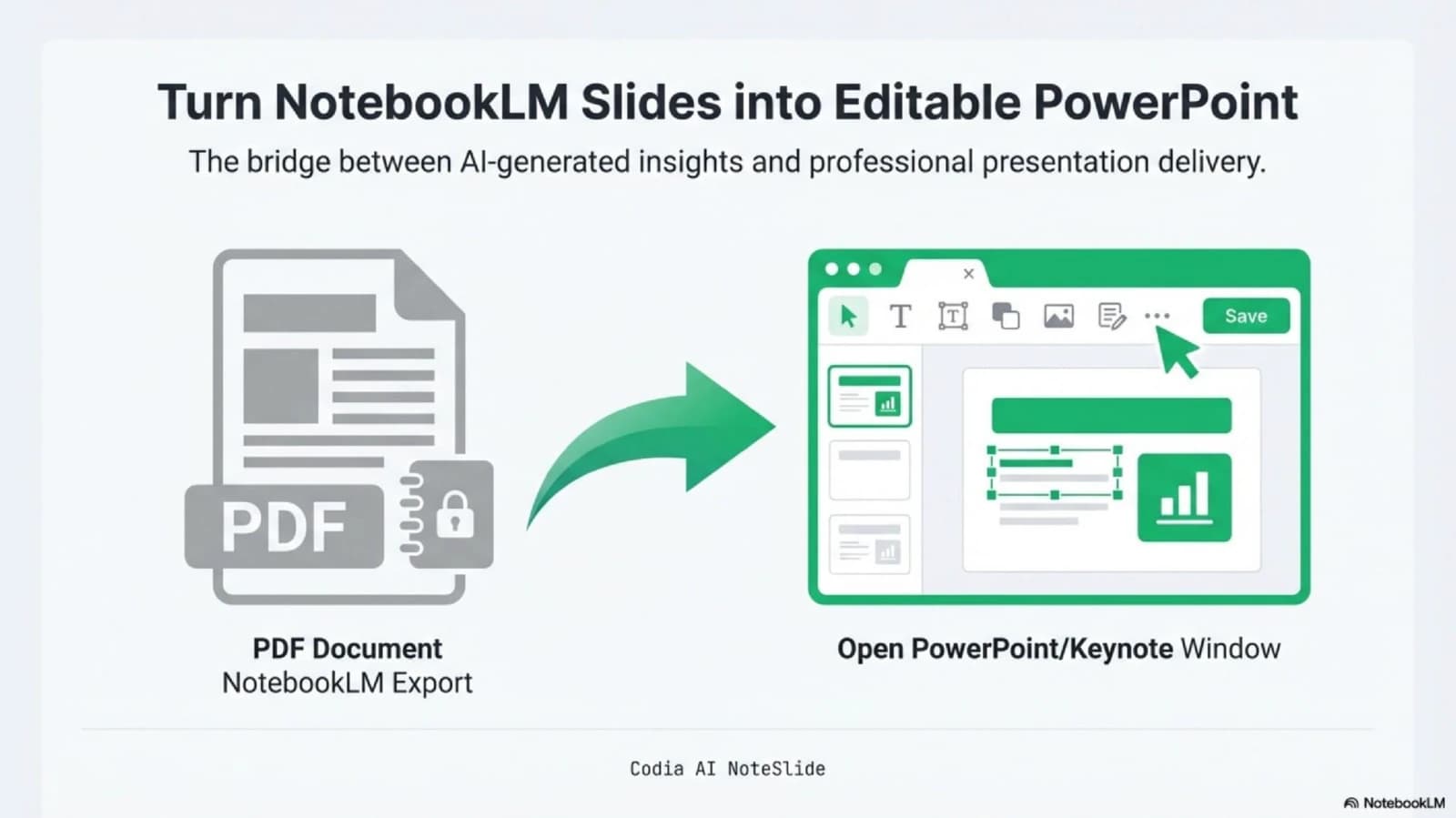
يعمل مع شرائح من
- NotebookLM
- Gemini Notebook
- Nano Banana
- صور ChatGPT
- PowerPoint
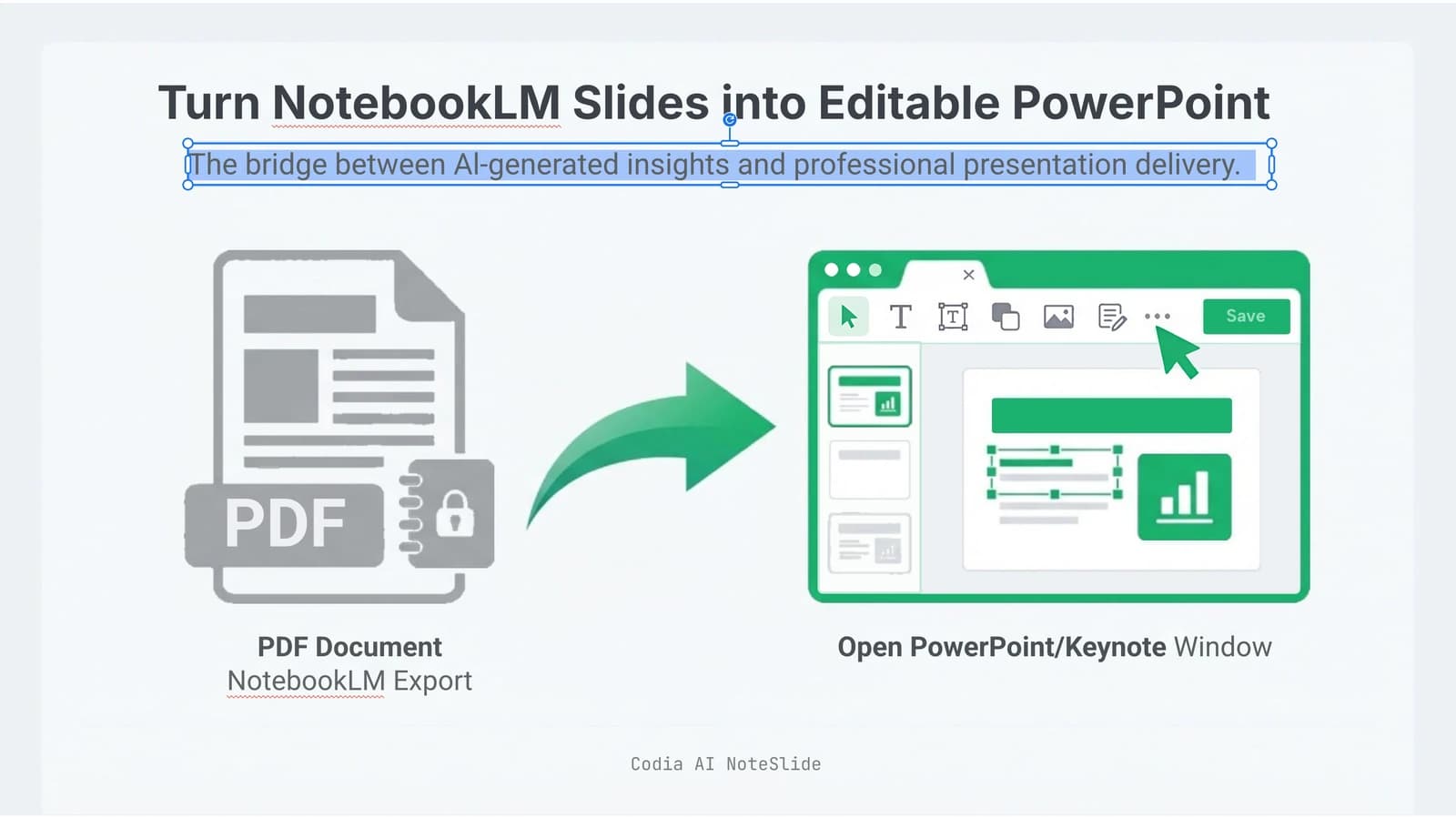
نص حقيقي
عدّلها مثل أي شريحة عادية
تعود النصوص والأشكال والصور كعناصر أصلية في Google Slides يمكنك تعديلها وتنسيقها وترجمتها.
طريقة الاستخدام
- 1
التثبيت
ثبّت NoteSlide من Google Workspace Marketplace.
- 2
الفتح
في عرضك، اختر الإضافات ← NoteSlide ← Open NoteSlide.
- 3
الاختيار
حدد الشرائح أو الملف وراجع الأرصدة المطلوبة قبل البدء.
- 4
التعديل
تظهر الشرائح القابلة للتعديل مباشرة داخل عرضك.
تحويل في المكان
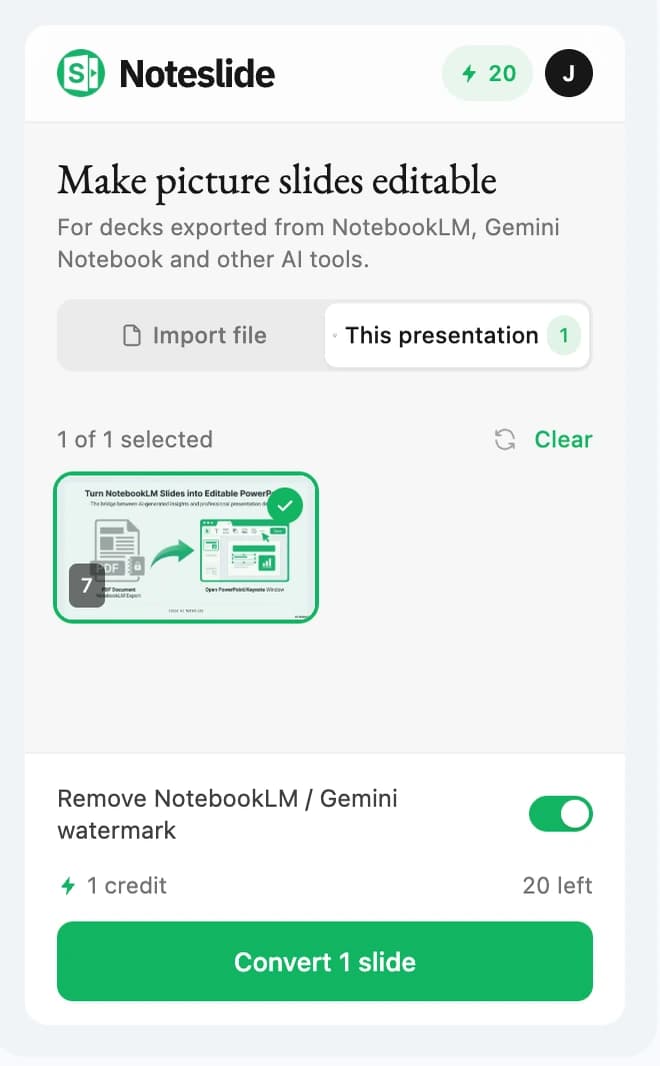
اختر الشرائح المكونة من صورة واحدة
يكتشف NoteSlide تلقائيًا الشرائح التي تحتوي على صورة كاملة في عرضك المفتوح مثل صادرات NotebookLM وGemini Notebook.
دون مفاجآت
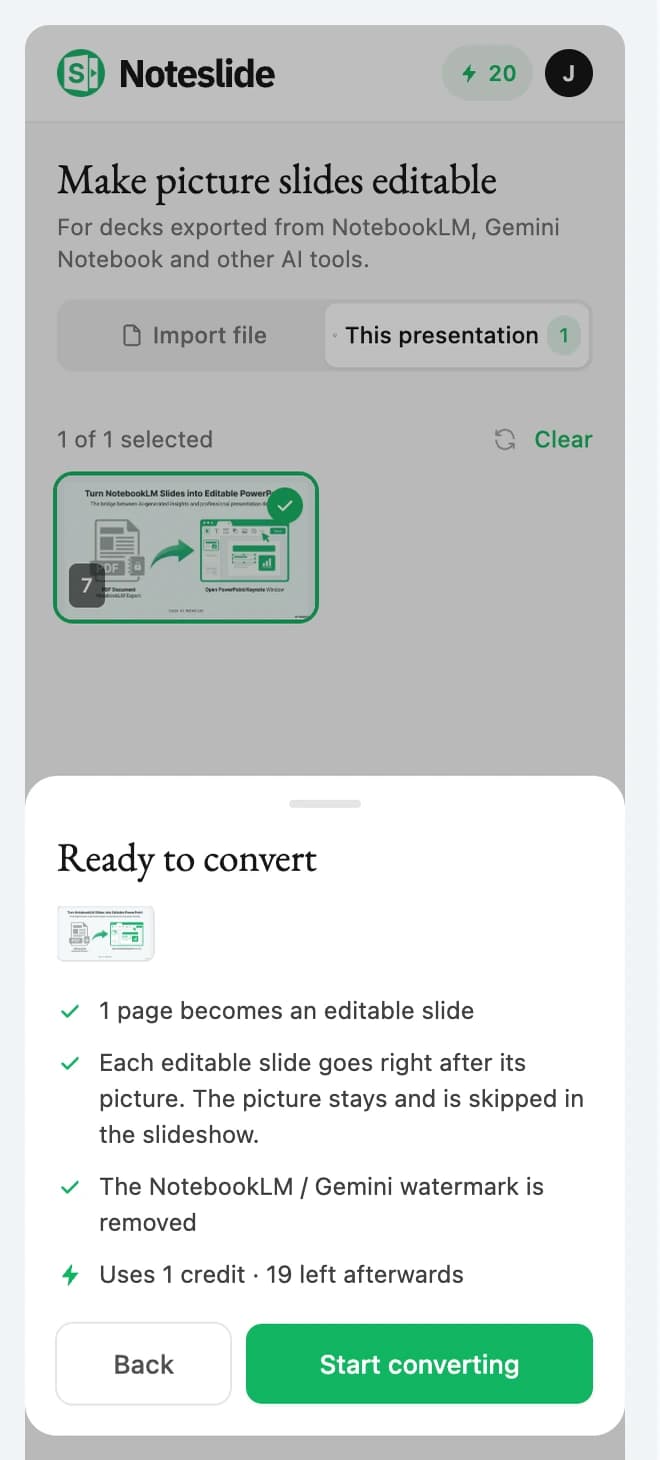
اعرف التكلفة قبل البدء
يعرض كل تحويل تكلفة الأرصدة مسبقًا، وتُدرج كل شريحة قابلة للتعديل مباشرة بعد الصورة الأصلية.
استيراد الملفات
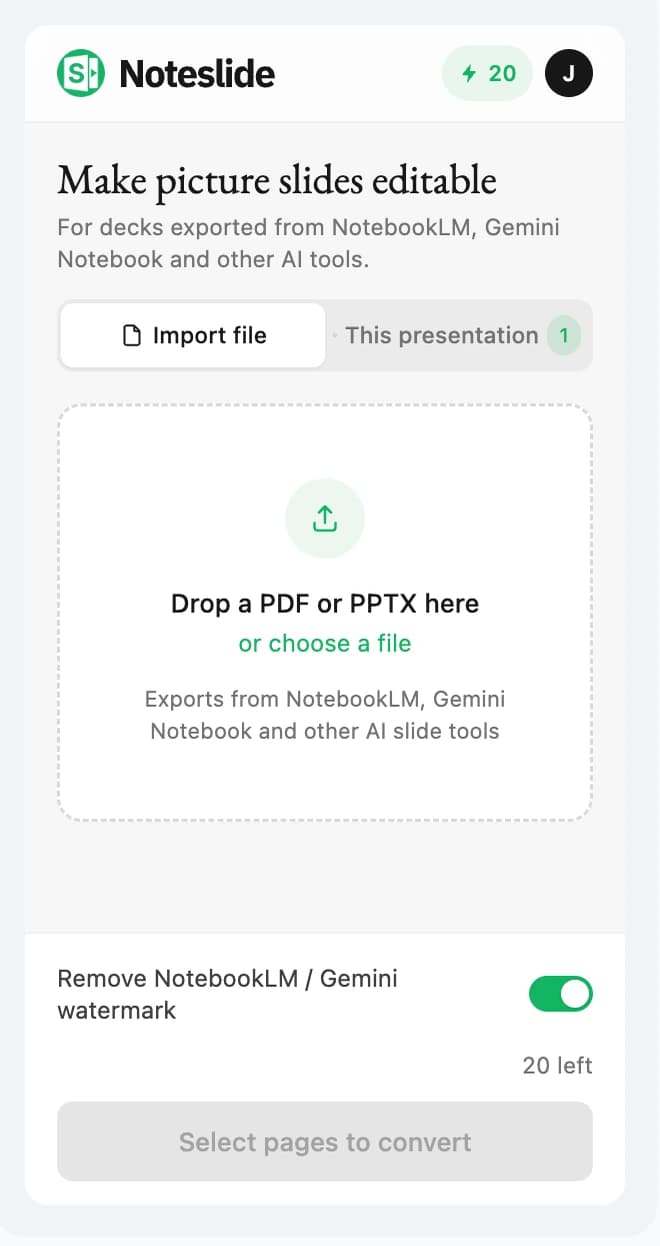
استورد ملف PDF أو PowerPoint
اسحب ملف PDF أو PPTX من NotebookLM إلى الشريط الجانبي لإنشاء عرض قابل للتعديل في Drive أو إدراج الشرائح مباشرة في عرض Google Slides المفتوح بنقرة واحدة.
لماذا التحويل داخل Google Slides مباشرة
دون تنقل بين المواقع
لا حاجة للتصدير والتحويل في موقع آخر ثم إعادة الاستيراد. تصل الشرائح القابلة للتعديل مباشرة إلى عرضك المفتوح.
لا شيء يُفقد
تبقى كل صورة أصلية في مكانها مع تخطيها أثناء العرض التقديمي لتسهيل المقارنة.
إزالة العلامة المائية
أزل العلامة المائية لـ NotebookLM أو Gemini Notebook تلقائيًا أثناء التحويل.
دعم متعدد اللغات
الشريط الجانبي بـ 15 لغة، ويبقى النص العربي والصيني والياباني والتايلاندي قابلاً للتعديل.
الأسعار
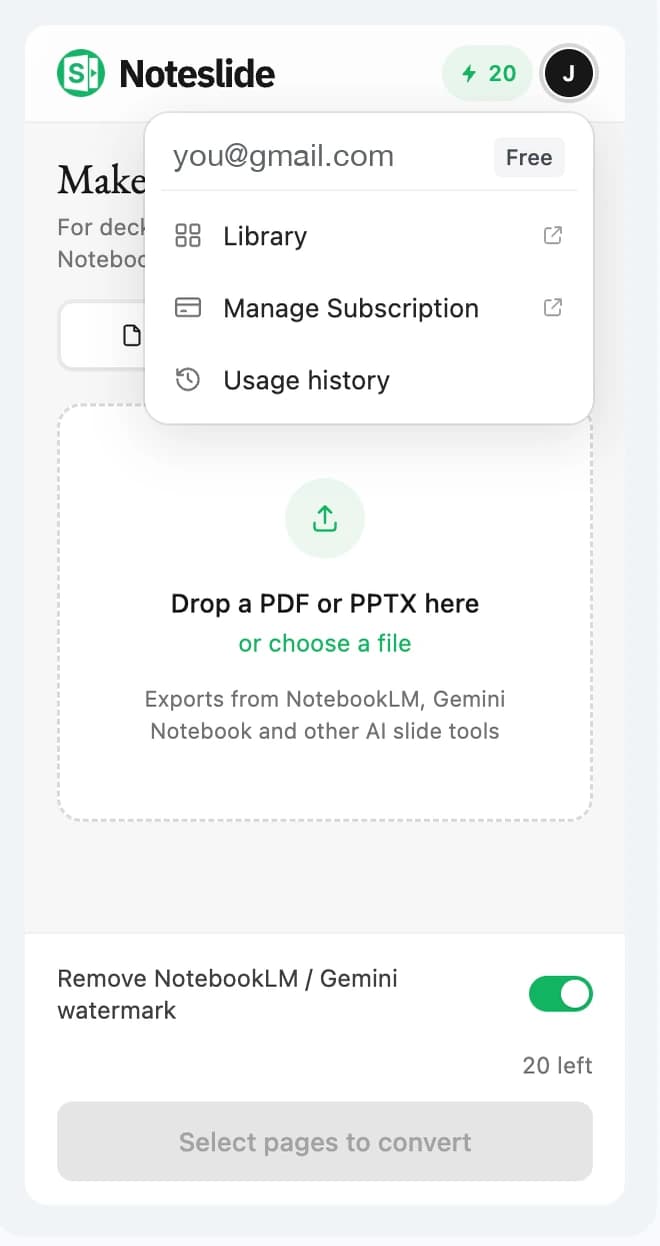
ابدأ مجانًا مع 5 أرصدة للحساب الجديد. يكلف كل شريحة محوّلة رصيدًا واحدًا ويظهر قبل التأكيد.
عرض الخططالأسئلة الشائعة
كيف أحوّل شرائح NotebookLM إلى Google Slides قابلة للتعديل؟
ثبّت إضافة NoteSlide من Google Workspace Marketplace، افتح Google Slides واختر الإضافات ← NoteSlide ← Open NoteSlide، ثم حدد شرائح الصور أو ارفع ملف PDF من NotebookLM واضغط تحويل.
هل يمكنني إدراج ملف PDF أو PowerPoint محوّل مباشرة في عرض Google Slides المفتوح؟
نعم. بعد التحويل في تبويب استيراد الملفات، اضغط «إدراج في العرض التقديمي» لإضافة جميع الشرائح القابلة للتعديل مباشرة إلى العرض المفتوح.
هل NoteSlide مجاني؟
ابدأ مجانًا بـ 5 أرصدة عند أول تسجيل دخول، وتكلف كل شريحة رصيدًا واحدًا.
ما الحد الأقصى لحجم الملف المستورد؟
ملفات PDF وPowerPoint حتى 50 ميجابايت و100 صفحة.
ما الشرائح التي يمكن تحويلها؟
الشرائح المكونة من صورة واحدة تملأ الصفحة مثل صادرات NotebookLM وGemini Notebook.
أستخدم عدة حسابات Google. لماذا يطلب NoteSlide التبديل؟
يشغّل Google الإضافات بالحساب الافتراضي للمتصفح. افتح الملف بالحساب الافتراضي أو في نافذة بحساب واحد.
ما اللغات المدعومة؟
الشريط الجانبي بـ 15 لغة والنص المحوّل قابل للتعديل باللغات العربية والصينية وغيرها.
كيف أزيل تثبيت NoteSlide؟
من Google Slides اختر الإضافات ← إدارة الإضافات ثم أزل NoteSlide.
أدوات إضافية لتحرير شرائح NotebookLM والذكاء الاصطناعي
هل تحتاج إلى تصدير PowerPoint أو تحويل PDF أو إزالة العلامة المائية عبر الويب؟
NotebookLM إلى PowerPoint
حوّل عروض NotebookLM إلى ملفات PPTX قابلة للتعديل على الويب.
تعديل شرائح NotebookLM
حوّل صور NotebookLM الثابتة إلى نصوص وأشكال ومخططات قابلة للتعديل.
إزالة علامة NotebookLM المائية
أزل العلامة المائية لـ NotebookLM بدقة أثناء التحويل.
NotebookLM PDF إلى PPTX
ارفع ملف PDF من NotebookLM وحمّل عرضًا قابلاً للتعديل.
Gemini Notebook إلى شرائح
حوّل شرائح صور Gemini Notebook إلى عروض قابلة للتعديل.
PDF إلى PPT قابل للتعديل
أعد بناء ملفات PDF المصوّرة كشرائح قابلة للتعديل.
الأذونات وبياناتك
يطلب NoteSlide من Google هذه الأذونات ويستخدم كل إذن للغرض الموضح فقط:
- يتم رفع الشرائح أو الملفات التي تختارها فقط عبر HTTPS تحت رابط فريد غير مدرج.
- لا نبيع بيانات مستخدمي Google ولا نستخدمها للإعلانات أو تدريب نماذج الذكاء الاصطناعي.
- يمكنك حذف التحويلات في أي وقت أو طلب حذف الحساب عبر privacy@codia.ai وإلغاء الإذن من حساب Google.
يلتزم استخدام NoteSlide ونقله للمعلومات المستلمة من واجهات برمجة تطبيقات Google بسياسة Google API Services User Data Policy بما في ذلك متطلبات Limited Use.
عرض وتعديل وإنشاء وحذف عروض Google Slides الخاصة بك
يقرأ العرض المفتوح للعثور على شرائح الصور وإدراج الشرائح المحوّلة، ويفتح العرض المؤقت لنسخ الشرائح.
الوصول فقط إلى ملفات Google Drive المستخدمة مع هذا التطبيق
ينشئ العرض الجديد عند استيراد الملفات والملف المؤقت للنسخ ولا يرى ملفات Drive الأخرى.
عرض وتشغيل محتوى ويب تابع لجهة خارجية في الأشرطة الجانبية لتطبيقات Google
يعرض الشريط الجانبي لـ NoteSlide داخل Google Slides.
عرض عنوان البريد الإلكتروني الأساسي لحساب Google
يسجّل دخولك إلى حساب NoteSlide لحفظ التحويلات وإدارة الأرصدة.
Google وGoogle Slides وGoogle Drive وNotebookLM وGemini علامات تجارية لشركة Google LLC. وPowerPoint علامة تجارية لشركة Microsoft Corporation. تم تطوير NoteSlide بواسطة Codia AI وليس تابعًا أو معتمدًا من Google أو Microsoft.