
تحويل لقطة الشاشة إلى Figma:
حوّل أي صورة إلى طبقات قابلة للتحرير
ارفع لقطة شاشة أو صورة PNG أو JPG واحصل على تصميم Figma يمكنك تحريره فعلًا: نصوص حقيقية وأشكال وصور وطبقات مجمّعة بدلًا من صورة واحدة مسطّحة. استخدم إضافة Figma المجانية أو حوّل الصورة مباشرةً في متصفحك.
تعمل إضافات Figma على الكمبيوتر. على هاتفك، جرّب نسخة المتصفح أولًا.
5 أرصدة ذكاء اصطناعي مجانية كل شهر · دون بطاقة ائتمان · يعمل مع خطة Figma المجانية



لا تستخدم الإضافة؟ حوّل في المتصفح
مصمم لسير العمل الإبداعي الشائع
نتائج حقيقية
لقطات شاشة نموذجية، محوّلة إلى طبقات قابلة للتحرير
موقع إلكتروني ولوحة معلومات وتطبيق جوال، حُوّل كلٌّ منها بمحرّك تحويل لقطات الشاشة إلى تصاميم نفسه الذي تستخدمه إضافة Figma. تعود العناوين والأزرار والبطاقات والصور كلٌّ منها في طبقة مستقلة.
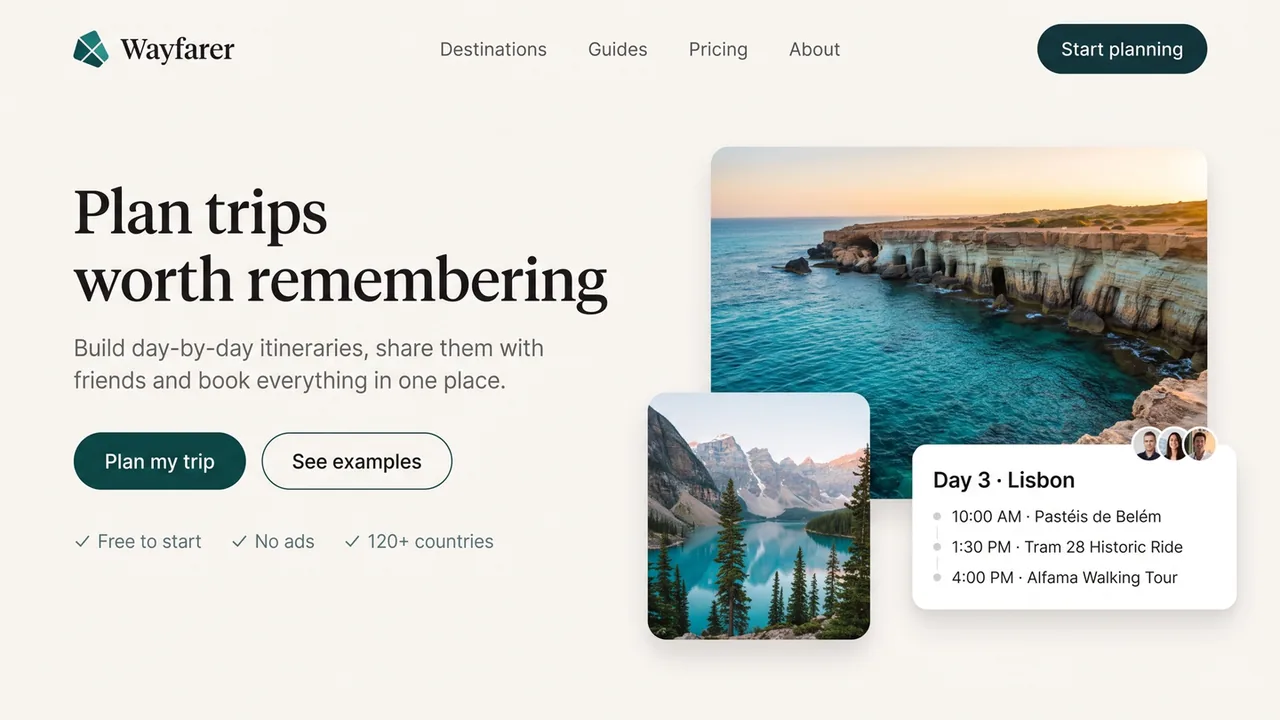
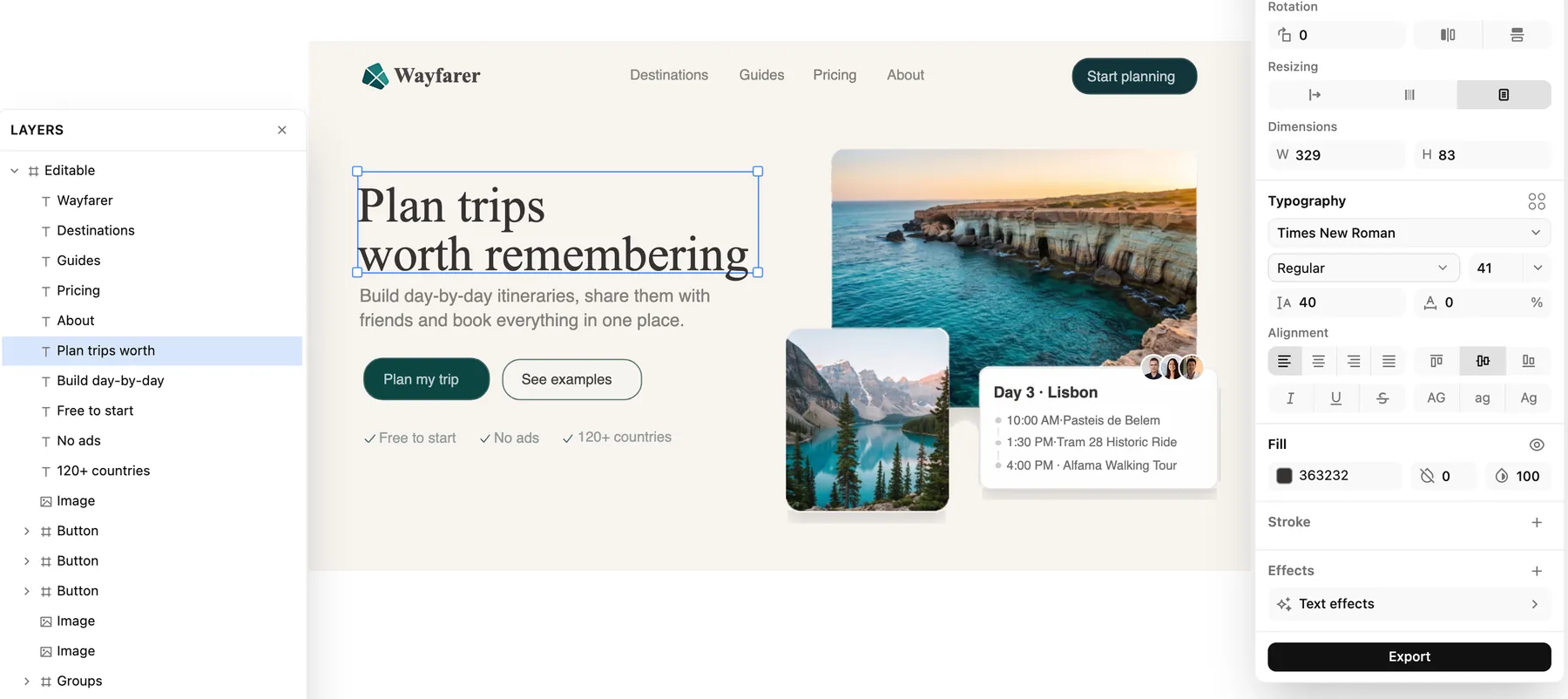
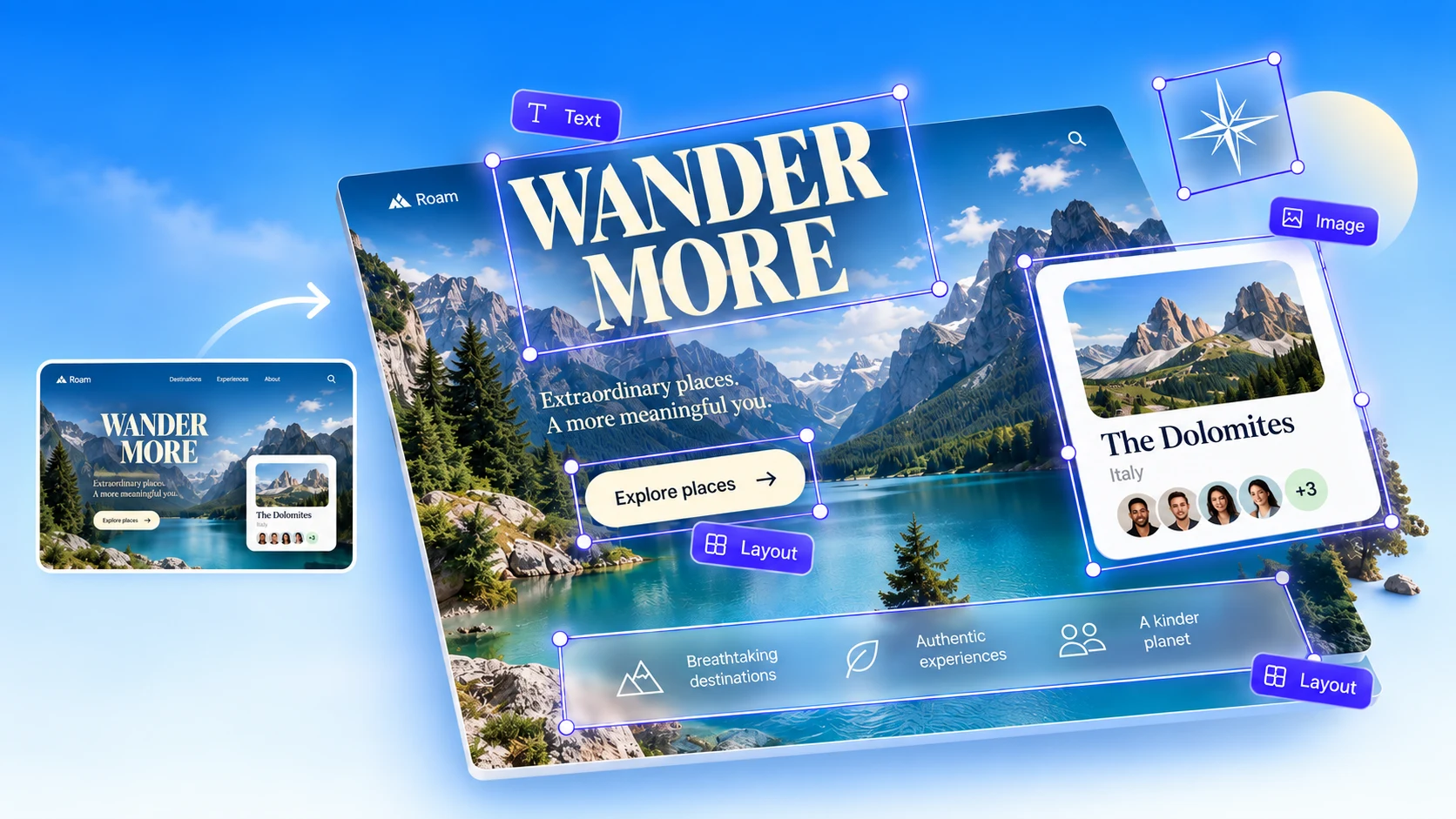
صفحة هبوط لموقع سفر. روابط التنقل والأزرار والصور وبطاقة خط سير الرحلة طبقات منفصلة، والعنوان المحدد نص قابل للتحرير.
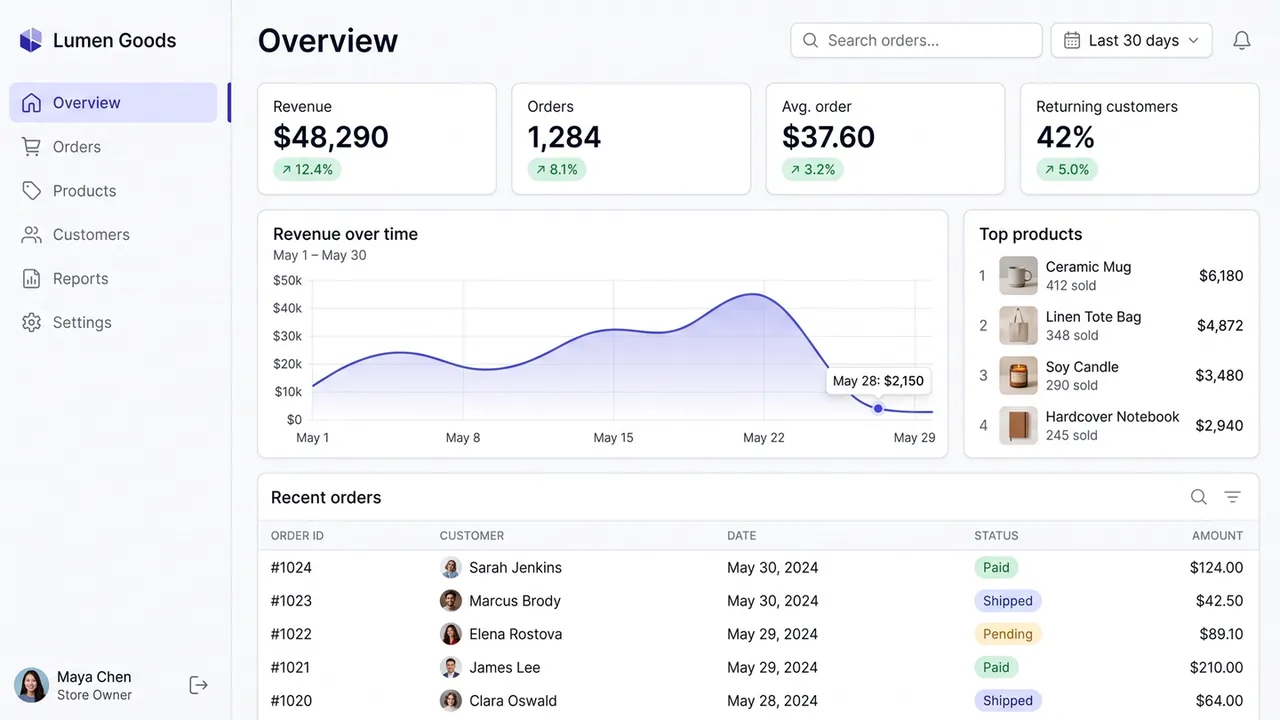
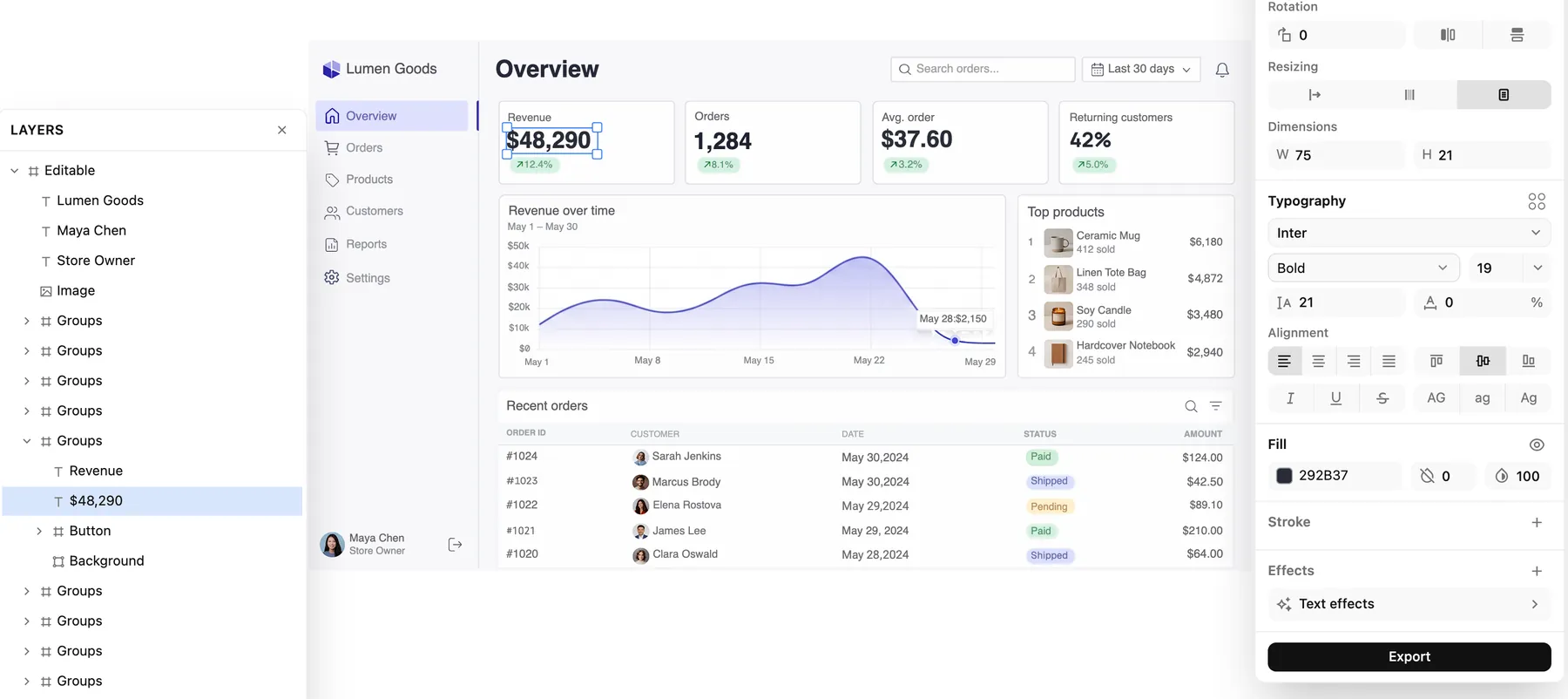
لوحة معلومات تحليلية. كل بطاقة KPI مجموعة من نص وشارة وخلفية، والرقم المحدد نص قابل للتحرير بخط Inter Bold.
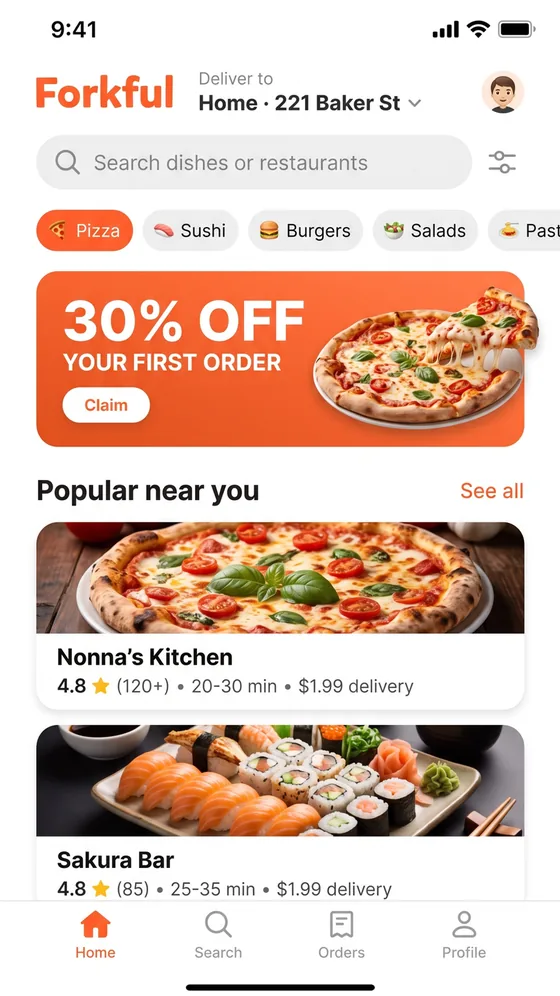
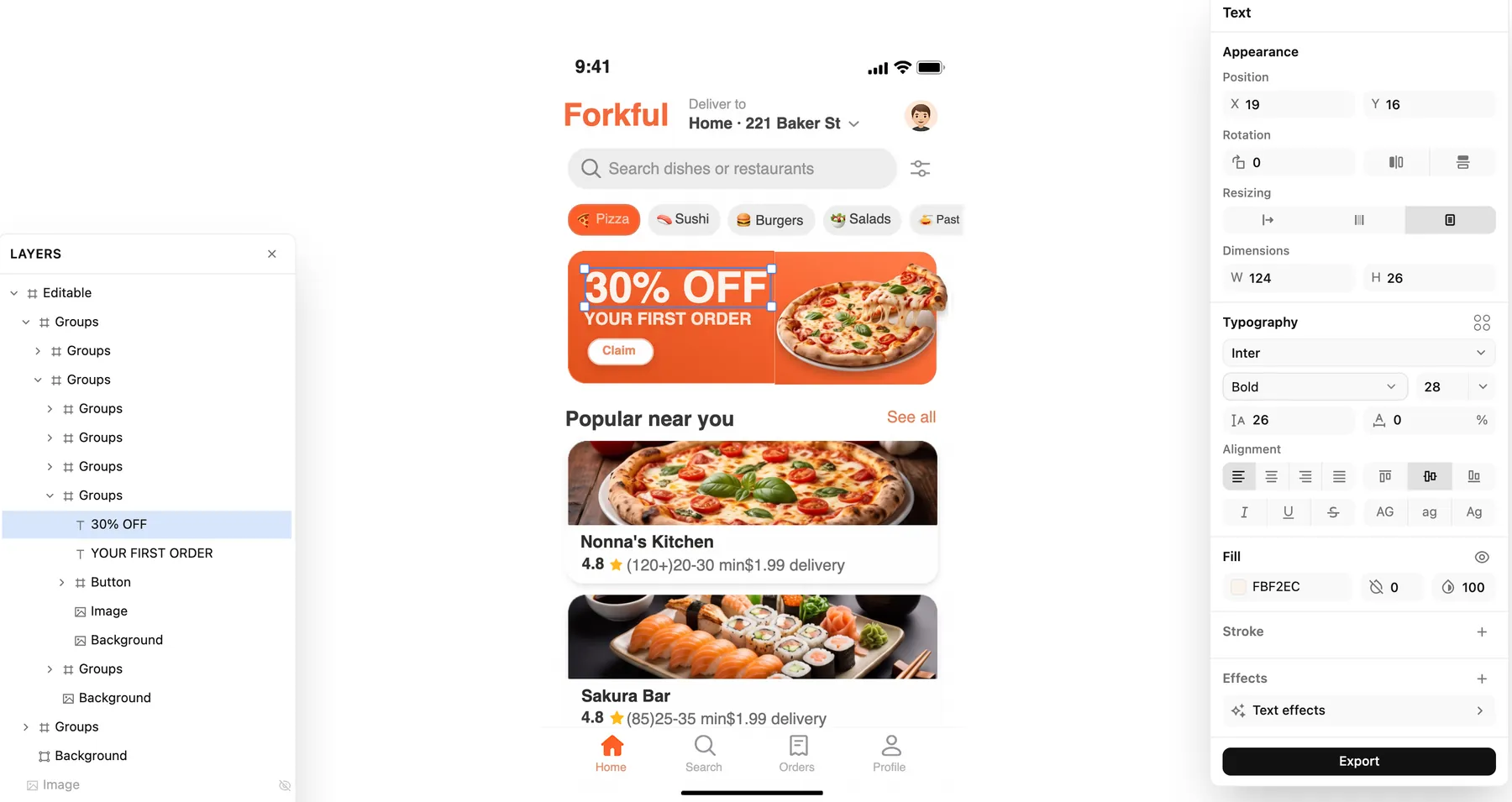
تطبيق توصيل طعام. ينقسم البانر الترويجي إلى عنوان وعنوان فرعي وزر وصورة، والعنوان المحدد نص قابل للتحرير بخط Inter Bold.
شاشات الأمثلة منتجات خيالية أُنشئت لهذا العرض التوضيحي، أما التحويلات فحقيقية. معروضة في Codia Studio مع فتح لوحة الطبقات. تبني إضافة Figma طبقاتها من التحويل نفسه، وتختلف النتائج حسب الصورة المصدر.
ما الذي يمكنك تحويله
صورة إلى Figma لكل أنواع الواجهات
إذا كان بإمكانك التقاط لقطة شاشة له، فبإمكانك تحويله. يحوّل Codia صور PNG وJPG وWebP لمنتجات حقيقية ونماذج تصميم إلى تصاميم Figma.
شاشات تطبيقات iOS وAndroid
أعد بناء شاشات التطبيقات من هاتفك أو من نسخة TestFlight أو من صفحة المتجر دون إعادة رسم كل مكوّن.
المواقع وصفحات الهبوط
حوّل لقطة صفحة ويب إلى تخطيط قابل للتحرير. أما للصفحات المنشورة برابط مباشر، فيستورد Web to Figma الصفحة مباشرةً.
لوحات معلومات SaaS ولوحات الإدارة
تعود الجداول والمخططات والأشرطة الجانبية والنماذج الكثيفة كعناصر قابلة للتحرير وجاهزة لإعادة التصميم.
مراجع التصميم ولوحات الإلهام
حوّل صورة ملهمة أو شاشة مرجعية إلى طبقات يمكنك دراستها وإعادة تنسيقها وتكييفها.
واجهات قديمة بلا ملفات مصدر
فقدت ملف التصميم الأصلي؟ استعد نسخة قابلة للتحرير من لقطة شاشة للمنتج المنشور.
صور PNG وJPG وWebP
تعمل أي صورة واجهة، من لقطة شاشة سريعة إلى نموذج تصميم مُصدَّر. الصور الأوضح والأعلى دقة تمنح نصوصًا أنظف.
كيف يعمل
كيفية تحويل لقطة الشاشة إلى Figma
ثلاث خطوات في إضافة Figma. معظم الشاشات تصبح جاهزة للتحرير خلال دقائق.
- 1
ثبّت الإضافة المجانية
افتح Codia AI Design من Figma Community وشغّلها في أي ملف Figma.
- 2
ارفع لقطة الشاشة
أضف صورة PNG أو JPG أو WebP: شاشة تطبيق أو صفحة ويب أو لوحة معلومات أو مرجع تصميم.
- 3
حرّر الطبقات الناتجة
يعيد Codia بناء النصوص والأشكال والصور وتسلسل الطبقات على لوحتك. حرّرها كأي تصميم Figma آخر.
تفضّل المتصفح؟
ارفع الصورة في أعلى هذه الصفحة. يفتحها Codia Studio كلوحة قابلة للتحرير؛ انقر على «نسخ إلى Figma» ثم الصقها في ملفك.
ما الذي تحصل عليه
طبقات Figma قابلة للتحرير، لا صورة مسطّحة
لقطة الشاشة الملصقة في Figma مجرد صورة واحدة. أما لقطة الشاشة المحوّلة فهي تصميم: كل جزء فيها طبقة مستقلة.
طبقات نصية حقيقية
تعود العناوين والتسميات والفقرات كنص قابل للتحرير، فتغيّر المحتوى دون إعادة كتابة الشاشة.
تسلسل واجهة، لا أشكال متفرقة
تُجمَّع الحاويات والقوائم والأزرار والبطاقات في شجرة طبقات يمكنك تحريكها وتغيير حجمها وإعادة تنسيقها.
الصور والأيقونات في طبقات مستقلة
تُفصل الصور والرسوم والأيقونات عن الخلفية بدلًا من دمجها فيها.
الخطوط والنصوص متعددة اللغات
يحافظ اكتشاف الخطوط على المظهر الأصلي، ويتعرّف على النصوص بلغات كثيرة، لا الإنجليزية فقط.
إخراج SVG عندما تحتاج إلى متجهات
حوّل لقطة الشاشة نفسها إلى SVG قابل للتحجيم للأيقونات والرسوم والأصول التي يجب أن تبقى حادة.
جاهز لتحويل التصميم إلى كود
شجرة طبقات منظّمة هي نقطة بداية نظيفة لـ Codia Design to Code وغيرها من أدوات تحويل Figma إلى كود.
لصق أو رسم يدوي أو تحويل: ثلاث طرق لنقل لقطة شاشة إلى Figma
اللصق فوري لكنه يترك لك صورة فقط. الرسم اليدوي قابل للتحرير لكنه بطيء. التحويل يمنحك الاثنين معًا.
| التحويل باستخدام Codia | لصق الصورة | إعادة الرسم يدويًا | |
|---|---|---|---|
| نص قابل للتحرير | نعم، يُتعرّف عليه كطبقات نصية | لا، النص مجرد بكسلات | نعم، يُعاد كتابته يدويًا |
| بنية الطبقات | طبقات مجمّعة ومتداخلة | صورة واحدة مسطّحة | تُبنى يدويًا |
| الخطوط والألوان | تُكتشف من الصورة | مرئية فقط | تُطابق بالعين |
| الوقت لكل شاشة | دقائق، ثم تحسينات | ثوانٍ | ساعات غالبًا |
ماذا يقول المصممون على Figma Community
مقتطفات من التعليقات العامة على صفحة إضافة Codia AI Design، بكلمات أصحابها الأصلية.
Very impressed! I was skeptical, having tried other 'screenshot to figma' plugins with terrible results. This Codia plugin rapidly created an almost pixel-perfect replica of the screenshots, with all the correct vectors and layers. … The free 5 credits is more than enough to test the outputs before making a purchase decision. I'm subscribing now.We tested it today. With various screen shots. Very cool. And very simple to use.It was super helpful! Codia allows you to use a free version with pre set image formats (size for example). I recommend it!أسعار تحويل لقطة الشاشة إلى Figma
ابدأ مجانًا مع 5 أرصدة ذكاء اصطناعي كل شهر. رقِّ خطتك للحصول على لقطات شاشة أكبر ورفع دفعي وأرصدة أكثر.
الأسئلة الشائعة حول تحويل لقطة الشاشة إلى Figma
إجابات حول تحويل لقطات الشاشة والصور إلى تصاميم Figma قابلة للتحرير.
لديك أسئلة أخرى؟ تواصل معنا وسنساعدك.
تواصل مع الدعمأدلة ومحوّلات ذات صلة
- دليل تحويل لقطة الشاشة إلى Figmaنصائح لتحويلات أنظف، من الالتقاط حتى الطبقات النهائية.
- وثائق الإضافةالإعدادات والحدود وحل المشكلات في Codia AI Design.
- لقطة شاشة إلى Canvaحوّل لقطات الشاشة إلى تصاميم Canva قابلة للتحرير.
- لقطة شاشة إلى Photoshopأعد بناء لقطات الشاشة كطبقات PSD قابلة للتحرير.
- لقطة شاشة إلى Sketchحوّل لقطات الشاشة إلى طبقات Sketch على جهاز Mac.
- Web to Figmaاستورد صفحة ويب منشورة إلى Figma من رابطها.
- PDF إلى Figmaحوّل صفحات PDF إلى إطارات Figma قابلة للتحرير.
- API لتحويل لقطات الشاشة إلى تصاميمحوّل لقطات شاشة الواجهات على دفعات إلى بيانات JSON وSVG وFigma.
حوّل أول لقطة شاشة
إلى Figma مجانًا
ثبّت الإضافة في Figma أو ارفع صورة في متصفحك. يحصل كل حساب على أرصدة ذكاء اصطناعي مجانية كل شهر.
دون بطاقة ائتمان · لا تُستخدم الملفات للتدريب · 5 أرصدة ذكاء اصطناعي مجانية كل شهر